EasyAR Windows サンプルを実行する
この記事では、EasyAR が提供する native Windows サンプルの実行方法を紹介します。ここでは HelloARQt を例に、サンプルの実行方法を説明します。他のサンプルの使用方法もこの記事を参照できます。
準備
開始する前に、以下を準備していることを確認してください
- Visual Studio 2022 以降(
.vcxprojproject を持つサンプル) - CMake 3.8 以降(
CMakeLists.txtを持つサンプル) - Qt 5.4 以降(Qt サンプル)
- (USB) カメラ。接続済みで正常に動作すること。
- Visual Studio 2022 以降(
EasyAR Sense native samples をダウンロードして解凍します
EasyAR Developer Center(Chinese site / English Site)で License Key を取得します
注記
Visual Studio の C++ サポートライブラリがインストールされていることを確認してください。これらは Visual Studio のデフォルトインストールでは自動的にインストールされません。
EasyAR Windows サンプルをコンパイルして実行する
以下では HelloARQt を例に、EasyAR 公式 Windows サンプルをコンパイルして実行する方法を紹介します。
CMake を開き、
where is the source codeディレクトリにダウンロードして解凍したサンプルディレクトリを指定し、binary ファイルのパスを設定します。Configureをクリックし、ポップアップウィンドウでシステムの Visual Studio バージョンを選択します。Qt など一部のパスが自動設定されずエラーが出る場合は、手動で修正し、エラーがなくなるまで再度Configureします。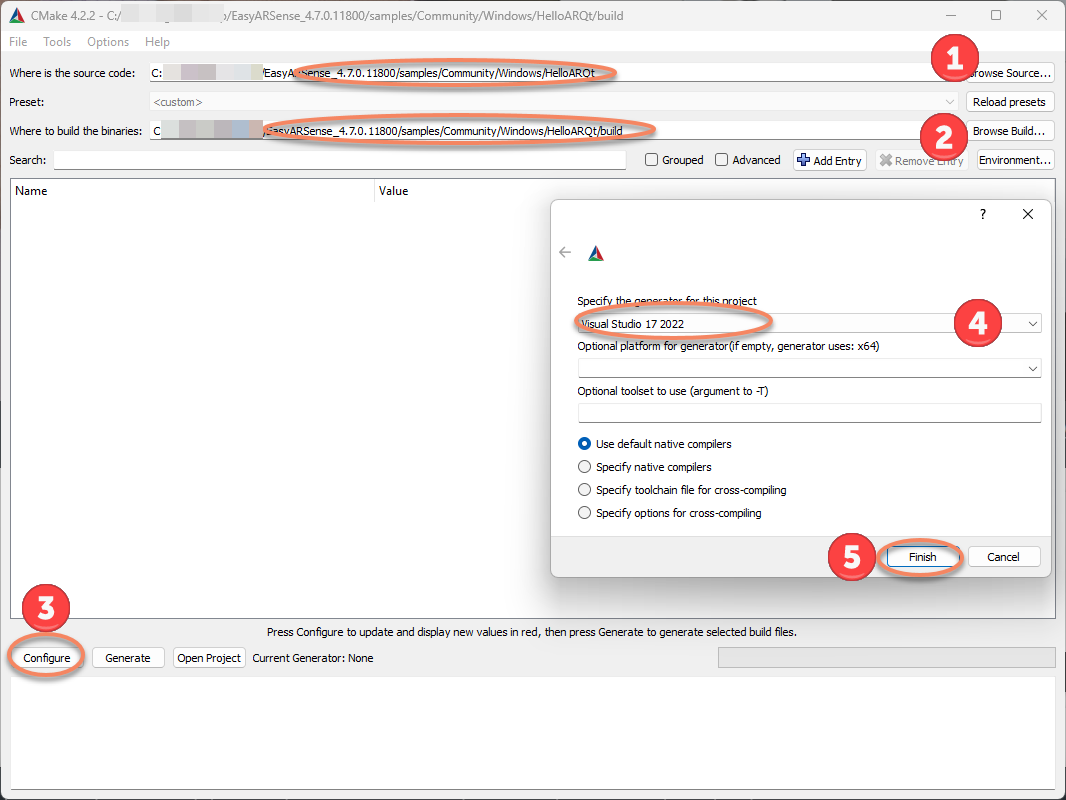
Generateをクリックして project ファイルを生成します。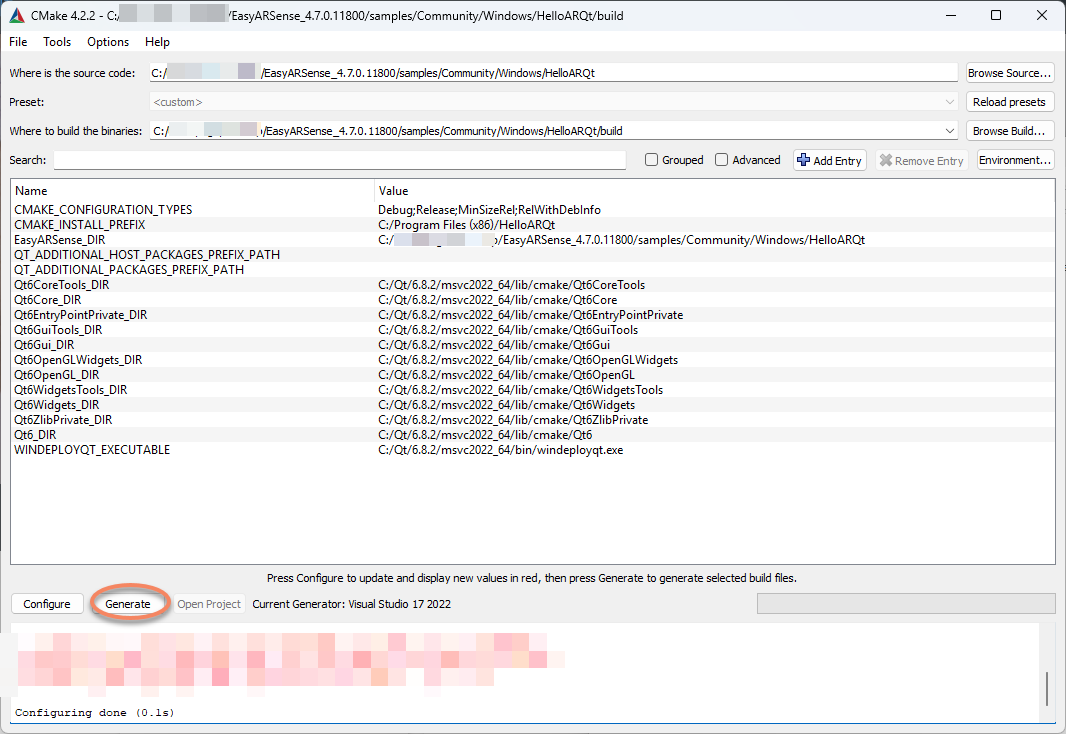
Open Projectをクリックし、Visual Studio で project を開きます。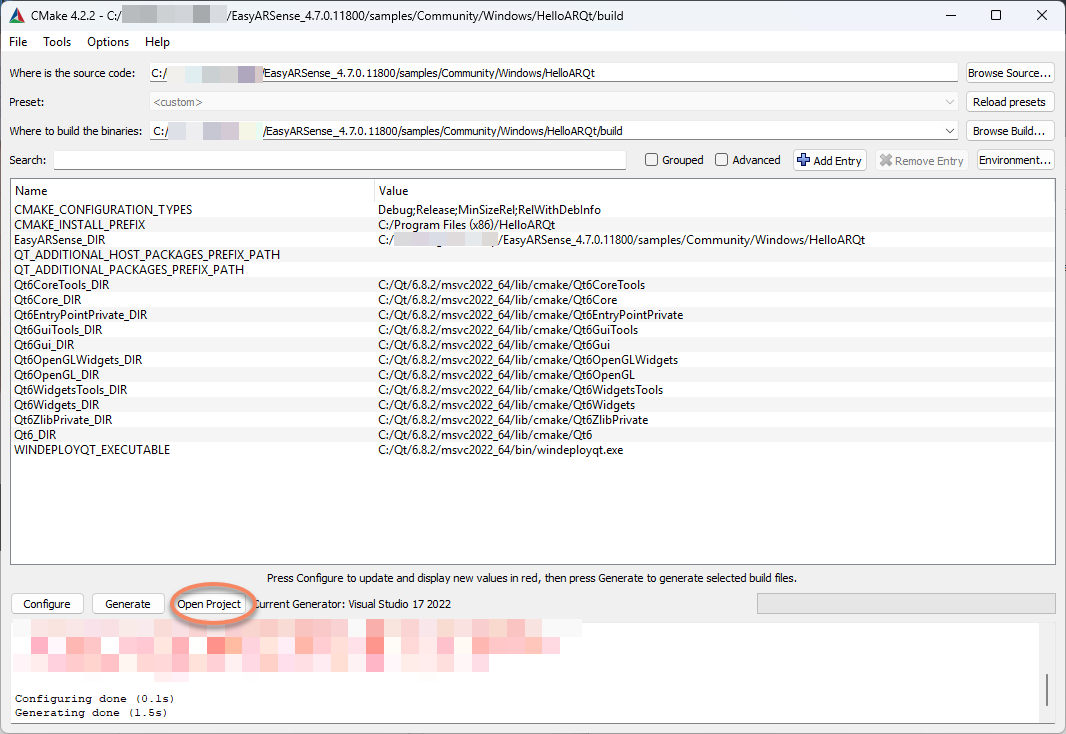
Visual Studio で Run をクリックし、実行ウィンドウの入力欄に公式サイトで取得した License Key を入力し、
Startをクリックしてサンプルを実行します。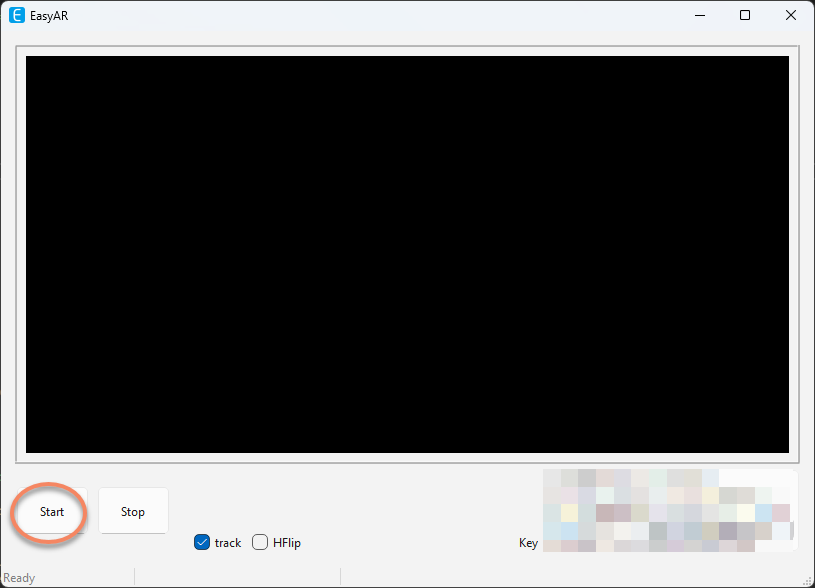
よくある質問
実行時に Qt が見つからないと表示される場合、解決方法は Qt パスを PATH 環境変数に追加し、コンピューターからログアウトして再ログインすることです。
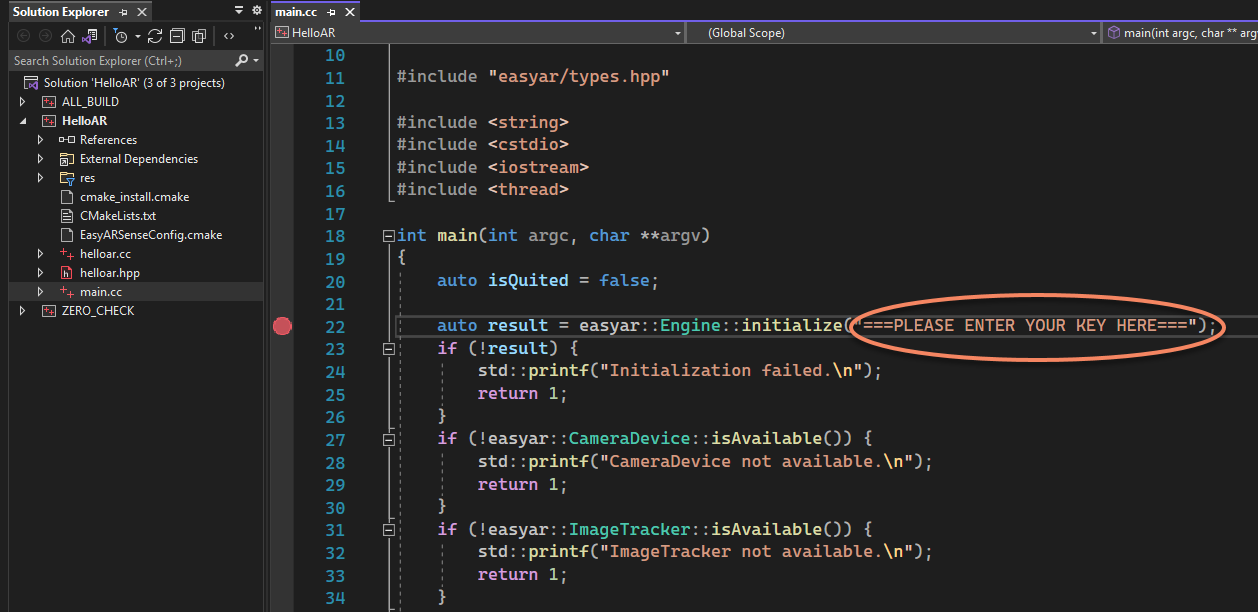
上記で紹介した HelloARQt は License Key を実行時に入力しますが、サンプルによっては license を実行前に入力する必要があります。通常は
initializeコード部分で、たとえば HelloAR サンプルの License はmain.ccに入力します。