開発者モード
開発者モードは、実行時診断パネルを有効にするかどうかを設定するために使用します。診断パネルでは、デバッグ情報の表示を切り替えたり、EIF ファイルと EED ファイルを記録したりできます。
開発者モード診断パネル
開発者モード診断パネルは、デフォルトでは画面を素早く 8 回タップすると開きます(DiagnosticsController.DeveloperModeSwitch を変更して変更できます)。開くと、画面右側に診断パネルが表示されます。
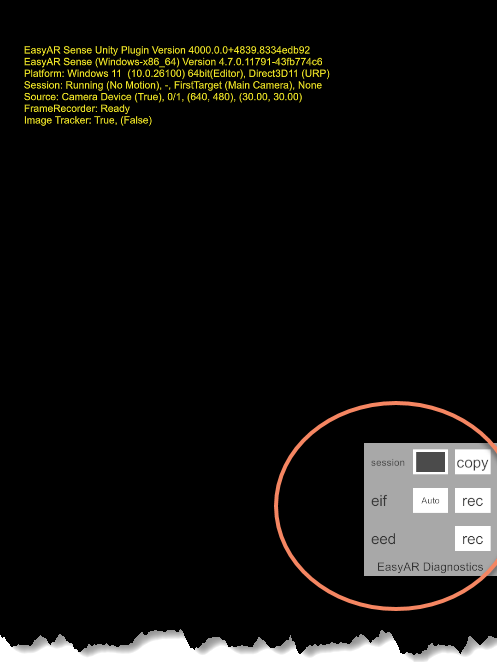
診断パネルの機能は次のとおりです。
- session: session 情報の制御。session の実行状態と問題を把握するために使用します
- Toggle: SessionDump メッセージの表示を切り替えます
- copy: 現在のフレームの session dump 情報をコピーします
- eif: eif 記録制御。eif ファイルは Unity AR シミュレーション に使用します
- Auto/Obsolete: eif 形式を切り替えます。Obsolete は元の EIF 形式を使用することを表し、Auto はプラットフォームのサポート状況に応じて EIF MKV 形式または元の EIF 形式を自動選択することを表します
- rec: eif 記録を開始/停止します
- eed: eed 記録制御。eed ファイルは実行時の一部の重要データを取得し、問題分析のため EasyAR テクニカルサポートに提供するために使用します
- rec: eed 記録を開始/停止します
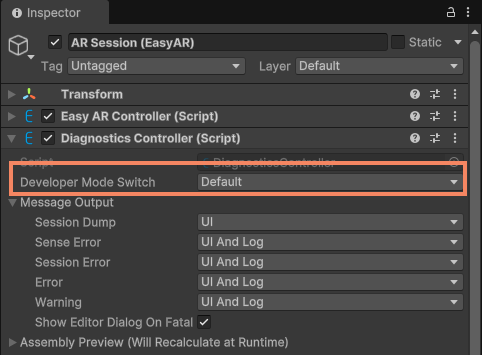
開発者モードスイッチの変更
session 上の DiagnosticsController コンポーネントを使用してエディターで設定するか、DiagnosticsController.DeveloperModeSwitch インターフェイスを使用してスクリプトで設定できます。
選択可能なモードは次のとおりです。
- Default: スマートフォンで画面を素早く 8 回タップして開発者モードに入り、画面右側に診断パネルを開きます。
- Custom: CustomDeveloperModeSwitch インターフェイスを使用して、開発者モードスイッチを有効にする条件をカスタマイズできます。未定義の場合、診断パネルは実行時に開けません。
DiagnosticsController.DeveloperModeSwitch を Custom に設定し、CustomDeveloperModeSwitch を変更しないことで、開発者モードの有効化を禁止できます。
たとえば、次のコードはスクリプトで開発者モードを無効にする方法を示します。
Session.Diagnostics.DeveloperModeSwitch = DiagnosticsController.DeveloperModeSwitchType.Custom;
ヒント
- 開発およびテスト段階では、デフォルト設定 Default の使用を推奨します。
- リリース段階では、Default または Custom の使用を推奨します。
- Custom モードを使用する場合は、CustomDeveloperModeSwitch を変更して診断パネルを有効にする別の方法を提供するか、実行時データを収集する別のカスタム方法を提供することを推奨します。