EasyAR の設定
EasyAR の設定ページは、Unity メニュー EasyAR > Sense > Configuration または Edit > Project Settings > EasyAR から開けます。

ここには EasyAR Sense Unity Plugin のすべてのグローバル設定があります
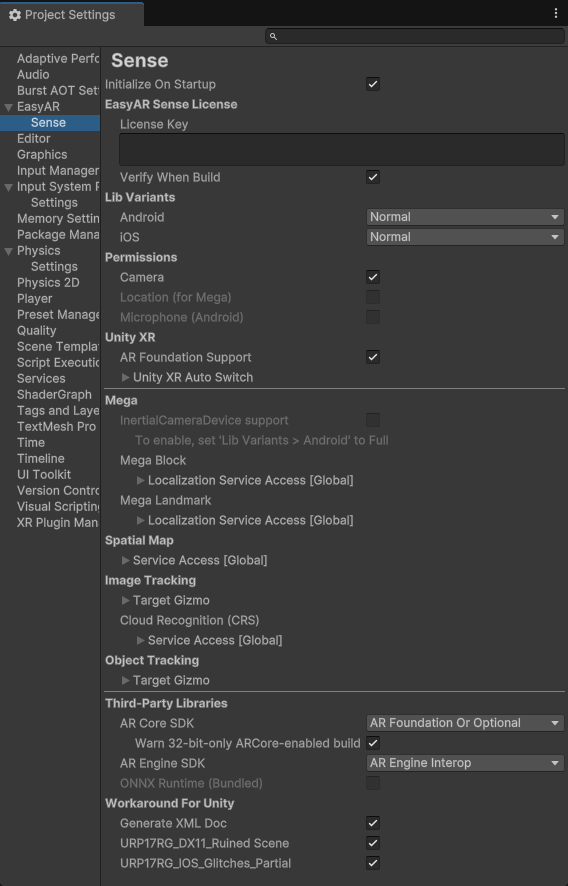
Initialize On Startup
起動時に EasyAR を初期化します。通常はこのオプションを有効のままにすることを推奨します。
このオプションを無効にした場合は、EasyAR Sense を手動で初期化する必要があります。手順は EasyAR Sense を初期化する を参照してください。
EasyAR Sense License
EasyAR Sense License related configuration.
LicenseKey
EasyAR Sense License Key. A valid license is required to use EasyAR features.
It can be left empty only when EasyAR Sense is initialized manually through the interface.
注記
When used on headset devices (Vision Pro, XREAL, Pico, Rokid, Meta Quest, etc.), EasyAR XR License is required.
注記
カスタムカメラまたはヘッドセットで試用製品(Personal Edition license、試用版 XR license、試用版 Mega サービスなど)を使用する場合、EasyAR Sense は起動するたびに 100 秒後に応答を停止します(Mega ユーザーは承認後に EasyAR Business 経由で時間の長さを調整できます)。有料版の EasyAR Sense および有料の EasyAR Mega サービスにはこの制限はありません。
Verify When Build
Verify the license Key when building the Unity project.
When this option is enabled, the Unity project build process verifies the license Key. If the license is invalid on the build platform or does not include the package name set in Unity Player Settings, the build process will fail. If you need to use a license key configured elsewhere or need to modify the package name after the Unity build process, you can disable this option.
Lib Variants
EasyAR Sense ライブラリの variant 設定です。
Only Android, iOS, and visionOS platforms can be selected. Windows and Mac platforms do not support selection and always use the Full variant.
EasyAR Sense usually has multiple variants, and different variants have different features. The library variants integrated in the plugin are compared below.
| Variant | EasyAR Sense variant name | Feature differences | Other notes |
|---|---|---|---|
Normal |
Community/Enterprise | Does not include screen recording, inertial navigation, or Mega Go | |
Full |
CommunityFull/EnterpriseFull | Includes inertial navigation and Mega Go | Larger library file size |
VideoRecording |
CommunityR | Includes screen recording feature (Android only) |
ヒント
Some variants that cannot be used in Unity are not listed, such as the iOS CommunityR variant.
デフォルト値:
- EasyAR Mega support package not imported:
Normal - EasyAR Mega support package imported:
Full
推奨設定:
Full: use EasyAR Mega or inertial navigation featuresNormal: pursue the smallest package size and do not use EasyAR Mega or inertial navigation supportVideoRecording: need to use screen recording feature (Android only)
Permissions
アプリの権限設定です。通常は既定値のままにすることを推奨します。
Camera 権限以外は変更できず、他の機能設定によって決まります。
| Permission | 変更可否 | 有効条件 | 権限の説明 |
|---|---|---|---|
Camera |
はい | カメラ権限。カメラデバイスの使用に必要 | |
AndroidMicrophone |
いいえ | Variant = VideoRecording | マイク権限。画面録画機能の使用に必要 |
Location |
いいえ | Mega サポートパッケージを導入 | 位置情報 (fine) 権限。EasyAR Mega の使用に必要 |
Unity XR
Unity XR フレームワーク (AR Foundation など) に関する設定です。
AR Foundation Support
AR Foundation のサポート切り替えです。有効のままにすることを推奨します。
ごくまれに、たとえば AR Foundation 4 を使う必要がある場合や、AR Foundation の更新でコンパイルエラーが起きる場合は、このオプションを無効にできますが、プラグイン内の AR Foundation 関連機能はすべて同時に無効になります。
注記
このオプションを変更すると、スクリプトは自動的に再コンパイルされます。
Unity XR Auto Switch
Unity XR オブジェクト (たとえば AR Foundation) を自動切り替えする機能の設定です。
Editor: エディタモードのオプションDisable AR Session: ARSession が存在する場合、エディタで AR Foundation の ARSession を無効にします。
Player: 実行モードのオプションEnable: 実行時制御を有効にします。このオプションを無効にすると、エディタで無効化されたコンポーネントは実行時に復元されません。Enable If Desktop: Windows/Mac で有効にします。Enable If Mobile AR On Startup: スイッチャー起動時に mobile AR (ARKit/ARCore) の loader が有効なら有効にします。通常、このオプションには XR Plug-in Management のInitialize XR on Startupが選択されている必要があります。Disable If Non Mobile AR Post Startup: スイッチャー起動時に mobile AR (ARKit/ARCore) 以外の loader が存在するが、どれも有効ではない場合に無効にします。通常、このオプションは XR Plug-in Management のInitialize XR on Startupが選択されていないときに使います。Restore AR Session When Disabled: 機能が無効になったとき、EasyAR による無効化かどうかに関係なく、無効化されていたすべての AR Foundation の ARSession を復元 (有効化) します。これは通常、エディタで無効化されたコンポーネントを復元するために使います。
詳細は Unity XR Auto Switch を参照してください。
Mega
EasyAR Mega の設定です。
Mega Block/Landmark Support
Mega Block/Landmark のサポートを有効にするかどうかです。
このオプションは com.easyar.mega を導入すると既定で有効になり、未導入では既定で無効になります。
Mega Go Support
バージョン >= 4003.1
Mega Go の端末内ローカライゼーションを有効にするかどうかです。
読み取り専用のオプションで、現在の設定で Mega Go 機能が利用可能かを表示します。
表示内容が要件に合わない場合は、必要に応じて Lib Variants を変更してください。
InertialCameraDevice Support
読み取り専用のオプションで、現在の設定で慣性機能が利用可能かを表示します。
表示内容が要件に合わない場合は、必要に応じて Lib Variants を変更してください。
ONNX Rumtime
読み取り専用のオプションで、現在の設定で ONNX runtime 情報を表示します。
表示内容が要件に合わない場合は、必要に応じて Lib Variants と ONNX Runtime (Bundled) を変更してください。
Mega Block > Localization Service Access [Global]
Mega Block localization server のグローバル設定です。
Mega Landmark > Localization Service Access [Global]
Mega Landmark localization server のグローバル設定です。
Spatial Map
EasyAR spatial map 機能の設定です。
Service Access [Global]
sparse map server のグローバル設定です。
Image Tracking
EasyAR image tracking 機能の設定です。
Target Gizmo
エディタでの ImageTarget の Gizmo 設定です。
これらのオプションを有効にすると、Unity Editor に対応する gizmo が表示されます。シーン内にこの種類の target が多すぎると、エディタの起動性能に影響する可能性があります。デバイス上の性能には影響しません。
Enable Image File: ImageTargetController.Source の種類が ImageTargetController.ImageFileSourceData の target の gizmo を有効にします。Enable Target Data File: ImageTargetController.Source の種類が ImageTargetController.TargetDataFileSourceData の target の gizmo を有効にします。Enable Target: ImageTargetController.Source の種類が ImageTargetController.TargetSourceData の target の gizmo を有効にします。Enable Texture 2D: ImageTargetController.Source の種類が ImageTargetController.Texture2DSourceData の target の gizmo を有効にします。
Cloud Recognition (CRS) > Service Access [Global]
cloud recognition server のグローバル設定です。
Object Tracking
EasyAR object tracking 機能の設定です。
Target Gizmo
エディタでの ObjectTarget の Gizmo 設定です。
Enable: gizmo を有効にします。
Third-Party Libraries
サードパーティライブラリ設定。
ARCore SDK
ARCore SDK 設定。
ARCore は一部の Android デバイス上でモーショントラッキング機能を提供します。モーショントラッキングと EasyAR 機能を読むことで、EasyAR 機能とモーショントラッキングの関係、および ARCore を使用する必要があるか、いつ使用する必要があるかを理解できます。
AR Foundation Or Optional: EasyAR またはAR Foundationと一緒に配布される ARCore SDK が、ARCore XR Plugin の設定に応じてアプリケーションに含まれます。通常はこのオプションの使用を推奨します。AR Foundationの場合を自動的に処理します。Optional: ARCore をサポートし、Google Play Services for AR がインストールされたデバイスで ARCore 機能を使用できます。Required: アプリケーションは、ARCore をサポートし、Google Play Services for AR がインストールされたデバイスでのみ実行できます。External:AR Foundationまたは他の ARCore SDK 配布を使用している場合は、このオプションを使用できます。EasyAR と一緒に配布される ARCore SDK は使用されません。このオプションは、アプリケーション内で ARCore SDK の使用を完全に除外するためにも使用できます。
注意
ARCore SDK を Required に設定する、または AR Foundation の ARCore 設定で Requirement を Required に設定し、ARCore をサポートしないデバイスにパッケージ化後のアプリケーションをインストールすると、デバイスは ARCore が利用可能であると誤って報告し、ARCore で実行されます。これにより、これらのデバイスが ARCore を実行しているが正常に動作していない(黒画面やその他の異常など)ように見える錯覚が生じますが、これは誤りです。
この現象の原因は、Google Play Store が ARCore 必須とマークされたアプリケーションを非対応デバイスへインストールすることを防ぐため、これらのアプリケーションが常に対応デバイス上で実行されていると仮定することにあります。
通常の設定では、これらのデバイスは session 組み立て時に ARCore が非対応であると判断し、EasyAR の機能を使用します。
Optional と Required の詳細な説明、および Google Play Store でアプリケーションを公開するために必要なその他の設定については、Google の説明(中国本土、国際)を参照してください。
注記
EasyAR Sense Unity Plugin では、ARCore サポートに必要なライブラリファイルと設定はすでにプラグインパッケージ内にあります。ただし、スマートフォンで実行するには、スマートフォンに Google Play Services for AR をインストールする必要があります。
ARCore SDK は 3 種類の異なるソースから使用できます。
プラグインと一緒に配布される ARCore SDK を使用
プラグインには 1 つの ARCore SDK バージョンが統合されています。詳細は ARCore、AR Engine バージョン互換性を参照してください。EasyAR の ARCore ラッパーを使用する場合、AR Foundation を別途インポートする必要はありません。
AR Foundation の ARCore SDK を使用
AR Foundation の ARCore SDK を使用する必要がある場合は、Google の説明(中国本土、国際)を参照して設定できます。この場合、
ARCore SDKオプションはAR Foundation Or OptionalまたはExternalを選択する必要があります。その他の ARCore SDK を使用
他のサードパーティプラグイン、またはプロジェクト内に ARCore SDK の配布がある場合、それらの ARCore SDK も使用できます。この場合、
ARCore SDKオプションはExternalを選択し、具体的なプラグインまたはプロジェクトの要件に従って設定する必要があります。
Warn 32-bit-only ARCore-enabled build
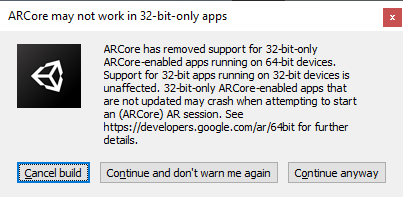
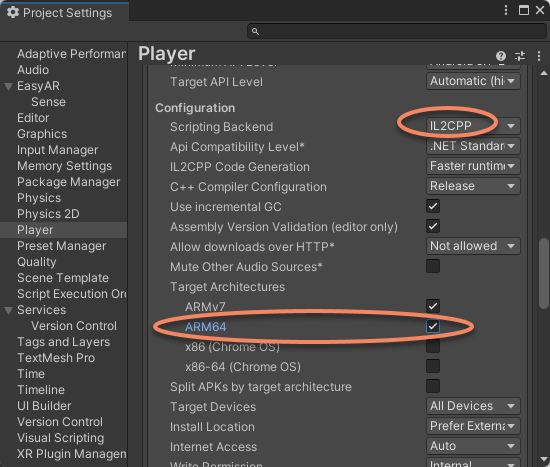
Google の説明によると、arm64 デバイス上で armv7 ライブラリファイルのみを持つプログラムを実行すると、ARCore は正常に動作しません。パッケージ時に ARM64 を選択していない場合、警告が表示されます。
この場合、プロジェクト設定を変更し、IL2CPP でコンパイルして ARM64 サポートを選択する必要があります。
注意
本当に必要な場合は、Continue and don't warn me again を選択するか、このオプションをオフにできます。これによりパッケージ時のチェックがオフになります。チェックをオフにしても、パッケージ時に警告が表示されないだけで、実行時に一部のデバイスでクラッシュや黒画面などを含む異常が発生する可能性があります。
AR Engine SDK
AR Engine SDK 設定。
AR Engine は一部の Android デバイス上でモーショントラッキング機能を提供します。モーショントラッキングと EasyAR 機能を読むことで、EasyAR 機能とモーショントラッキングの関係、および AR Engine を使用する必要があるか、いつ使用する必要があるかを理解できます。
AREngineInterop: AREngineInterop が使用可能です。EasyAR と一緒に配布される AR Engine SDK がアプリケーションに含まれます。External: AREngineInterop が使用可能です。EasyAR と一緒に配布される AR Engine SDK は使用されません。Disabled: AREngineInterop は使用できません。EasyAR と一緒に配布される AR Engine SDK は使用されません。AR Engine に関連するすべての機能は無効になります。
ONNX Runtime (Bundled)
バンドルされた ONNX runtime を使用するかどうか。
異なるバージョンの ONNX を使用する必要がある場合は、ONNX 公式から新しいバージョンを取得し、このオプションをオフにできます。自分でコンパイルしたバイナリ非互換の ONNX を使用すると、未知のエラーが発生します。
Workaround For Unity
Unity の bug や不自然な挙動への対処方法です。
GenerateXMLDoc
scripts の再読み込み時に XML ドキュメントを生成し、API ドキュメントの intelliSense が動作するようにします。
URP17RG_DX11_RuinedScene
URP 17 Render Graph DX11 の scene レンダリング破損に対する workaround です。このオプションは Unity 6.2 以降では無効になっています。
URP17RG_IOS_Glitches_Partial
Unity Issue UUM-87787 を部分的に回避します。
問題概要: EasyAR からカメラテクスチャを取得する場合、ImageTracking_Coloring3D sample および ARSession workflow (CameraDevice) sample の使用例と同様に、iOS/Mac デバイスで visual glitches と artifacts が観察されることがあります。この問題は純粋な Unity package で再現し、Unity に報告済みです: Glitches on iOS with AR Camera Image Rendering (URP 17 render graph)。進展は Unity Issue UUM-87787 の更新と今後の Unity release notes を確認してください。