AllSamplesLauncher で EasyAR サンプルをすばやく体験する
AllSamplesLauncher は統合型のサンプルランチャーで、EasyAR SDK の各機能をすばやく理解するのに役立ちます。このランチャーを使用すると、単一の Unity プロジェクト内ですべての公式 sample scenes をワンクリックで切り替えて実行でき、複数の独立したプロジェクトを手動で設定する必要がありません。
準備
開始する前に、次の準備が完了していることを確認してください。
- Unity Hub と Unity Editor がインストール済み
- 新しい Unity プロジェクトを作成済み
- EasyAR Sense Unity Plugin をインポートし、すべての Samples をインポート済み
quick start の説明に従って操作してください。
詳細手順
- Samples 内のすべてのシーンを開きます。
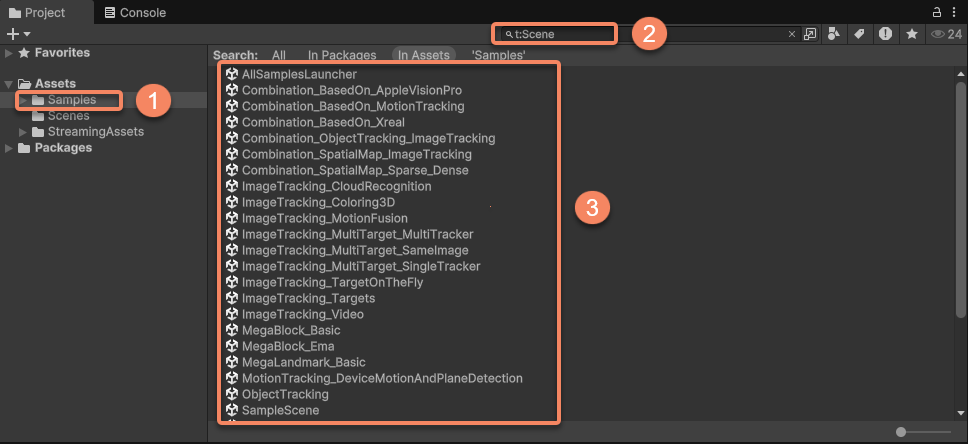
- メニューバーの
File>Build SettingsまたはBuild Profiles>Scene Listをクリックします。 - すべてのシーンを
Scene Listにドラッグします。 - AllSamplesLauncher がすべてのシーンの最初にあることを確認します。そうでない場合は、ウィンドウ内でドラッグしてください。
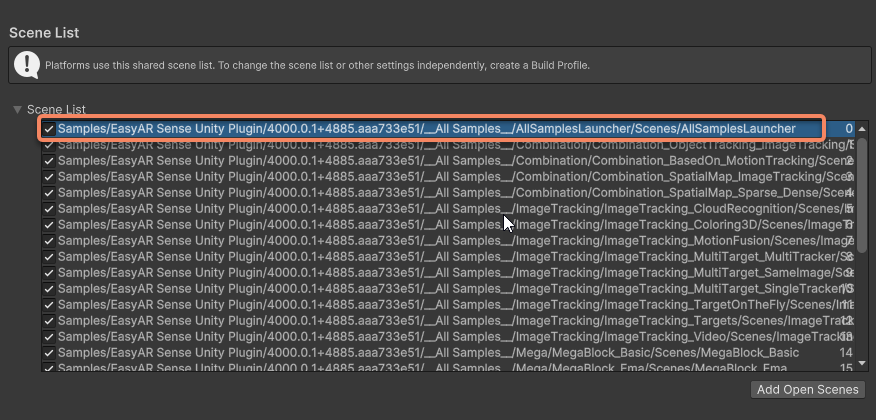
- メニューバーの
File>Build And Runをクリックしてビルドし、実行します。
注記
スマートフォンで実行するためにビルドする場合、headset 系のシーンは追加しないでください。
- Combination_BasedOn_AppleVisionPro
- Combination_BasedOn_Xreal
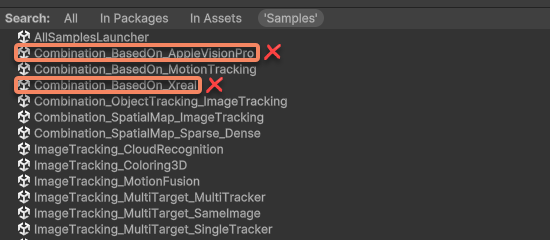
ビルド中に発生する問題
コンパイルやビルドの過程で、いくつかのエラーが発生することがあります。一般的な問題は次のとおりです。
| エラーメッセージ | 原因 | 解決方法 |
|---|---|---|
| FileNotFoundException:EasyAR Settings Asset | License が入力されていない | メニューバーの EasyAR > Sense > Configuration をクリックし、EasyAR Sense License に License Key を入力します |
| Missing Prefab Asset: 'XR Interaction Setup' | headset 関連ファイルが不足している | ビルドシーンリストから headset 関連シーンを削除します。headset 用にビルドする必要があることを確認している場合は、headset サンプルを使用する の手順に従ってください |
ランチャーの使用
実行後、シンプルなランチャー画面が表示されます。
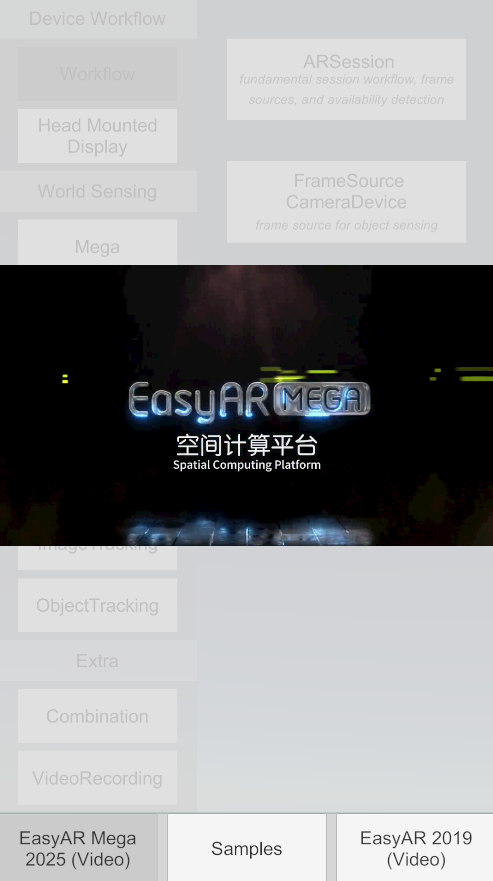
画面下部中央の Samples ボタンをクリックすると、すべての機能のサンプルに入ることができます。
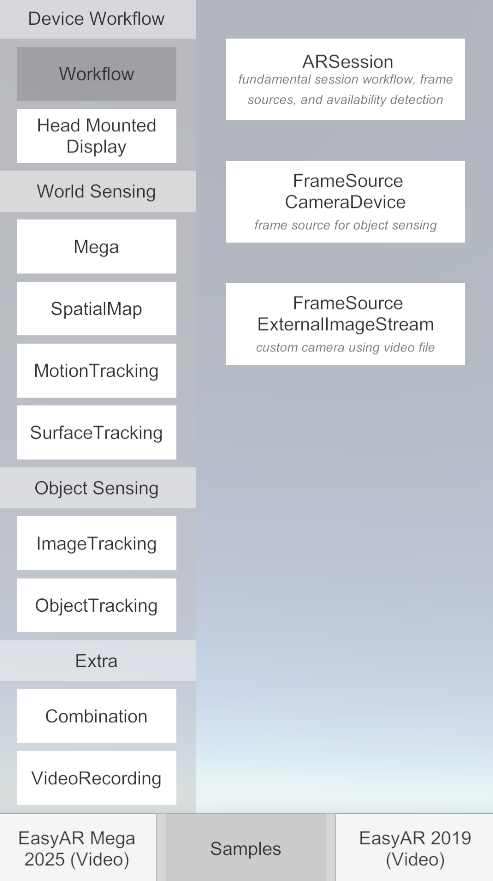
画面左側には機能カテゴリが表示され、右側には各機能に属する scene sample の一覧が表示されます。異なる sample scene をクリックすると、EasyAR が提供するさまざまな機能を体験できます。
また、画面下部には EasyAR Sense と EasyAR Mega の機能デモ動画も用意されており、EasyAR が提供できる機能と効果をよりよく理解できます。
サンプル実行前の必読事項
特定の sample を実行する前に、次の重要な設定を必ず完了してください。完了していない場合、sample は正常に動作しません。
API Key を設定する
- 一部の sample、特に cloud recognition や Mega cloud localization に関係するものは、有効な API Key が必要です。
- メニューバーの
EasyAR>Sense>Configurationで、該当 sample が入力を必要とする場所を見つけます。 - EasyAR Developer Center で申請した App ID、API Key、API Secret を入力します。
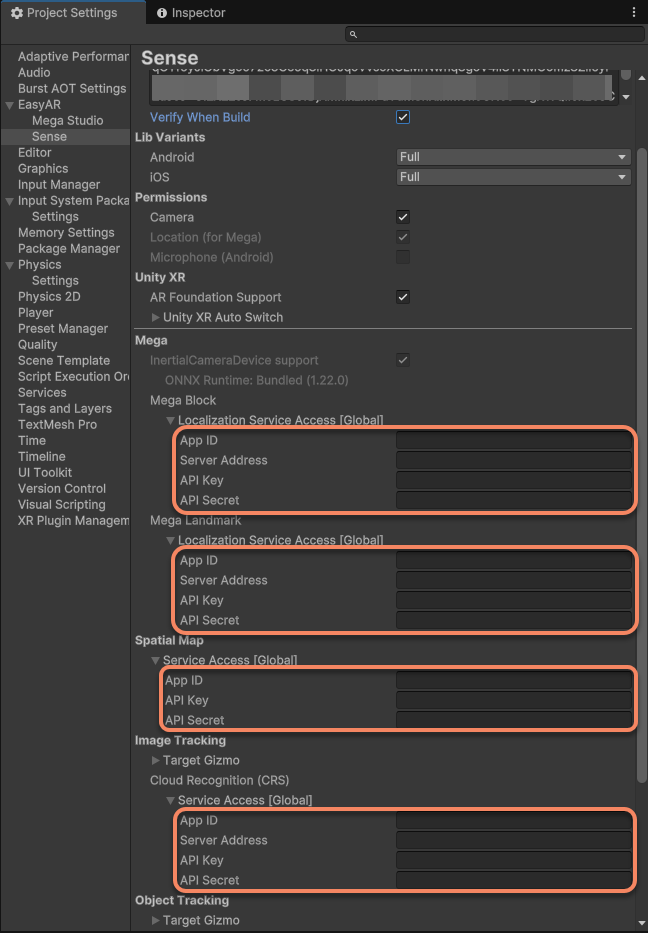
- 重要: まだ API Key がない場合、image tracking など一部のローカル機能の sample は実行できる可能性がありますが、cloud 機能は失敗します。必ず EasyAR Developer Center にアクセスし、アプリケーションを作成して Key を取得してください。
XR/プラットフォームサポートを設定する:
- headset 関連の sample を実行する場合は、headset サンプルを使用する に従ってください。
- スマートフォンや headset などのデバイスが正しく接続され、developer mode になっていることを確認してください。
サンプルをさらに深く探索する
サンプルランチャーは学習の最適な出発点です。次のことを強くお勧めします。
- まず実行し、その後研究する: ランチャーで各 sample の効果をすばやく体験し、EasyAR の能力について直感的な印象を持ちます。
- シーンソースファイルを開く: 各 sample は独立した Unity シーンファイルで、
Assets/Samples/EasyAR Sense Unity Plugin/[バージョン番号]/__All Samples__/[機能名]/[sample 名]/Scenesディレクトリにあります。 - スクリプトコードを研究して読む: sample scene では、sample に付属する
*.csスクリプトを開き、特定の機能を実装するために EasyAR API をどのように呼び出しているかを確認できます。これは API の使用方法を学ぶ最良の方法です。
サンプルランチャーを通じて、EasyAR SDK の機能認識をすばやく構築できます。探索を楽しんでください。