サンプルで始める EasyAR Unity 開発
このチュートリアルでは、EasyAR Unity サンプルの設定と実行方法を説明し、AR 開発をすばやく始められるようにします。
空の Unity プロジェクトを準備する
互換性のある Unity バージョン(Unity 2021.3 以降)がインストールされていることを確認してください。Unity 2022.3 または Unity 6.3 の最新バージョンを使うことを推奨します。
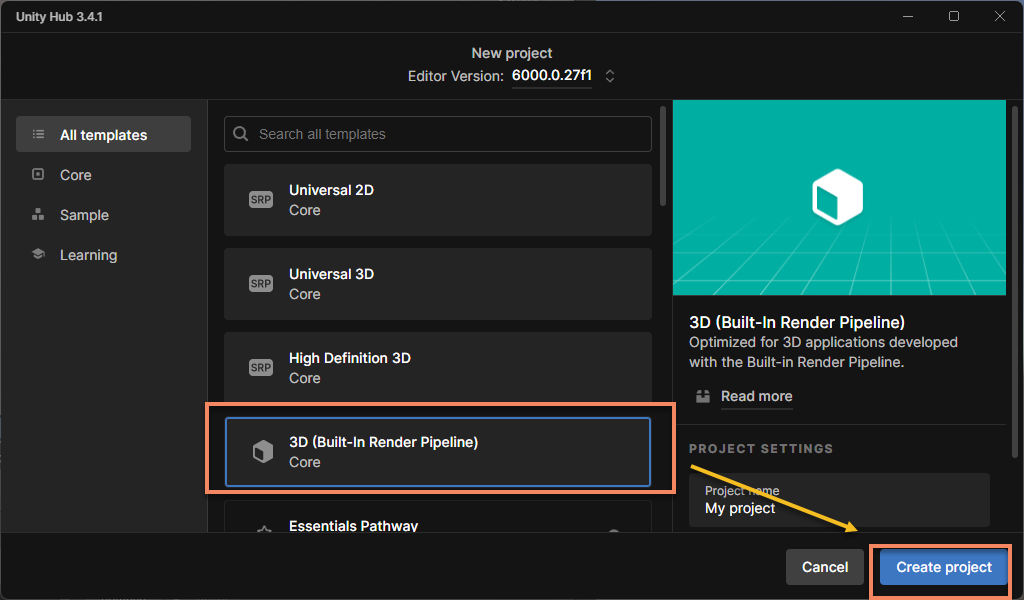
3D (Built-in Render Pipeline) テンプレートを使って空の Unity プロジェクトを作成します。
注記
初めて使う場合は URP の使用は推奨しません。
Unity 6 を使っている場合は、3D (Built-In Render Pipeline) Template を手動でダウンロードして使う必要があります。既定ではテンプレート一覧の後ろの方にあります。
重要
URP を使うには、Universal Render Pipeline (URP) に従って追加設定を行う必要があります。そうしないとカメラ画像が表示されません。
EasyAR Sense Unity Plugin をインポートする
- プラグインパッケージをダウンロードする
- サンプルを含む最新バージョンの EasyAR Sense Unity Plugin をダウンロードします。
- ダウンロードした
zipパッケージを解凍するとreadmeと.tgzファイルが見えます。.tgzファイルは Unity に直接インポートでき、解凍してはいけません。 .tgzファイルを Unity プロジェクトのPackagesフォルダーに置きます。
- プラグインパッケージをインポートする
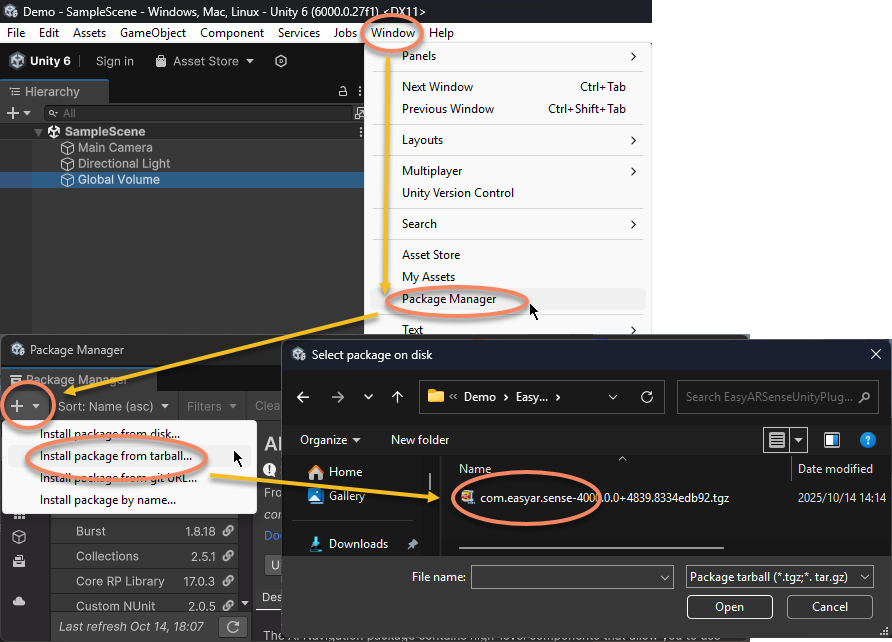
- メニューバーから
Windowをクリックし、Package Managerを選びます。 - 開いたウィンドウの左上にある
+をクリックし、Install Package from tarball ...を選びます。 - ダイアログで前述の
.tgzファイルを選択します。
- メニューバーから
注記
.tgz ファイルは Unity にインポートした後、削除したり別の場所へ移動したりできません。インポート前に適切な場所へ置いてください。通常は Unity プロジェクトの Packages フォルダーに置くと、バージョン管理がしやすくなります。
サンプルをインポートする
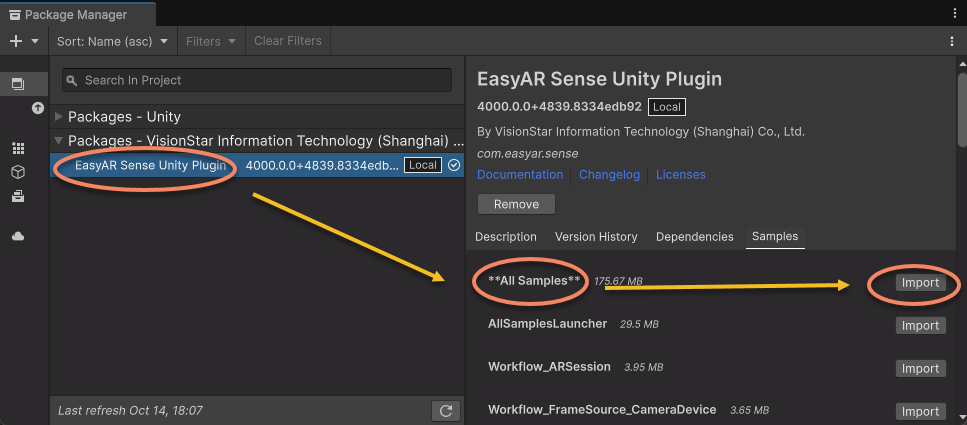
Window > Package Manager で Package Manager を開き、EasyAR Sense Unity Plugin を選択して、右側で **All Samples** を選ぶとすべてのサンプルを一括インポートできます。
注意
**All Samples** と他のサンプルは同時にインポートできません。重複アセットが発生し、一部のシーン資産が失われる可能性があります。誤って重複ファイルをインポートした場合は、削除してから再インポートしてください。
シーン一覧を変更する
Build Settings(または Build Profiles)を開きます。
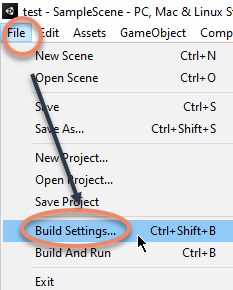

Unity プロジェクト内のサンプルシーンを Build Settings または Build Profiles の Scene List に追加し、サンプルランチャーのシーン(AllSamplesLauncher)をすべてのシーンの先頭に移動します。
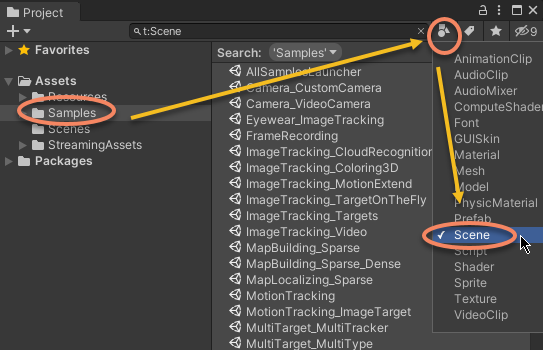

注意
次の HMD 用シーンは追加しないでください。追加するとビルドに失敗することがあります。
- Combination_BasedOn_AppleVisionPro.rst
- Combination_BasedOn_Xreal.rst

ライセンスキーを入力する
Unity メニューから EasyAR > Sense > Configuration を選び、EasyAR Sense の設定画面を開きます。

EasyAR Sense License の下にある入力欄へ EasyAR Sense License を入力します。
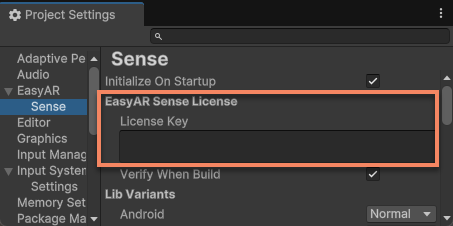
ヒント
EasyAR Sense License は EasyAR 開発者センター(中国語, 英語)で作成できます。初めて使う場合は、次の手順で作成してください。
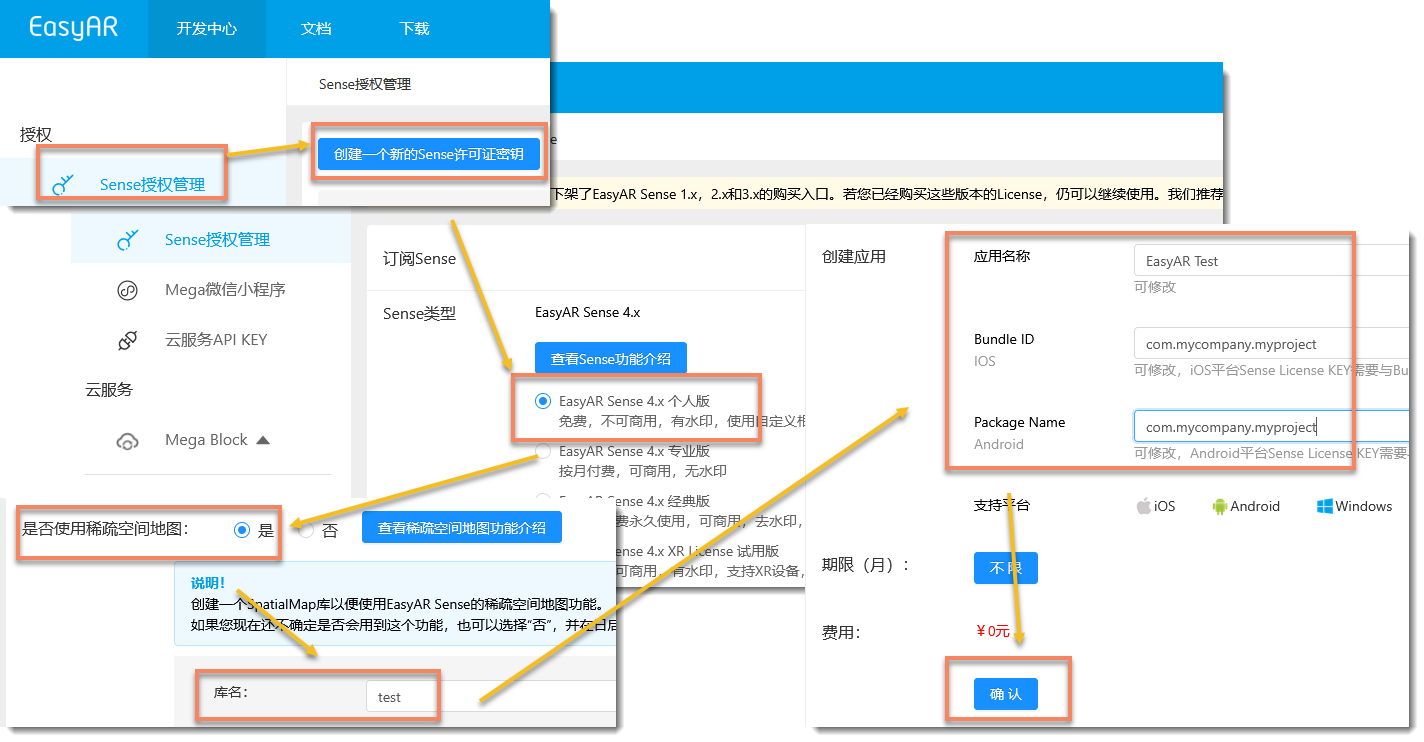
EasyAR Sense 4.x 個人版を作成する- 稀疏空间地图 は
はいを選び、名前は任意で入力する - アプリケーション名は任意で入力し、Bundle ID と Package Name には
com.mycompany.myprojectを入力する - 作成した License を選び、右側のコピー button をクリックする

注記
Bundle ID と Package Name は後から変更できますが、変更回数には制限があります。明確なアプリのパッケージ名がある場合は、そちらを入力してもかまいません。
個人版の作成数に制限はありません。その他の種類は、正式利用時に必要に応じて作成できます。
エディターで実行する
エディターで実行するには、コンピューターにカメラが接続されている必要があります。
システムカメラが正常か確認する
システムカメラアプリ を開きます。
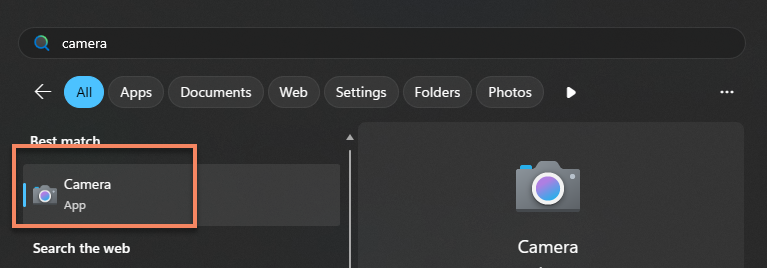
カメラが正常に使えることを確認します。
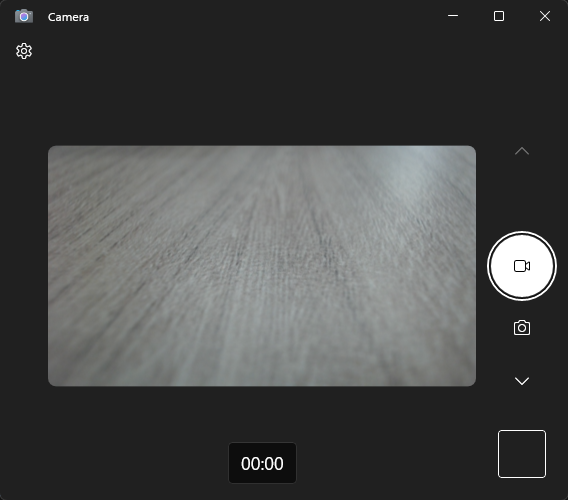
最後に、サンプル実行時の競合を避けるため、カメラアプリを閉じておきます。
注記
EasyAR はシステムが提供するインターフェースだけを使ってカメラを開きます。システムカメラアプリ がカメラを開いて正常に表示できることを確認してください。
サンプルを実行する
以下では、画像トラッキングのサンプル
ImageTracking_Targetsを例に説明します。他のサンプルも同様に実行できます。
サンプルランチャーのシーンを開き、Unity エディター上部の Play ボタンをクリックします。
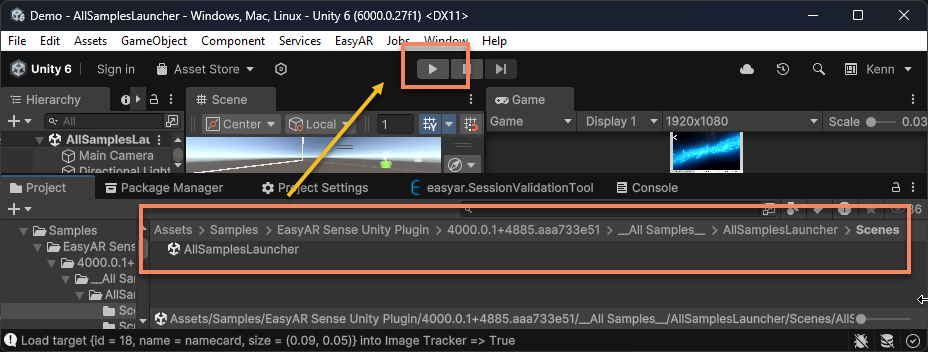
ImageTracking_Targets シーンに入ります。
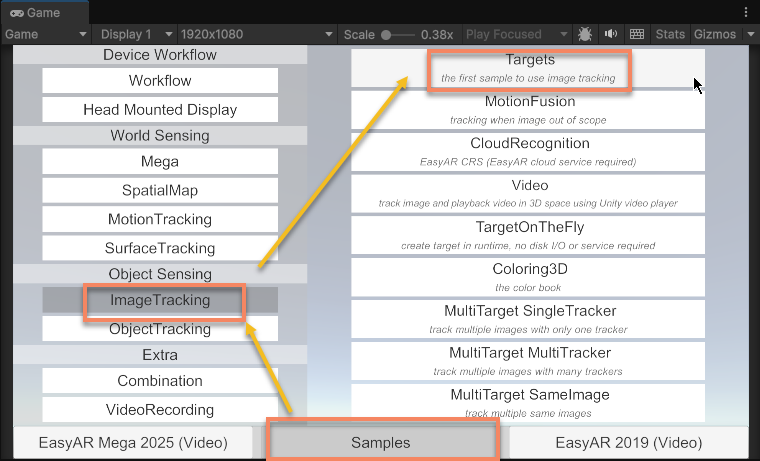
ヒント
ImageTracking_Targets シーンを直接開いて実行してもかまいません。
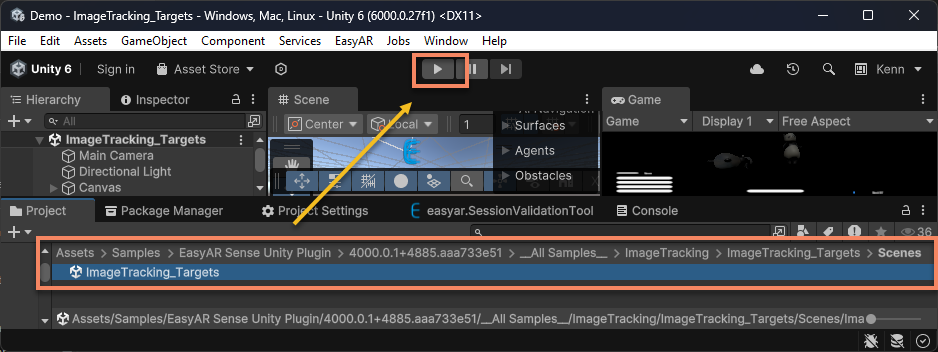
カメラを次の認識画像に向けます。
ダウンロード先:🔗 namecard

EasyAR がこの画像を認識して追跡し、仮想オブジェクトを重ねます。
注記
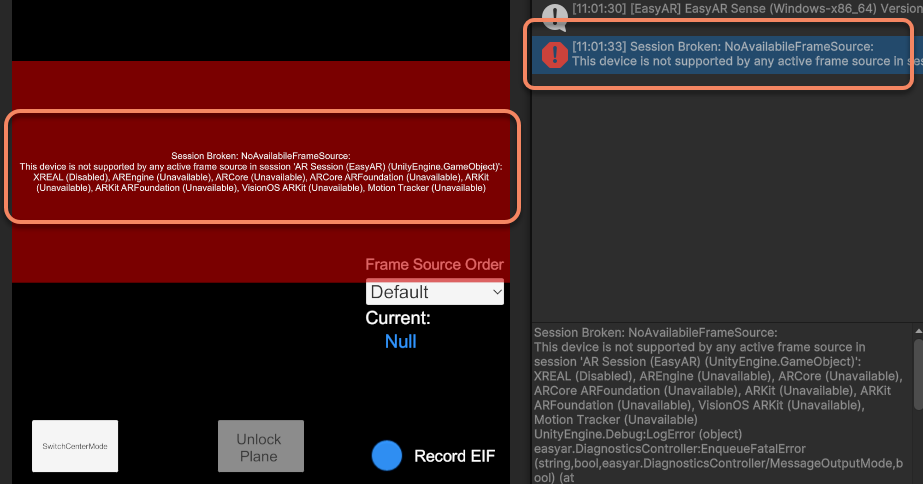
一部の機能は、エディターではカメラに接続して実行できませんが、モバイル端末では実行できます。エディターで使えないサンプルを実行すると、起動失敗のポップアップが表示されます。
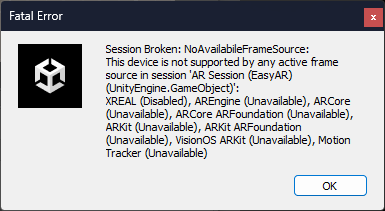
メッセージとエラーログも出力されます。
モバイル端末で実行する
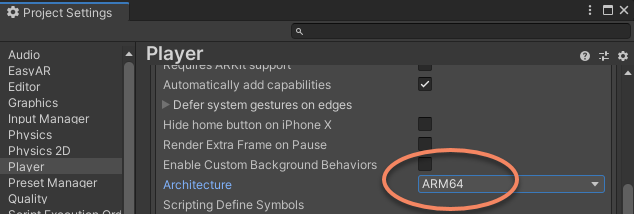
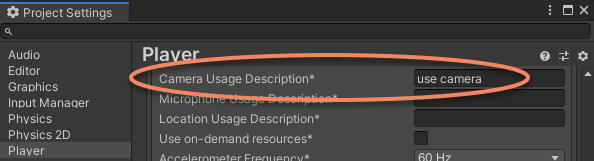
モバイル端末で実行するにはビルドが必要です。ビルド前に Player 設定を変更する必要があります。
Player 設定を変更する
Unity メニュー File > Build Settings > Player Settings で Android アイコンをクリックし、Android プラットフォームの設定を開きます。

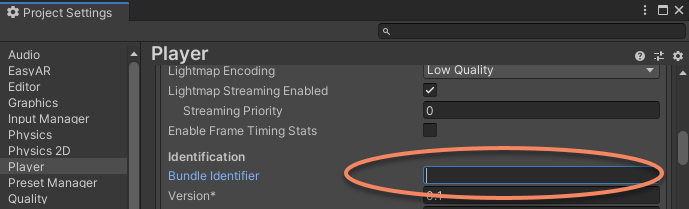
Package Name を License Key ページに表示されている Package Name に変更する
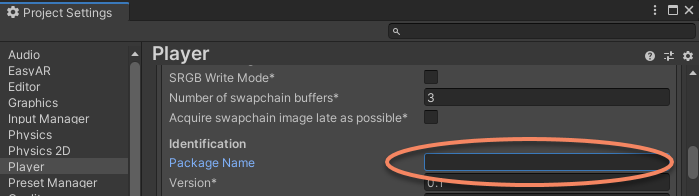
ヒント
たとえば、License Key 作成時に入力した Package Name が
com.mycompany.myprojectであれば、ここでも Package Name をcom.mycompany.myprojectに設定しないと実行に失敗します。Minimum API Level を
API Level 21以上に変更する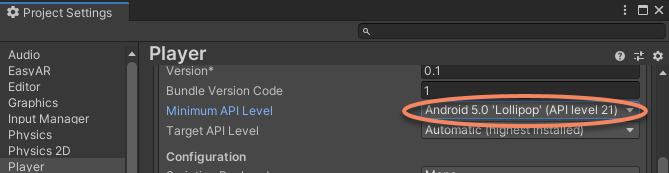
Scripting Backend を
IL2CPPに変更し、Target ArchitectureでARM64にチェックを入れる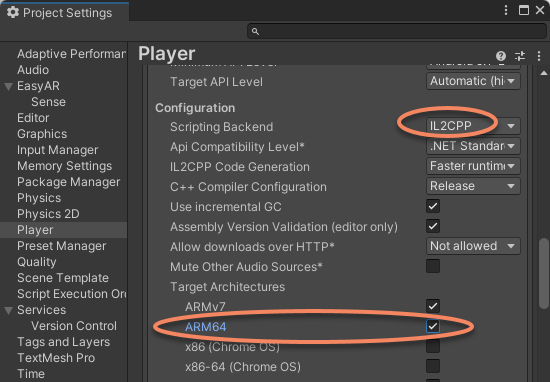

アプリをビルドする
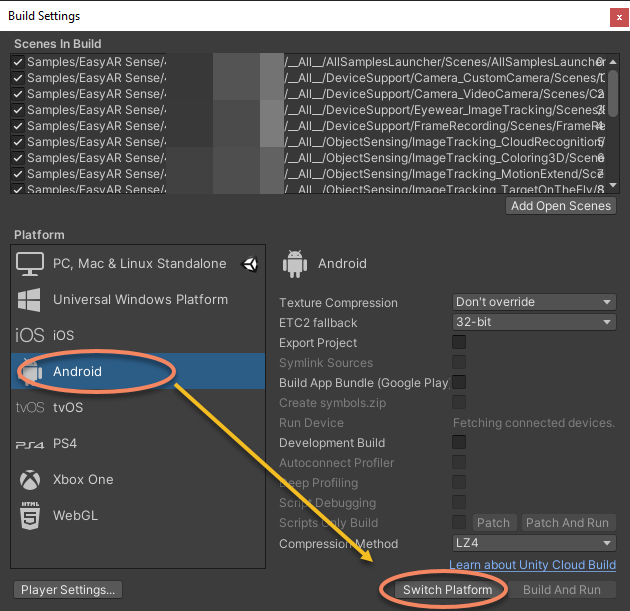
File > Build Settings を選び、対象プラットフォーム(Android/iOS)を選択してから switch platform を選びます。
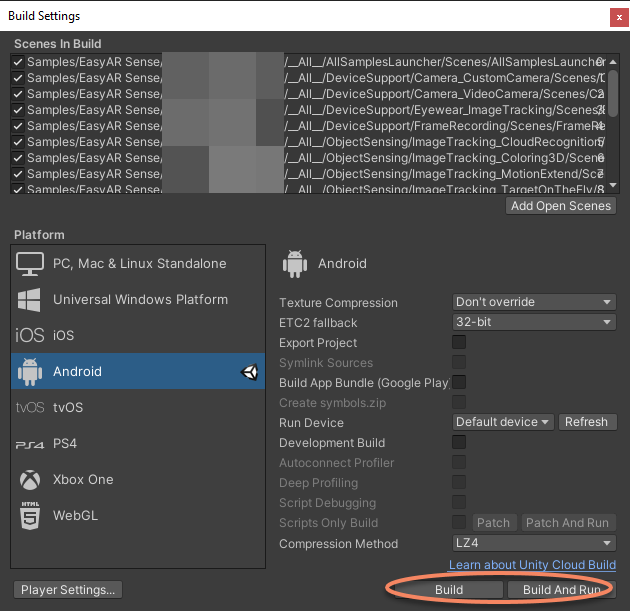
Build または Build And Run を選んでプロジェクトをコンパイルし、端末にインストールします。実行時には対応する権限を許可してください。
サンプルを実行する
以下では、画像トラッキングのサンプル
ImageTracking_Targetsを例に説明します。他のサンプルも同様に実行できます。
実行後は、サンプルランチャーのシーンが起動するはずです。
ヒント
起動後にサンプルランチャーのシーンへ入らない場合は、Build Settings または Build Profiles のシーン一覧が正しく設定されているかを確認し、AllSamplesLauncher が先頭に移動しているかを見てください。
ImageTracking_Targets シーンに入ります。
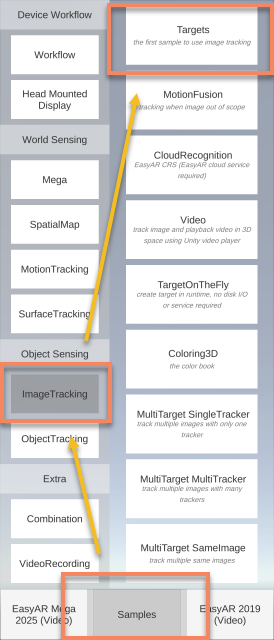
スマートフォンのカメラを次の認識画像に向けます。
ダウンロード先:🔗 namecard
EasyAR がこの画像を認識して追跡し、仮想オブジェクトを重ねます。
後続手順
Unity AR サンプルの実行に成功しました。サンプルで示された AR シーンがどのように作成されているか興味があるかもしれません。次の入門ガイドを順に読むことができます。
サンプルランチャーの詳しい使い方は次を参照してください。
完全なプロジェクト構成を知りたい場合は、次を参照してください。
EasyAR の使い方をさらに学びたい場合は、ここから始めてください。