Universal Render Pipeline(URP)を設定する
このドキュメントでは、Universal Render Pipeline(URP)プロジェクトで EasyAR 機能を組み込む際の設定方法を説明します。
始める前に
- Unity で URP を使用する方法を理解してください。
- EasyAR Unity Plugin をインポートするには、Unity で EasyAR を有効化を参照してください。
Universal Render Pipeline アセットを作成する
注記
Unity プロジェクトが URP プロジェクトテンプレートで作成されている場合、またはプロジェクトに UniversalRenderPipelineAsset と Universal Renderer がすでに存在する場合は、プロジェクトが URP レンダーパイプラインに切り替わっていることを確認するに直接進むことができます。
Project ウィンドウで右クリックメニュー Create > Rendering > URP Asset(with Universal Renderer) から必要なアセットを作成します。
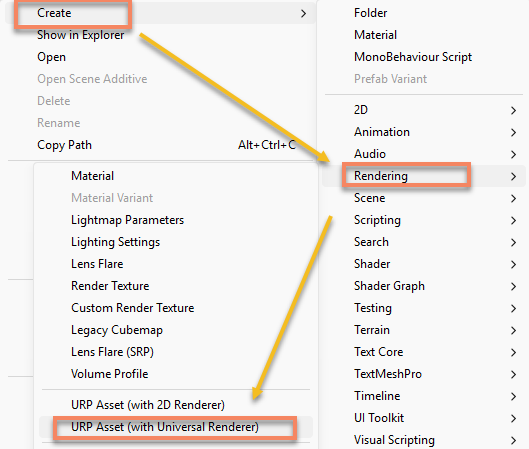
ターゲットプラットフォームが使用する Universal Render Pipeline アセットを見つける
メニューバーの Edit > Project Settings > Graphics をクリックします。
上部の Default Render Pipeline スロットには、
Universal Render Pipeline Assetが割り当てられている必要があります。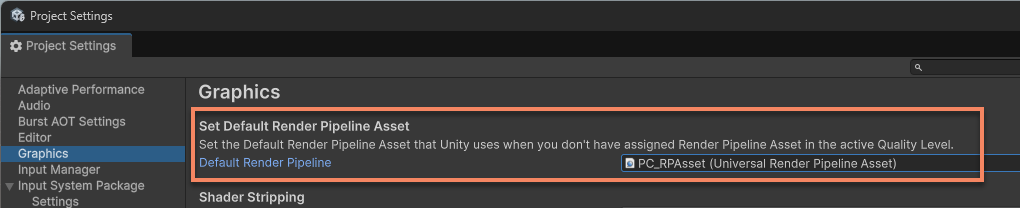
ヒント
古い Unity では、このオプション名は Scriptable Render Pipeline Settings です。
メニューバーの Project Settings > Quality をクリックします。
ターゲットプラットフォームの Quality level を選択します。下方の Render Pipeline Asset がターゲットプラットフォームで使用される Universal Render Pipeline アセットです。空の場合、ターゲットプラットフォームで使用される Universal Render Pipeline アセットは Graphics ウィンドウで設定されたアセットです。
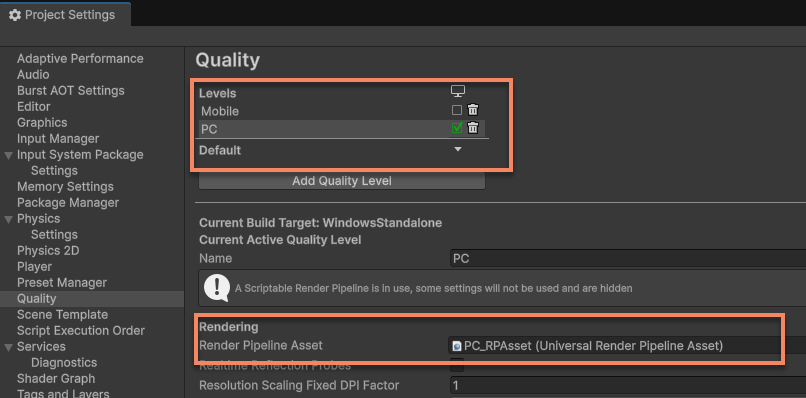
ヒント
Quality の設定が Graphics と一致しない場合、システムは Quality の Asset を優先して使用します。
Universal Render Pipeline アセットを設定する
重要
Unity Editor と Android/iOS などのデバイスで使用される Universal Render Pipeline アセットは異なることがよくあります。Editor 用とデバイス用はそれぞれ個別に設定する必要があります。
ターゲットプラットフォームが使用する
Universal Render Pipeline Assetを選択し、それが使用するUniversal Renderer Dataを選択します。
ヒント
プロジェクトに複数の Renderer が設定されている場合は、AR camera が使用している renderer を選択していることを確認してください。シーンカメラの Camera コンポーネント > Rendering > Renderer オプションで現在のインデックス値を確認できます。
Universal Renderer Dataの Inspector パネル下部で Add Renderer Feature をクリックし、EasyARCameraImageRendererFeature を追加します。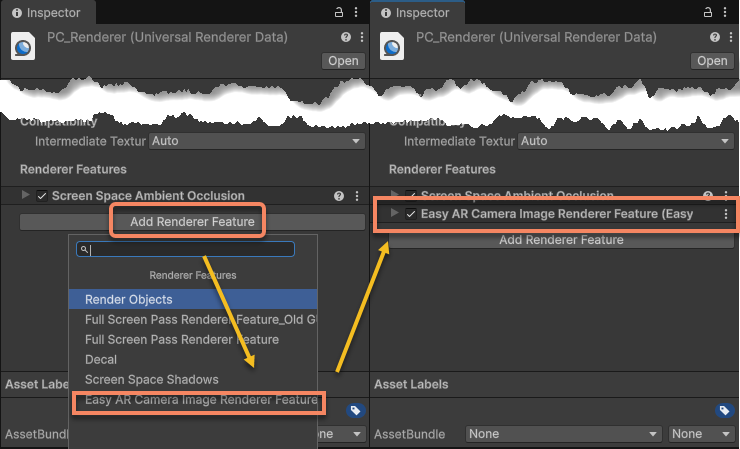
EasyAR sample 使用時の注意事項
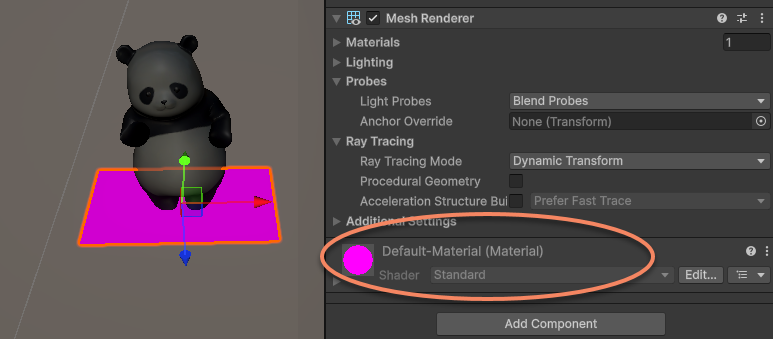
EasyAR Unity Plugin に付属する sample シーンは、デフォルトで Built-in レンダーパイプラインのマテリアルとシェーダーを使用します。Unity はこれらのマテリアルとシェーダーを URP 互換バージョンに自動変換しますが、一部のリソースはレンダリング異常が発生する可能性があるため、Convert assets using the Render Pipeline Converterを参照して手動変換する必要があります。
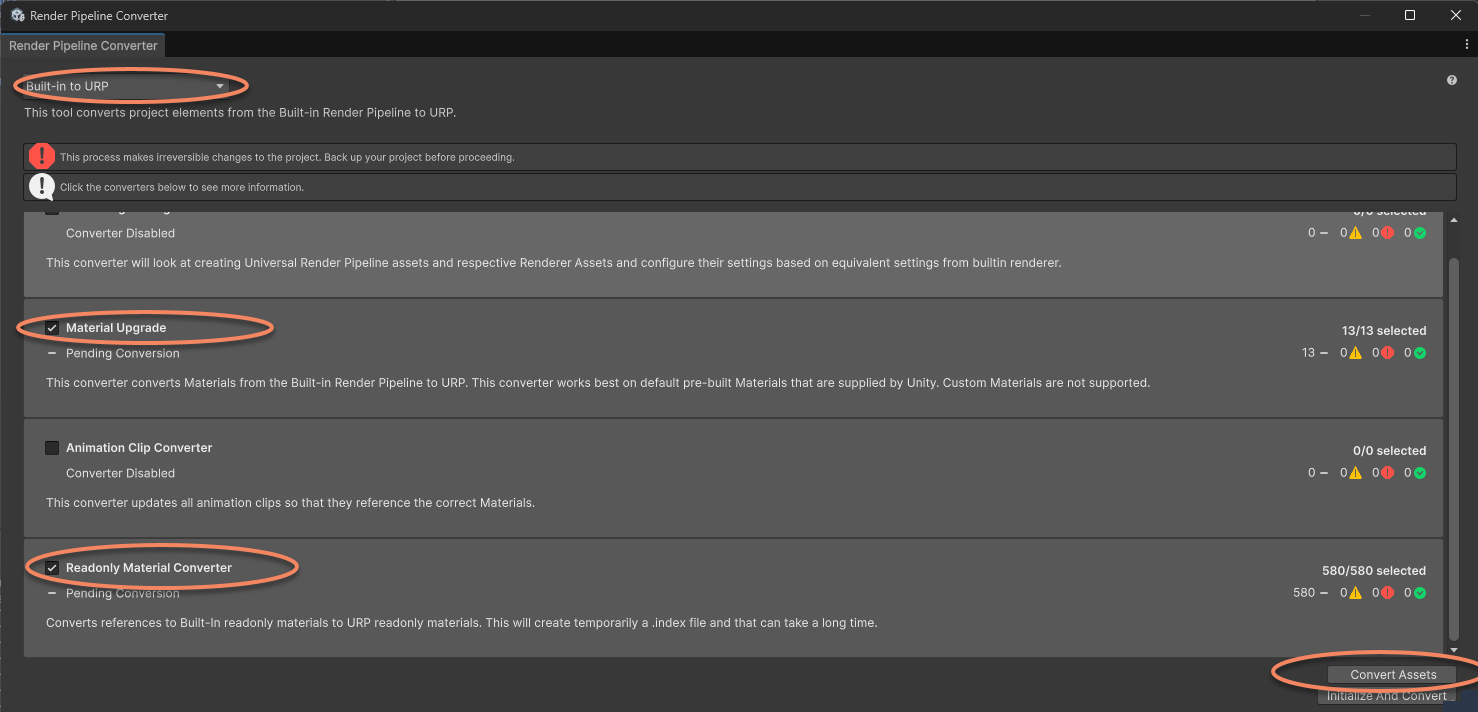
メニュー Window > Rendering > Render Pipeline Converter をクリックし、Built-in to URP を選択して変換ウィンドウを開きます。Material Upgrade と Readonly Material Converter にチェックを入れ、下部の Convert Assets をクリックします。
変換完了後、sample マテリアルの表示は正常に戻ります。
よくある問題
設定が正しくない場合、runtime 時にカメラ映像がなく、多くの場合黒画面として表示されます。ただし tracking target を追跡している場合、tracking target の下に追加されたコンテンツは正常に表示されます。
4000 以降のバージョンでは、session は Broken 状態に入ります。このとき画面またはログに、BrokenReason が URP RenderPipeLineAsset not properly setup と表示されます。

この問題を解決するには、本記事の説明に従って Universal Render Pipeline Asset を正しく設定してください。