Mega block エディターツールリファレンス
注記
このツールはバージョン >= 4003 でのみ使用できます。
エディターツールは com.easyar.mega パッケージをインポートした後に使用できます。
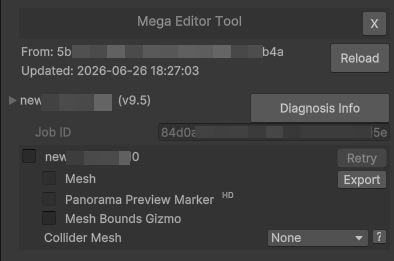
ツールの作成に成功した直後、デフォルト条件でのスクリーンショットです。
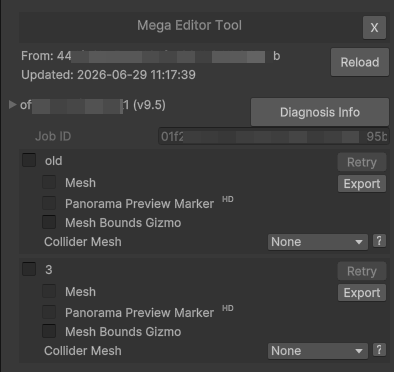
block に複数の mesh グループがある場合のツールのスクリーンショットです。
ヒント
1 つの block には複数の mesh グループを含めることがあります。Large Space Fusion または Incremental Update で作成した block には、複数の mesh グループが含まれる場合があります。各 mesh グループは個別に読み込み、アンロードできます。各 mesh グループの境界が重なる領域は完全には一致しません。実際の必要に応じて、読み込む mesh グループを選択してください。
| 名前 | 説明 |
|---|---|
| X | エディターツールを削除します。 |
| From | 現在接続されているサービスの App ID。 |
| Updated | サービス接続時刻。 |
| Reload | サービスに再接続します。block ID が指定され、サービス内にその block が存在する場合は、Mega block エディターツール画面が表示されます。それ以外の場合はエラー画面が引き続き表示されます。 |
| Mega Go[*] | Mega Go の場合のみ有効です。Mega Go 情報です。折りたたみ時は概要情報を表示します。 |
| Trial | Mega Go の場合のみ有効です。試用データかどうかを示します。 |
| Expire Date | Mega Go の場合のみ有効です。有効期限です。試用データは期限切れ後に使用できません。非試用データは、期限切れ後にエディターデータ取得のためのサービス接続だけができなくなり、その他の機能には影響しません。 |
| [block name] (v) | block 名とバージョンを表示します。左側のボタンをクリックすると、block の詳細情報を展開または折りたたみできます。 |
| Diagnosis Info | 診断情報をエクスポートします。 |
| Block ID | Block ID。 |
| Job ID | この block の mapping タスク ID。 |
| [mesh group name] | mesh グループ名を表示します。チェックボックスをクリックして mesh データを読み込み、またはアンロードします。 |
| Retry | mesh の読み込みに失敗した場合、このボタンをクリックして再読み込みします。 |
| Mesh | block mesh を表示または非表示にします。 |
| Export | block mesh をエクスポートします。 |
| Panorama Preview Marker | パノラマプレビューマーカー点を表示または非表示にします。 |
| Mesh Bounds Gizmo | mesh 境界 gizmo を表示または非表示にします。 |
| Collider Mesh | 衝突検出用 mesh の設定です。オプション: None: ray detection をサポートせず、最も速く読み込みます。Min LOD: 低精度 LOD、ray detection のみ、LOD 切り替え時に詰まりにくい設定です。Match LOD: 現在の LOD に合わせます。LOD 切り替え時にわずかなカクつきが発生する場合があります。
|
シーンノード
エディターツールのデータは EasyAR.Mega.EditorTool ノードの下に保存されます。このノードを削除することは、エディターツールのデータを削除することと同じです。
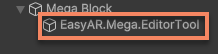
注意
EasyAR.Mega.EditorTool ノードの内容、特にその Transform を直接変更しないでください。変更すると、エディターツールが正常に動作しない、または tracking 時のコンテンツ表示位置が誤る可能性があります。
基本情報
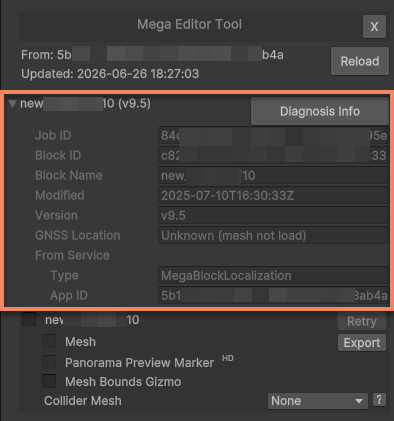
| 名前 | 説明 |
|---|---|
| Block ID | Block ID。 |
| Job ID | この block の mapping タスク ID。 |
| Block Name | block 名。 |
| Modified | block の更新時刻。 |
| Version | block の mapping バージョン。 |
| GNSS Location | GNSS(GPS、Beidou など)座標。正しい値は block mesh の読み込み後にのみ表示されます。 |
| Latitude | GNSS 緯度座標。block mapping データで GNSS 座標が生成された場合のみ表示されます。 |
| Longitude | GNSS 経度座標。block mapping データで GNSS 座標が生成された場合のみ表示されます。 |
| Altitude | GNSS 高度座標。block mapping データで GNSS 座標が生成された場合のみ表示されます。 |
| From Service | block の取得時に使用したサービス情報。 |
| Type | サービス種別。 |
| App ID | サービス App ID。 |
Mesh
block mesh は block の tracking target 空間に揃えられているため、3D コンテンツをモデル上に直接配置できます。
block mesh データはツールノードの下に保存され、エディターモードにのみ存在します。最終アプリケーションにはパッケージされません。
読み込み
mesh グループ名の横にある選択ボックスをクリックすると、このグループのデータ読み込みが開始されます。読み込み後、現在のグループの mesh を Scene ウィンドウで確認できます。

選択ボックスを外すと、このグループのデータがアンロードされます。
読み込み中は、Scene ウィンドウ左下に読み込みアニメーションが表示されます。
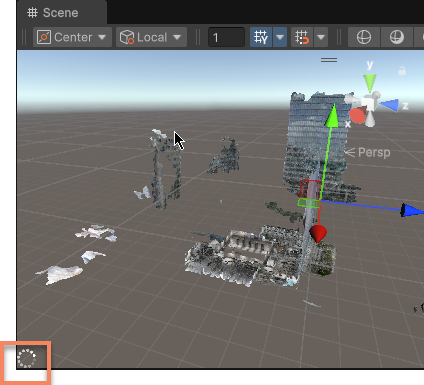
block mesh はカメラ位置に応じて LOD を切り替えます。LOD 切り替え失敗を避けるため、使用中はネットワーク接続を維持してください。
読み込みまたは LOD 切り替えに失敗した場合、Scene ウィンドウ内で正常に読み込まれなかった mesh の境界に暖色の gizmo が表示されます。Console ウィンドウには詳細なエラー情報が表示されます。
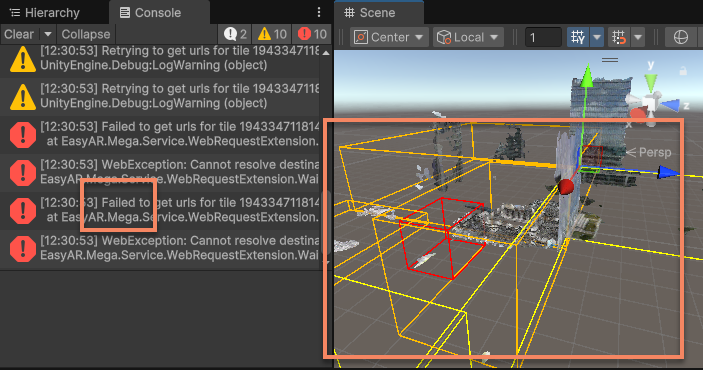
問題を解決した後、Retry ボタンをクリックして再読み込みできます。
mesh 読み込み後はローカルにキャッシュされます。キャッシュパスは次のとおりです。
var cachePath = Path.Combine(Application.persistentDataPath, "MegaStudio/cache")
表示/非表示
Mesh チェックボックスをクリックすると、現在のグループの mesh を表示または非表示にできます。このオプションは mesh 読み込み後にデフォルトで選択されます。
mesh の表示/非表示は、3D コンテンツのレンダリング位置にも block ノードの状態にも影響しません。
境界 gizmo
Mesh Bounds Gizmo チェックボックスをクリックすると、現在のグループの mesh 境界 gizmo を表示または非表示にできます。このオプションはデフォルトでオフです。
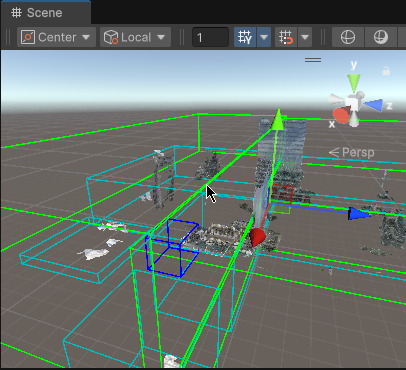
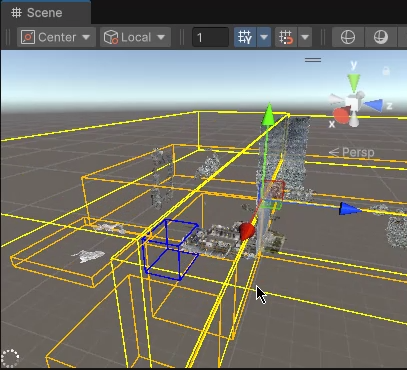
異なる色の gizmo は異なる LOD を表します。寒色は読み込み済み mesh、暖色は読み込み未完了の mesh(読み込み失敗を含む)を表します。
衝突検出
ray detection を使って mesh とインタラクションする必要がある場合は、Collider Mesh オプションを設定します。このオプションはデフォルトで None に設定され、ray detection はサポートされません。
エクスポート
Export ボタンをクリックすると、現在のグループの mesh データをエクスポートできます。
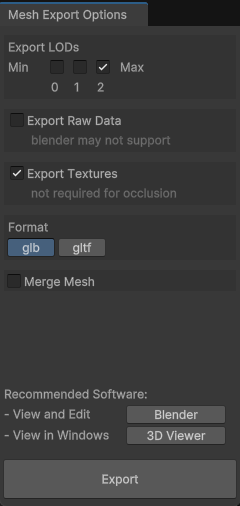
| 名前 | 説明 |
|---|---|
| Export LODs | エクスポートするモデルの LOD 精度を選択します。数値が小さいほど精細度は低くなります。Merge mesh が未選択の場合は複数選択でき、Merge mesh が選択されている場合は単一選択のみです。 |
| Export Raw Data | 生データをエクスポートするかどうか。生データは、一部の glTF 拡張をサポートしない Blender などのソフトウェアでは読み込めない場合があります。 |
| Export Textures | texture をエクスポートするかどうか。occlusion または衝突検出用にモデルだけが必要な場合は、texture をエクスポートしない選択もできます。 |
| Format | エクスポートされる単一ファイルの形式が glb か gltf かを指定します。 |
| Merge mesh | すべての mesh を 1 つのファイルに結合してエクスポートするかどうか。単一 LOD を選択した場合のみ使用できます。結合処理と結合後の mesh には、より多くのビデオメモリが必要です。 |
| Export | クリックしてエクスポートを開始します。 |
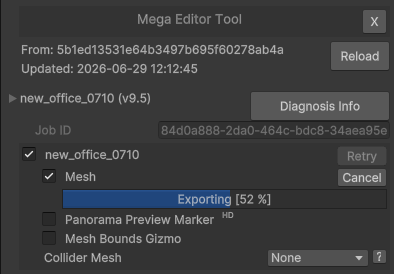
エクスポート中は、Mesh チェックボックスの下に進捗バーが表示されます。
エクスポート完了後、Completed のポップアップが表示されます。
パノラマ
パノラママーカーとパノラマデータはツールノードの下に保存され、エディターモードにのみ存在します。最終アプリケーションにはパッケージされません。
基本情報
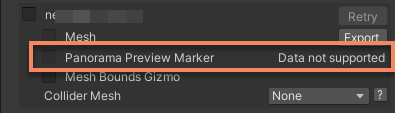
一部のデータはパノラマをサポートしません。この場合、Panorama Preview Marker の横に Data not supported が表示されます。
マーカー点
Panorama Preview Marker チェックボックスをクリックすると、パノラマプレビューマーカー点を表示または非表示にできます。このオプションは mesh 読み込み後にデフォルトでオフです。
パノラマプレビューマーカー点は Scene ウィンドウに表示されます。
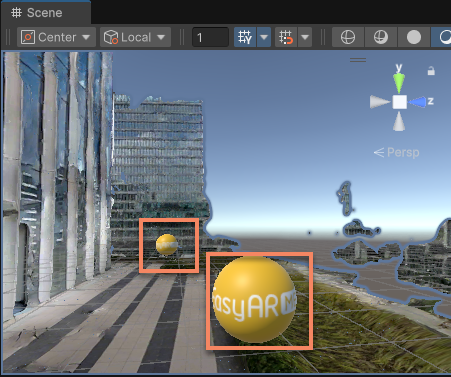
マーカー点をクリックすると、MegaPanorama ウィンドウが開きます。別のマーカー点をクリックすると、MegaPanorama ウィンドウの内容は対応するパノラマに即座に切り替わります。
パノラマウィンドウ
マーカー点をクリックすると、MegaPanorama ウィンドウが開き、そのマーカー点に対応するパノラマを表示します。
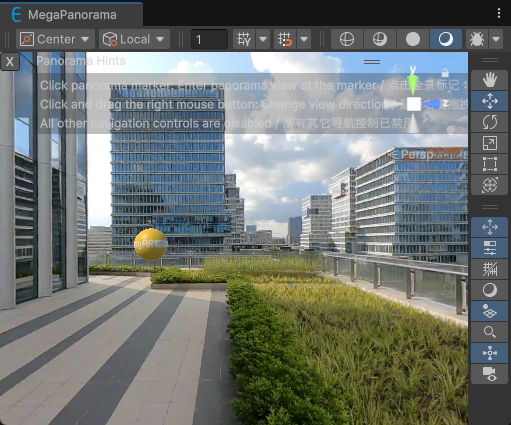
MegaPanorama ウィンドウも Scene ウィンドウの一種です。この中ではマウス右ボタンのドラッグで視点を回転できます。ズームや移動など、その他の操作はこのウィンドウでは無効です。
Mesh が有効な場合、MegaPanorama ウィンドウの表示は mesh の空間モデルに基づく occlusion を維持します。
ヒント
- エディターが play モードに入った後もこの機能は使用できますが、mesh の空間モデルに基づく occlusion の精度は、LOD 切り替えが無効になる影響を受けます。
MegaPanorama ウィンドウ内で他のマーカー点をクリックすることもでき、内容は対応するパノラマに即座に切り替わります。
診断情報
Diagnosis Info ボタンをクリックすると診断情報をエクスポートできます。診断情報には、現在の block の基本情報、block が属するサービス情報などが含まれます。
重要
EasyAR に問題を提出する際は、問題をすばやく特定できるよう、診断情報を添付することをお勧めします。