超大規模範囲の融合タスクを作成する
この記事では、超大規模範囲の多マップ融合タスクの完全な操作フローを詳しく紹介します。タスク作成、データ準備、データアップロード、建図操作、結果確認を含み、ユーザーが複雑なシーンの建図要件を効率的に完了できるようにします。
超大規模範囲の多マップ融合機能は、ビジネス担当への問い合わせによる有効化が必要です。プロジェクト要件と環境空間に基づいて審査を行い、審査通過後に融合建図権限が解除されます。権限を持つと、建図タスクで手動で多マップ融合タスクを作成できます。
多マップ融合タスクを作成する
プロジェクト作成 完了後、次の手順で多マップ融合タスクを作成します。
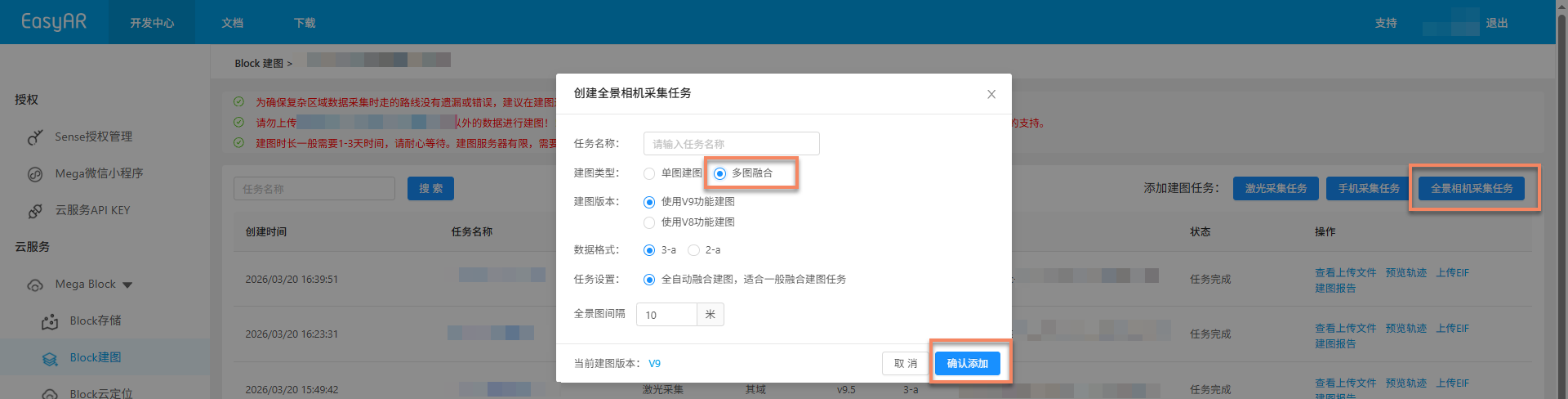
管理をクリックして建図タスク管理画面に入ります。- 右上の
全景カメラ収集タスクボタンをクリックします。 - 表示されたダイアログでタスク情報を入力します。
- タスク名:任意のタスク名を入力
- 建図タイプ:
多マップ融合を選択(多マップ融合建図権限が必要) - 建図バージョンとデータ形式:最新バージョンの使用を推奨
追加を確認をクリックして作成を完了します。
注記
超大規模範囲の多マップ融合機能は、ビジネス担当に連絡して権限を有効化する必要があります。審査通過後、建図タスクで多マップ融合タスクを作成できます。
付属建図を追加する
多マップ融合タスクの作成完了後、各独立収集区域に付属建図タスクを追加する必要があります。
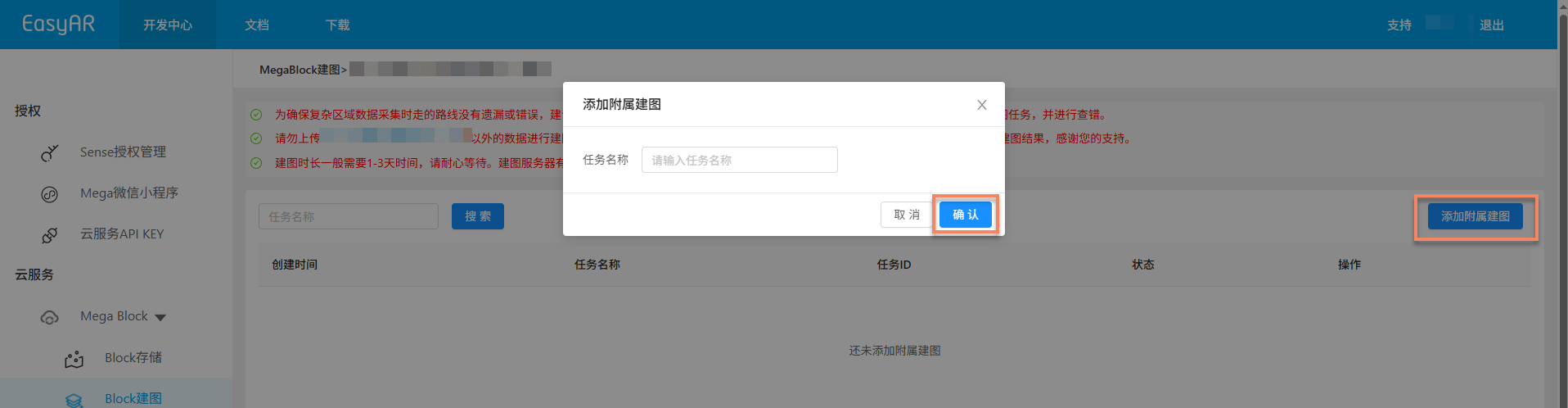
多マップ融合管理をクリックし、対応する多マップ融合管理画面に入ります。

付属建図を追加をクリックし、タスク名を入力して確認をクリックすると子マップを作成できます。独立した収集区域ごとに、付属建図タスクを 1 つ作成する必要がある点に注意してください。
データ準備
建図タスクを開始する前に、収集した空間データが要件を満たしていることを確認し、規範に従って整理および保存する必要があります。データ準備の規範は単一マップ建図タスクと基本的に同じで、収集方法だけが異なります。
データ収集とエクスポート
全景カメラを使用して空間データを収集します。関連するデバイス設定および収集要点は次を参照してください。
その他のデータ規範
データをアップロードする
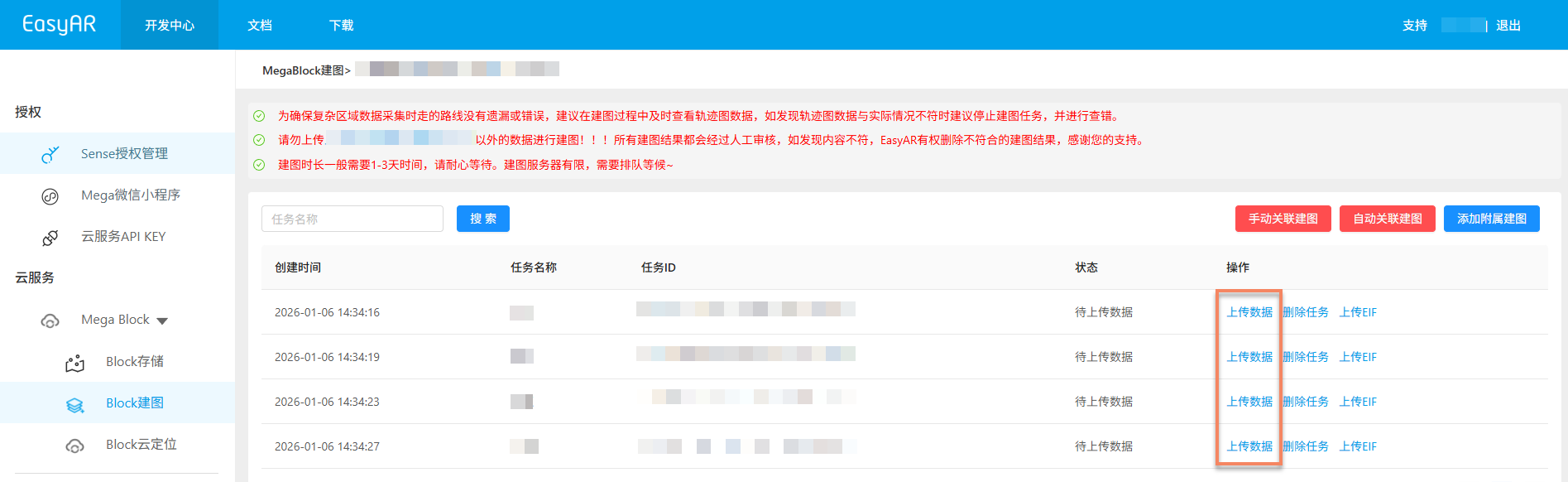
データアップロードのルールは単一マップタスクと同じです。対応するタスク下でデータをアップロードしてください。データアップロードについては、単一マップタスクのデータアップロードを参照してください。
多マップ建図を開始する
すべてのタスクデータのアップロードが完了したら、自動関連付け建図 または 手動関連付け建図 をクリックして建図を開始します。この時点ではしばらくお待ちください。多マップ融合タスクの建図には時間がかかります。長時間完了しない場合は、ビジネス担当に連絡してください。
自動関連付け建図
- ほとんどのシーンに適用されます。
手動関連付け建図
建図結果が期待どおりでない場合に適用されます。
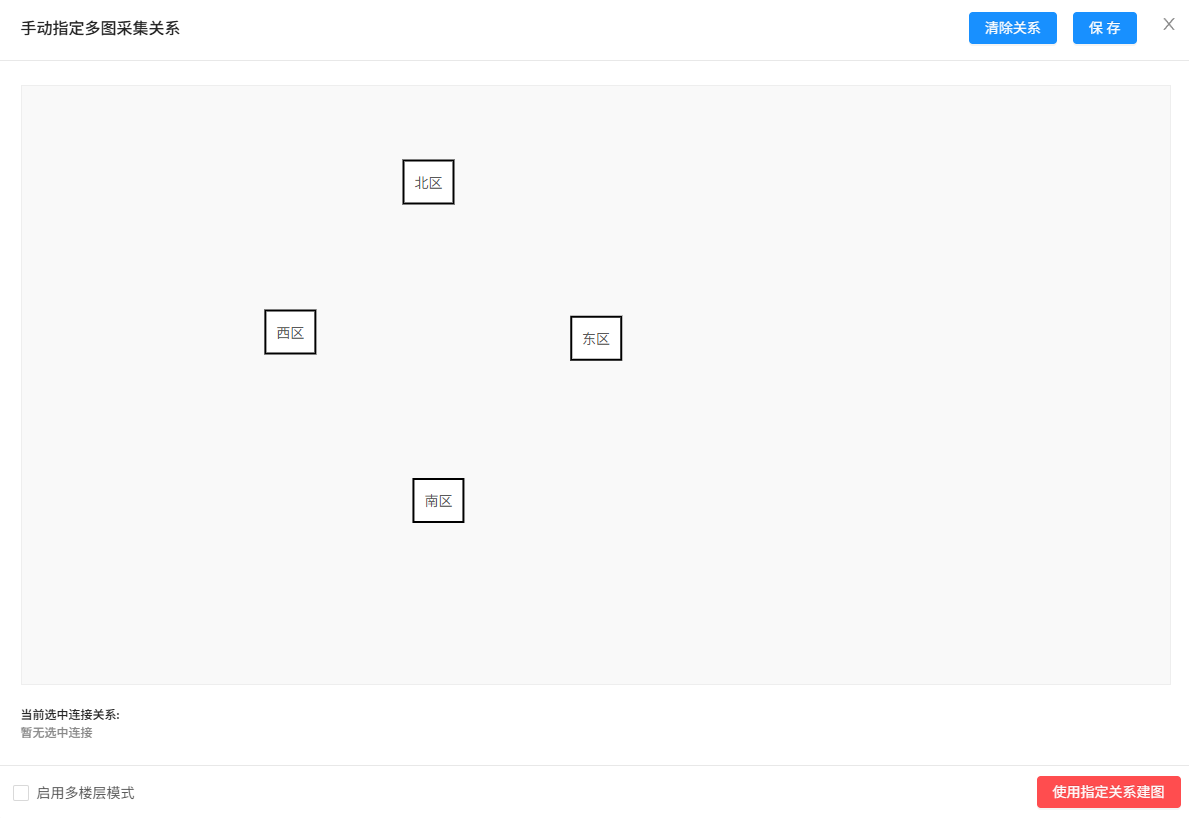
多マップ収集関係を手動指定する操作手順:
実際の収集区域の相対位置関係に従って子タスクのブロックを配置します
子タスク間の接続関係を作成します
原則:子タスクの収集データに重複部分がある場合は線を追加する必要があります。
操作手順:- 1 つの子タスクをクリックし、次に接続が必要な別の子タスクをクリックすると、接続を作成できます。
- 誤操作の処理:接続線を 1 回クリックして赤色にし、その後
接続を削除ボタンをクリックして現在の接続線を削除します。 - すべての接続を削除:右上の
関係をクリアボタンをクリックします。 - 一時保存:アップロードデータを確認する必要がある場合は、右上の
保存をクリックできます。次回も操作を続けられます。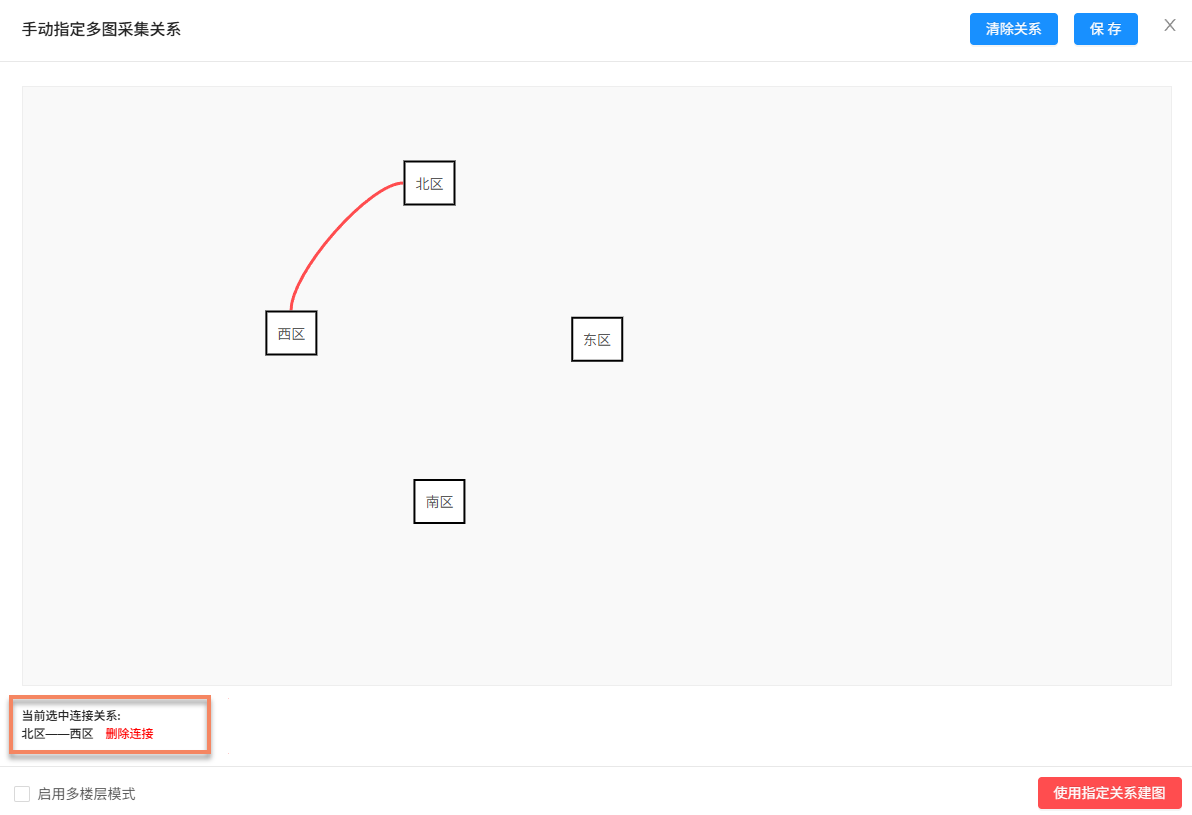
階をまたぐ収集シーンが存在する場合は、多階層モードを有効にして子マップに階層情報を割り当てる必要があります。
a.多階層モードを有効化にチェックを入れます。
b. 各子マップ枠で階層を指定をクリックし、現在の子マップに階層情報を追加します。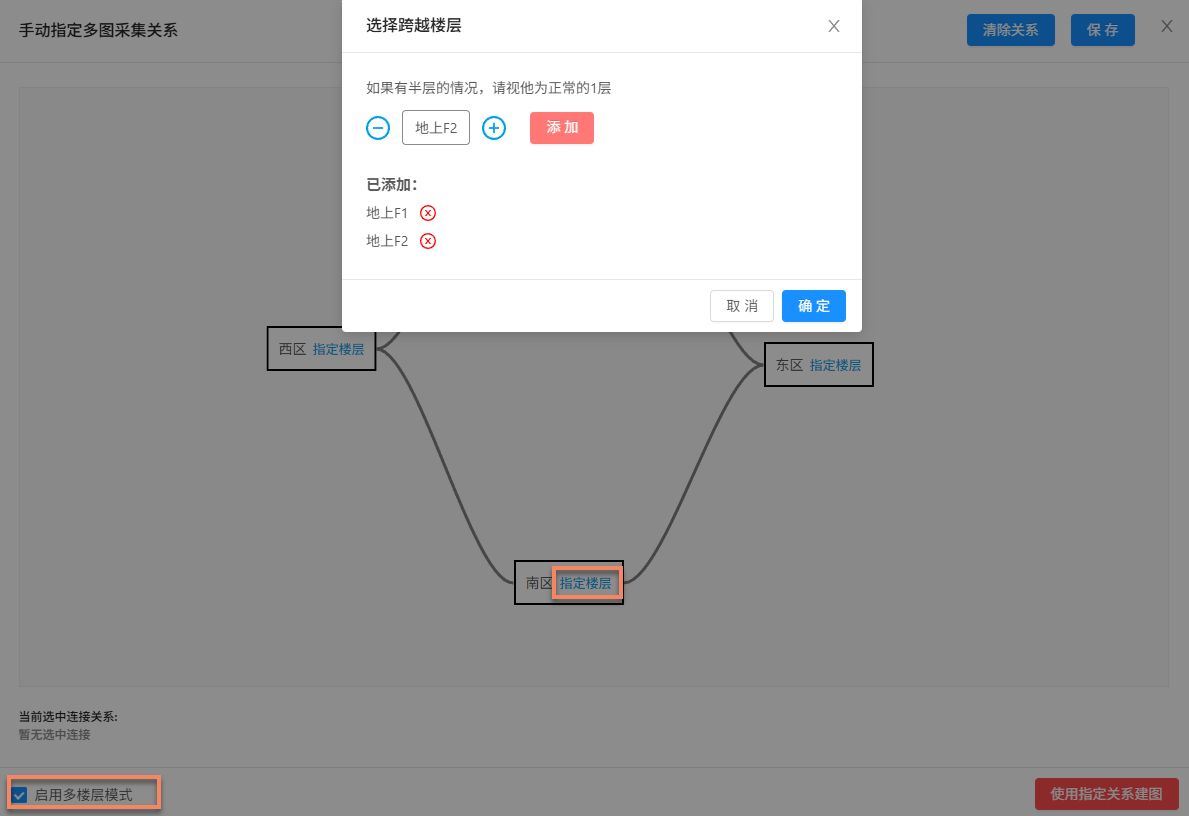
すべての子タスク間の接続関係が正しいことを確認した後、右下の
指定関係で建図ボタンをクリックして建図を開始します。
補助機能
次の機能は、建図タスクをより適切に管理および操作し、作業効率を高めるのに役立ちます。
アップロードファイルを確認する
アップロードされた建図ファイルが完全であるかを確認し、ファイル欠落による建図失敗を避けるために使用します。
操作欄の
多マップ融合管理ボタンをクリックし、対応する多マップ融合管理画面に入ります。アップロードファイルを確認ボタンをクリックし、ポップアップで対応する付属建図にアップロード済みのファイル一覧を確認し、ファイルが完全にアップロードされているかを確認します。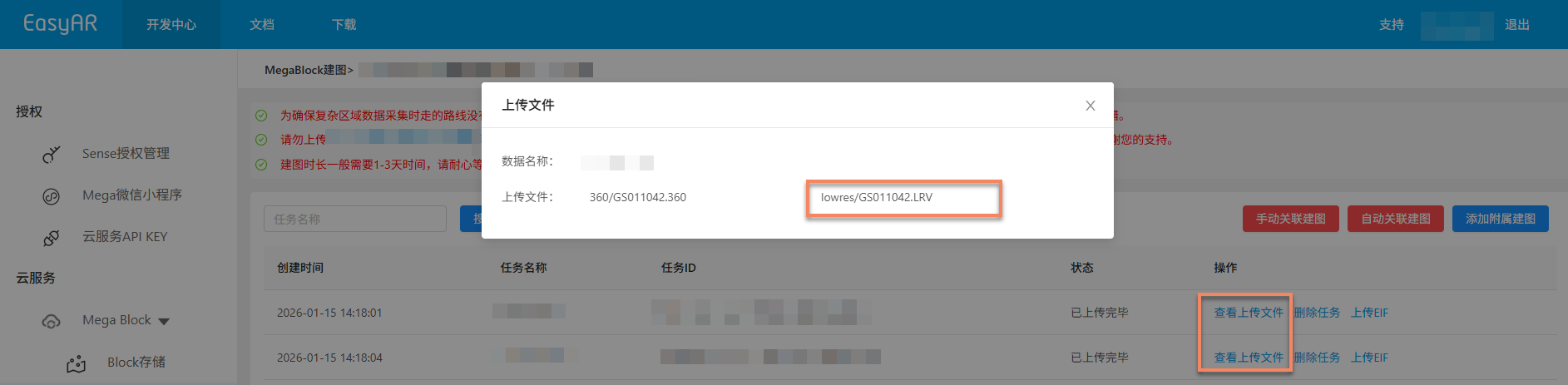
中国一区:具体的な
LRV ファイルをクリックして動画をオンラインプレビューし、収集データ品質が要件を満たしているかを確認できます。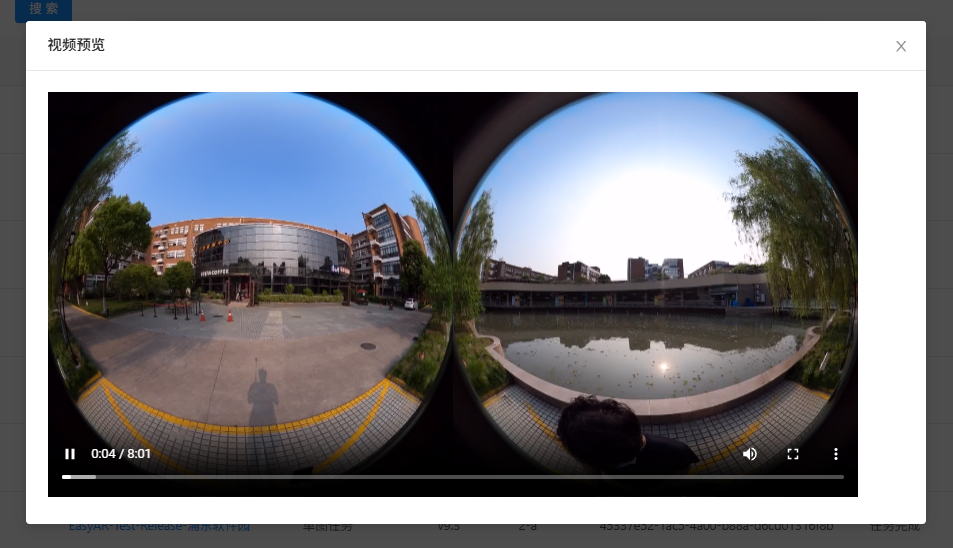
建図を停止する
多マップ融合建図タスク完了前に、誤ったデータをアップロードした、または軌跡図データが実際の状況と一致しないことを発見した場合は、建図を停止 ボタンをクリックし、二次確認ポップアップで 確認 をクリックすると建図を停止できます。

タスクを削除する
現在の建図タスクの生成に失敗した、または不要になった場合は、タスクを削除 ボタンをクリックしてタスクを削除できます。二次確認ポップアップで 削除 をクリックすると削除操作が完了します。

建図結果を確認する
タスクが建図フローに入った後、タスク状態 によって建図タスクが完了したかを判断できます。多マップ融合タスクの状態が タスク完了、建図結果が理想的ではない、または 生成失敗 と表示された場合、建図タスクは終了しています。
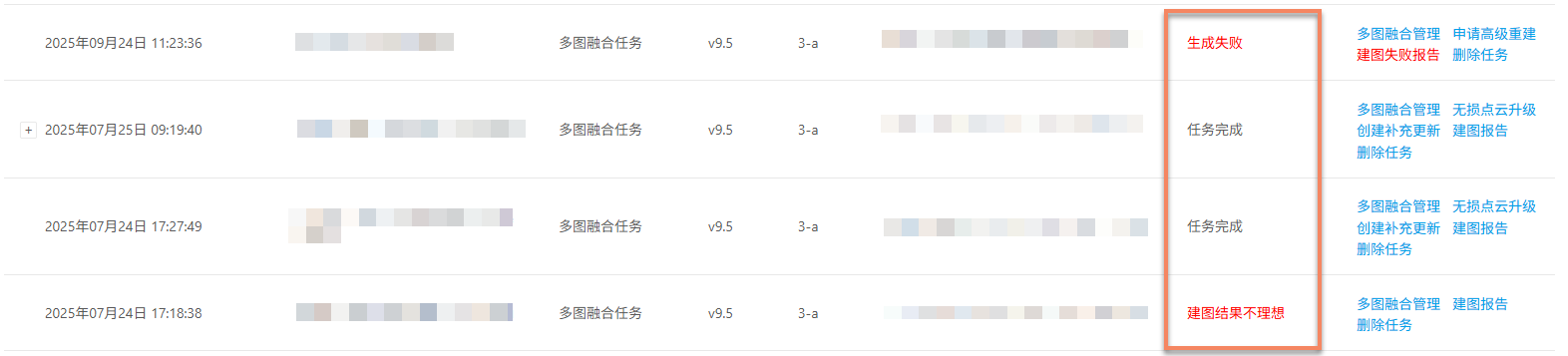
建図成功
タスク状態が タスク完了 または 建図結果が理想的ではない と表示された場合、建図成功を示し、建図結果が生成されています。多マップ建図完了後、結果は多マップ融合管理画面に表示されます。
建図結果説明:
タスク完了:建図が完了し、融合に成功しています。建図結果は 1 つの完全な Mega Block です。
建図結果が理想的ではない:建図は完了したものの融合が良好ではなく、建図結果は複数の Mega Block です。
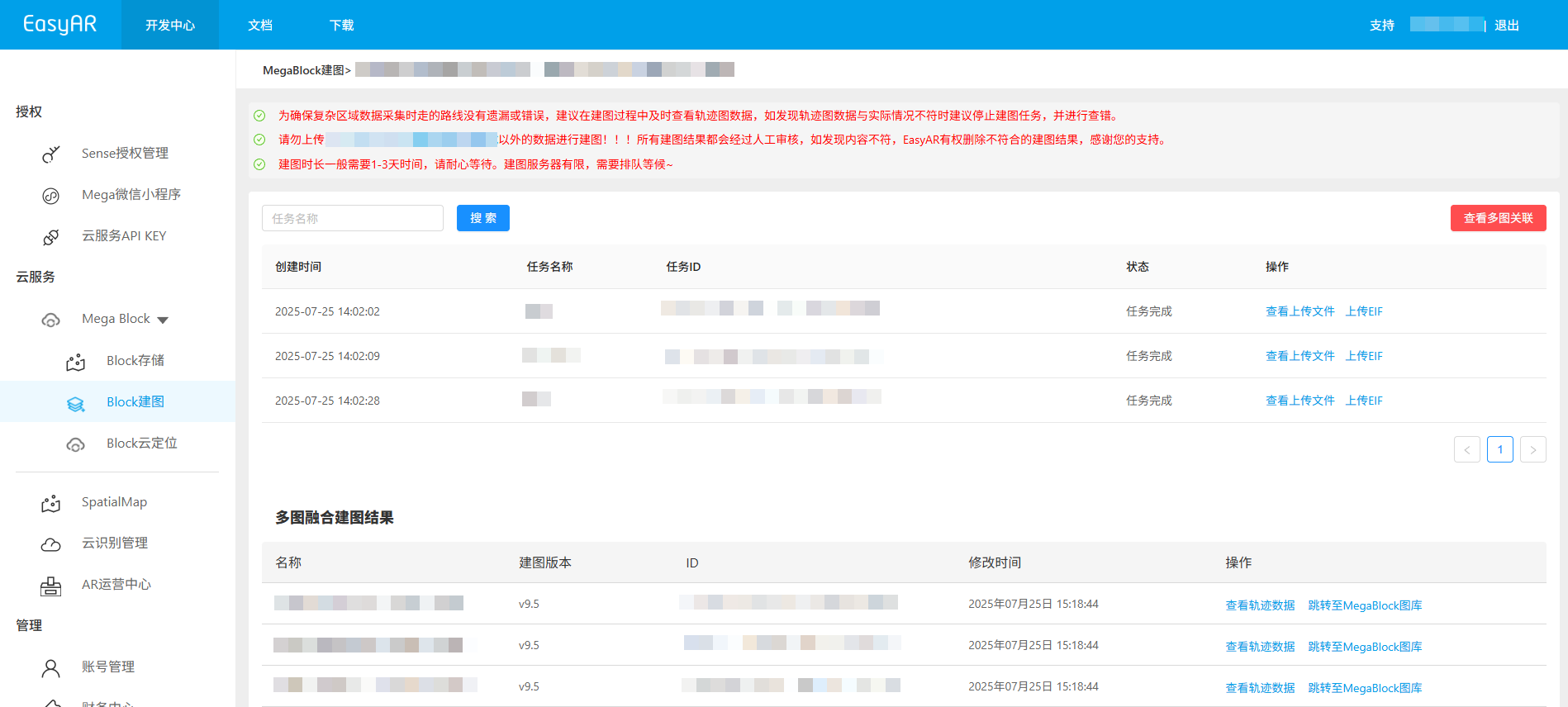
建図結果が理想的ではない状態が表示された場合は、次の確認と照合を行うことを推奨します。- 収集ルート規範:収集ルートが規範に適合し、異なる子マップ間で重複要件を満たしていることを確認します。(参考:収集規範)
- ファイルアップロード完全性:すべてのファイルがアップロード済みで、漏れがないことを確認します。(参考:アップロードファイルのプレビュー)
- 収集区域カバー:収集区域がすべての要件をカバーしており、収集漏れがないことを確認します。(参考:収集ルートの確認)
- 手動関連付けの正確性:手動関連付け建図を行った場合、子マップ関係の指定が正確であることを確認します。(参考:手動関連付け建図)
上記のいずれかの問題が見つかった場合は、自分で修正してからタスクを再作成できます。上記の確認がすべて問題ない場合は、当社に連絡して解決を依頼してください。
建図結果を確認:
建図失敗
タスク状態が 生成失敗 と表示された場合、建図失敗を示します。次の方法で問題を調査することを推奨します。
- 建図レポートを確認:建図レポートを確認し、レポート情報に基づいて解決策を探します。
- トラブルシューティングを参照:建図失敗トラブルシューティングガイドを参照し、よくある問題の解決方法を確認します。
- 技術サポートに連絡:上記の方法で解決できない場合は、EasyAR スタッフに連絡し、問題を迅速に特定できるよう建図レポート内の
JobIDを提供してください。