Mega エディターツールを有効にする
この記事では、Unity editor で Mega エディターツールを有効にし、実景に合わせた 3D コンテンツをエディター内で配置しやすくする方法を説明します。
開始する前に
- ローカライゼーション機能は使用できますか? を参照し、ローカライゼーションマップライブラリが正しく作成され、マップが追加されていることを確認します。
- シーンに Mega トラッキングターゲットを追加 します。
注記
以下の内容とツールは、EasyAR Mega を使用して Unity アプリケーションを開発する場合にのみ適用されます。プラグインバージョン >= 4003 が必要です。プラグインバージョン 4.7 - 4002 では、エディター内で Mega トラッキングターゲットを追加 した時点でツールはすでに有効になっています。
ミニプログラムを開発している場合は、Unity editor を使用して注釈を作成してアップロードする (ミニプログラム開発) を参照してください。
プロジェクトには次の Unity パッケージがすでにインポートされている必要があります。
com.easyar.sensecom.easyar.mega
エディターツールを作成する
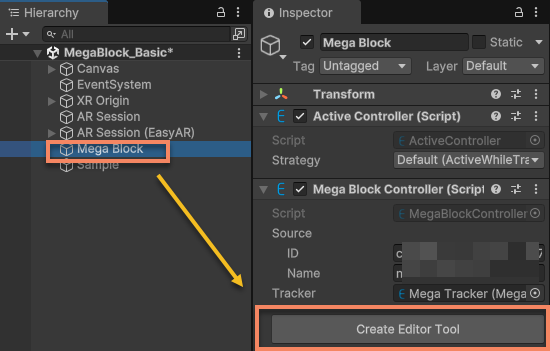
エディターでトラッキングターゲットを選択し、Create Editor Tool ボタンをクリックします。
ヒント
アプリケーションでエディター内ではなくスクリプトでトラッキングターゲットを作成する必要がある場合は、エディター内で配置した後、トラッキングターゲットおよび/またはその子オブジェクトを記録します。実行時にスクリプトでトラッキングターゲットを設定し、子オブジェクトをトラッキングターゲットの下にマウントします。
サービスに接続する
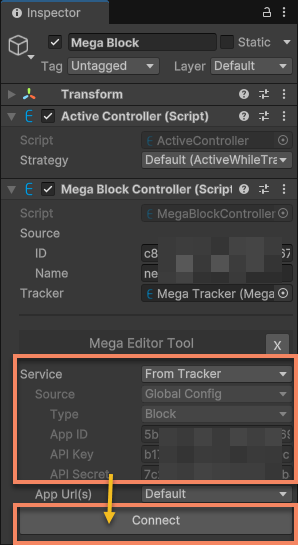
サービス情報を確認し、サービスに接続します。
重要
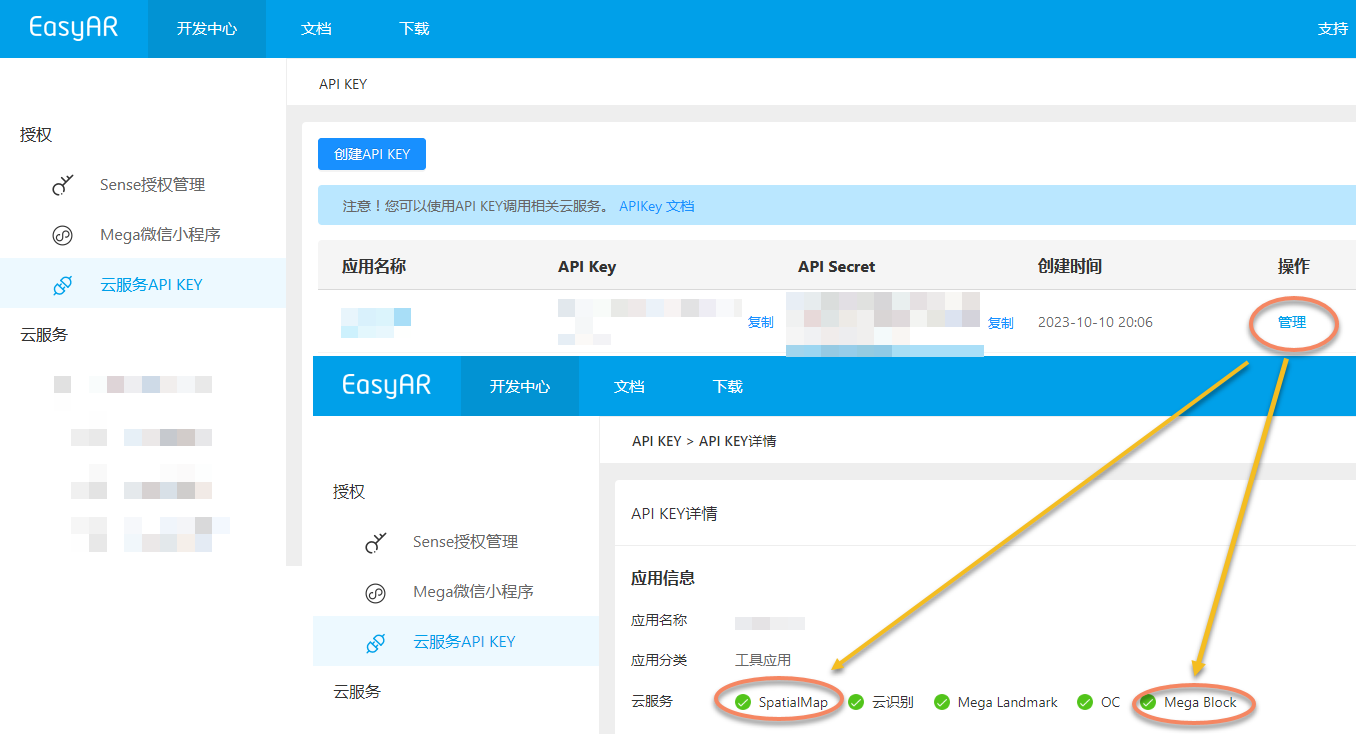
接続前に API Key の権限を確認する必要があります。
- サービスの Type が
Blockの場合、使用する API Key にMega BlockサービスおよびSpatialMapサービスへアクセスする権限があることを確認してください。 - サービスの Type が
Landmarkの場合、API Key にMega Landmarkサービスへアクセスする権限があることを確認してください。
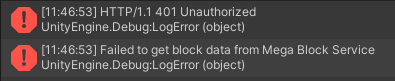
権限が不足している場合、サービス接続の検証に失敗したというエラーメッセージが表示されます。
target データソースが正しく 設定 されている場合、サービスに正常に接続すると、データ更新時刻と block エディターデータの制御画面を確認できます。
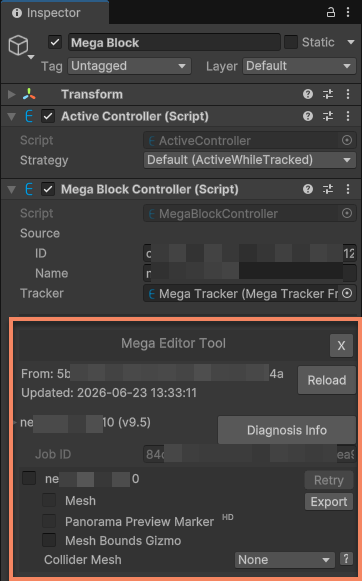
ヒント
target データソースを空にしている場合、サービスに正常に接続すると、サービス内の block データ一覧を確認できます。使用する block を選択すると、同様に block エディターデータの制御画面に入ることができ、target データソースは自動的に入力されます。
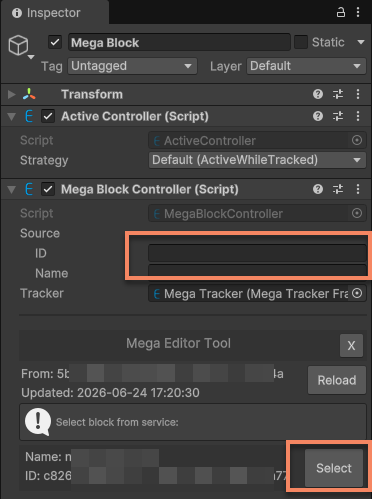
シーン内のツールデータを管理する
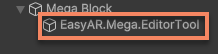
エディターツールのデータは EasyAR.Mega.EditorTool ノードの下に保存されます。このノードを削除することは、エディターツールのデータを削除することと同じです。
注意
EasyAR.Mega.EditorTool ノードの内容を直接変更しないでください。特にこのノードの Transform は変更しないでください。そうしないと、エディターツールが正常に動作しなかったり、トラッキング時にコンテンツが誤った位置に表示されたりする可能性があります。
サービスデータを再読み込みする
エディターツールに表示される block データは、ローカライゼーションマップライブラリのデータ変更に合わせて自動更新されません。ローカライゼーションマップライブラリのデータが更新された後、たとえば block の追加または削除後には、Reload ボタンをクリックしてサービスデータを再読み込みする必要があります。
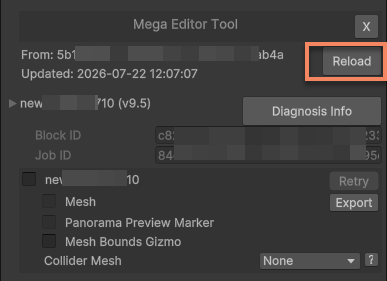
注意
ローカライゼーションマップライブラリが同じ block id の block を使用して元の block を上書きした場合、データ更新前はエディターツールに表示される mesh やその他の内容はまだ元の block の内容です。これにより、更新後の実環境と一致しなくなり、コンテンツ配置の精度に影響する可能性があります。
ローカライゼーションマップライブラリから block が削除された場合、エディターツールは引き続き block mesh やその他のデータを取得できますが、アプリケーション実行時にはその block をトラッキングできなくなり、コンテンツ表示エラーが発生する可能性があります。