Unity Editor で annotation を作成してアップロードする
この記事では、Unity Editor 上の Mega Studio を使用して annotation を作成し、アップロードする方法を紹介します。
開始する前に
モデルを準備します: サンプルプロジェクトで使用されているモデル(愛らしいパンダ)、または xr-frame 公式 Demo で使用されている小さなロボットモデルを使用するか、XRFame が読み込み可能な GLTF 形式およびサポートされる拡張を参照して、xr-frame の要件を満たすモデルファイルを準備します。
モデルファイルを Unity にインポートします。
ヒント
Mega プラグインにはすでに com.unity.cloud.gltfast への依存関係が追加されているため、モデルファイルを Unity Assets に直接ドラッグできます。
annotation が必要な理由
EasyAR Mega Annotation (EMA) は、座標系定義が異なるプラットフォーム間で空間位置を同期するために使用できます。
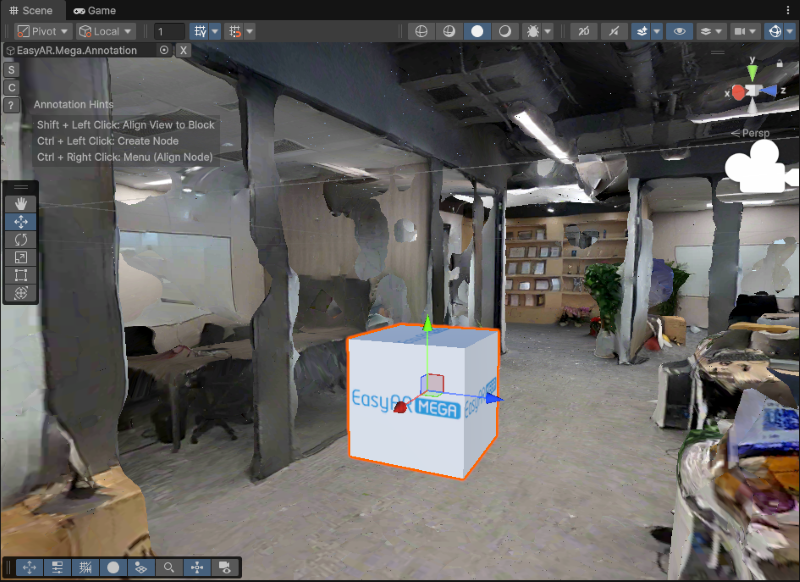
Unity 環境での annotation のローカル座標系: X の正方向は後方、Y の正方向は上方、Z の正方向は右方です。
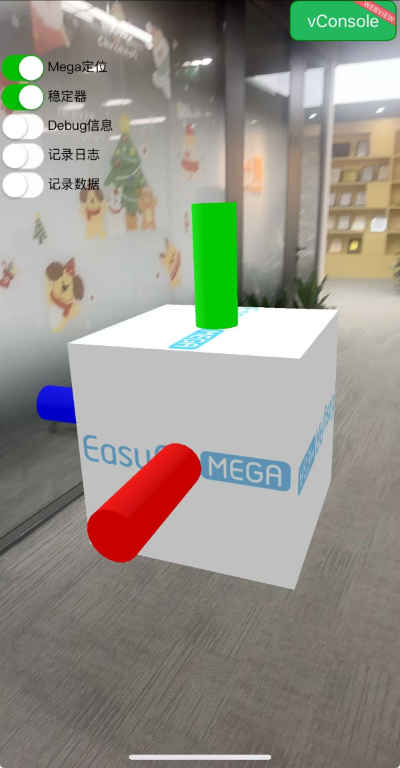
xr-frame 環境での annotation のローカル座標系: X の正方向は後方、Y の正方向は上方、Z の正方向は左方です。
上記の方向差は、Unity と xr-frame が採用する座標系定義(左手系/右手系)が異なることに由来します。
EMA を使用して空間位置を同期することには、以下の大きな利点があります:
- 開発プロセスの簡素化: クロスプラットフォーム座標変換を自動処理し、手動計算による複雑なロジックとエラーの起こりやすさを回避します。
- デバッグ効率の向上: MegaToolbox で直接読み込めるため、実機テストとデータ検証を素早く行いやすくなります。
操作手順
アノテーションツールを作成
Unity の Hierarchy パネルで右クリックし、EasyAR Mega > Tool > Annotation Tool (Edit Mode) の順に選択します。
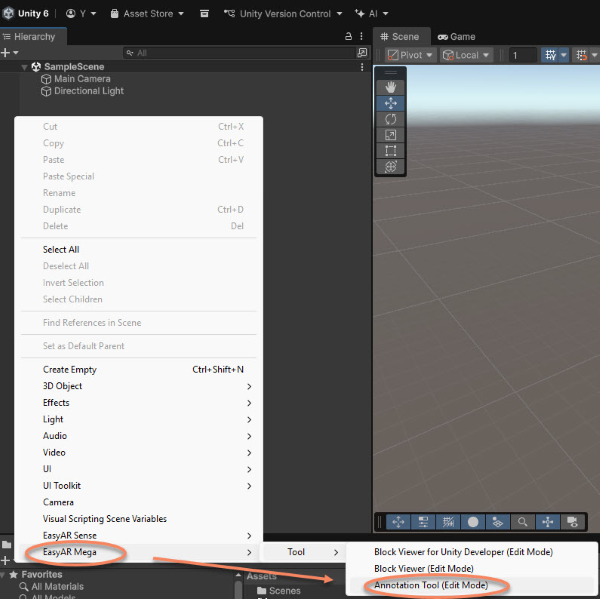
作成が完了すると、シーンに EasyAR.Mega.Annotation と MegaBlocks の 2 つのノードが生成されます。
EasyAR.Mega.Annotation ノードを選択すると、その Inspector パネルにユーザー名/メールアドレスとパスワードの入力欄が表示されます。
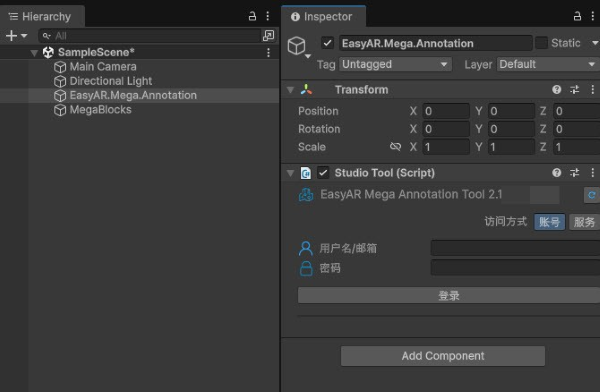
アカウントにログイン
EasyAR アカウントとパスワードを入力してログインをクリックします。成功すると Inspector パネルに Studio ツールが表示されます。
Mega クラウドローカライゼーションデータベースを選択
Mega Cloud Service 右側のアイコンをクリックします。
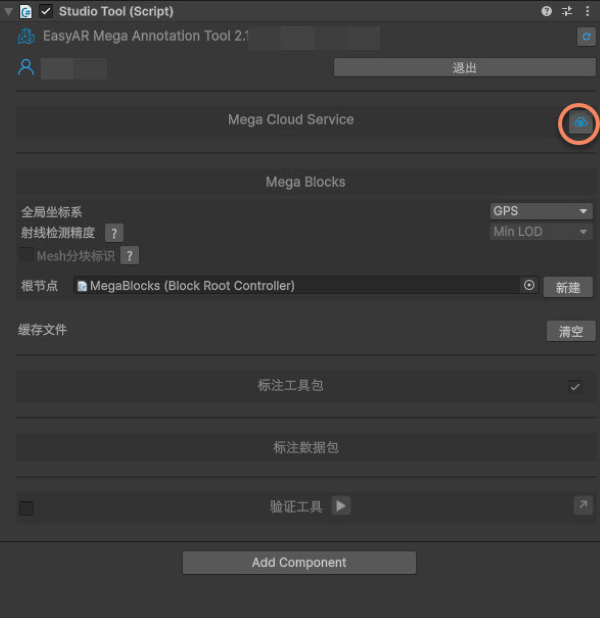
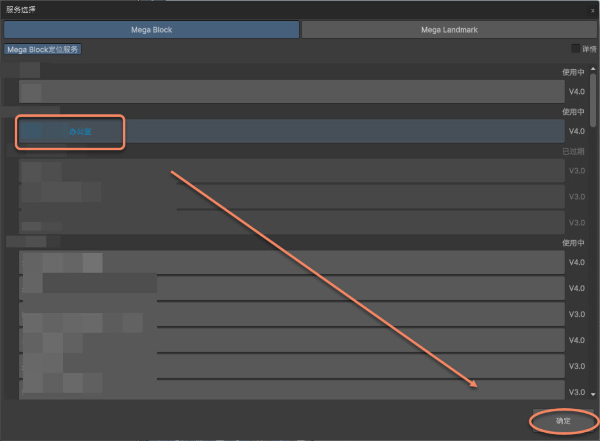
使用するデータベースを選択します。
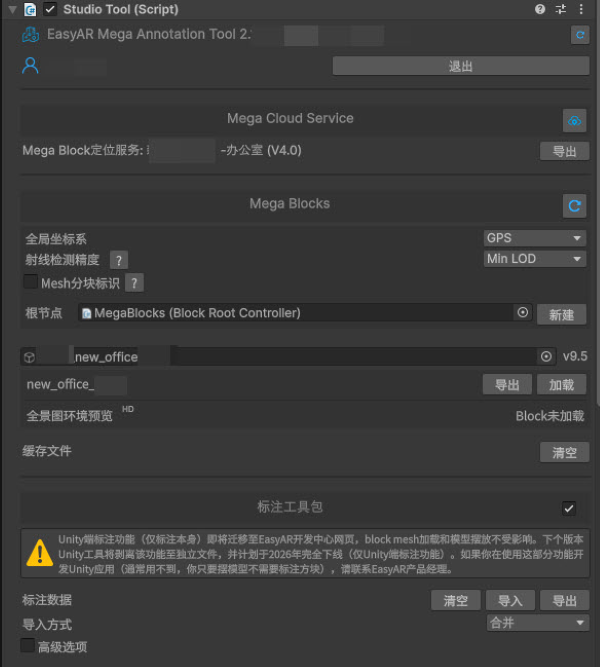
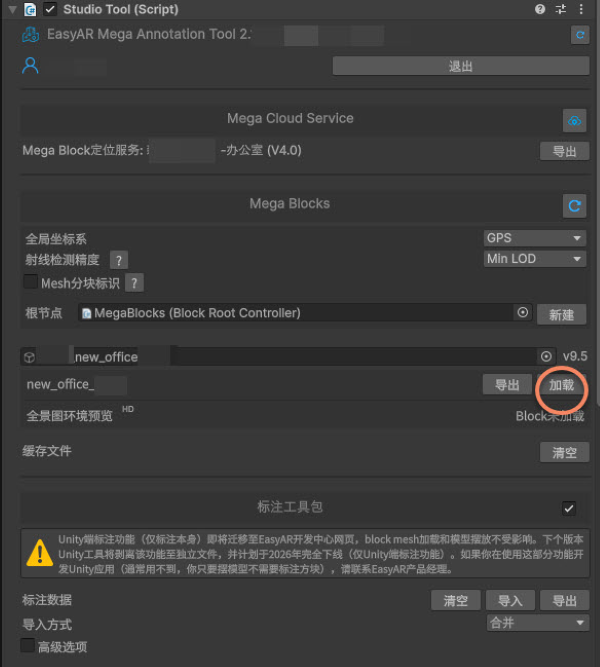
ローカライゼーションデータベースと Mega Blocks 情報の読み込みに成功すると、Studio ツールパネルは図のように表示されます。
Block 密モデルを読み込む
Block 名の右側にある Load をクリックすると、その Block の密モデルを動的に読み込めます。
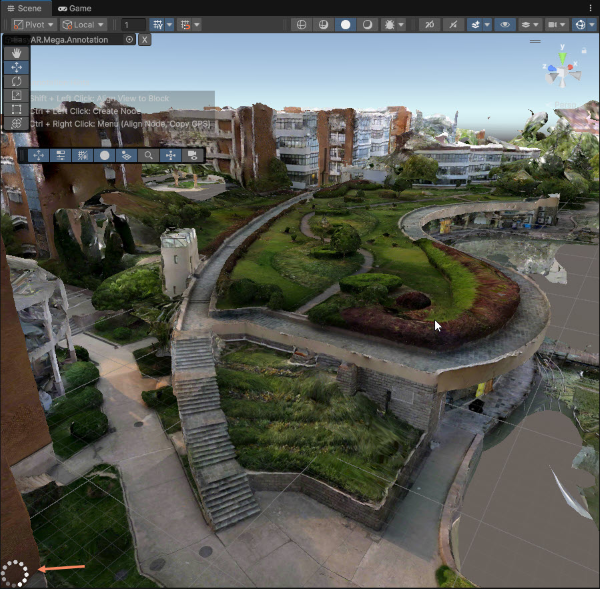
モデルの読み込みが完了すると Scene タブに表示されます。左下に図のような表示が出ている場合、現在の視野内のモデルはまだ読み込み完了していません。しばらく待ち、この表示が消えれば読み込み完了です。
アノテーションを作成
シーン内で Ctrl(Windows)/ Command(Mac)キーを押したまま、アノテーションが必要な場所を左クリックします。
モデルを使用
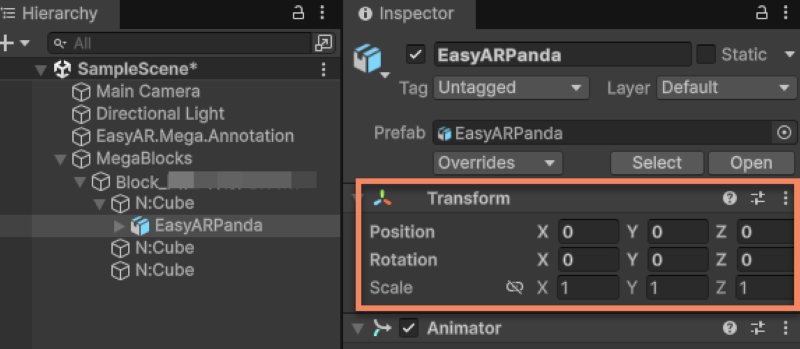
インポートしたモデルをシーンノードにドラッグし、アノテーションの子ノードにします。
モデルの Inspector パネルで Position と Rotation をすべて 0 に変更します。Scale は必要に応じて調整できます。
注記
EMA はすべての座標変換ロジックを担います。モデルの Position と Rotation を 0 に設定するのは、モデルの幾何中心をアノテーション点と完全に一致させるためです。すべての移動と回転の調整は、親ノード(アノテーションノード)を操作して行う必要があります。
[任意] モデル位置を正確に調整
モデルの位置と向きを正確に調整する必要がある場合は、Unity エディターを使用して 3D コンテンツを実景と正確に位置合わせする方法を参照してください。
アノテーションデータパッケージを新規作成
Inspector パネルのアノテーションデータパッケージ右側のアイコンをクリックします。
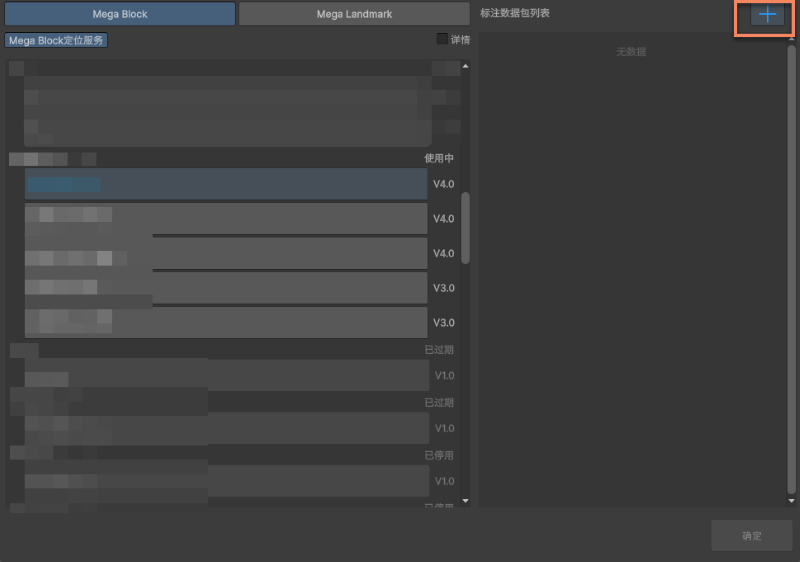
ボックスにアノテーションデータの名前を入力し、右側のチェックをクリックします。
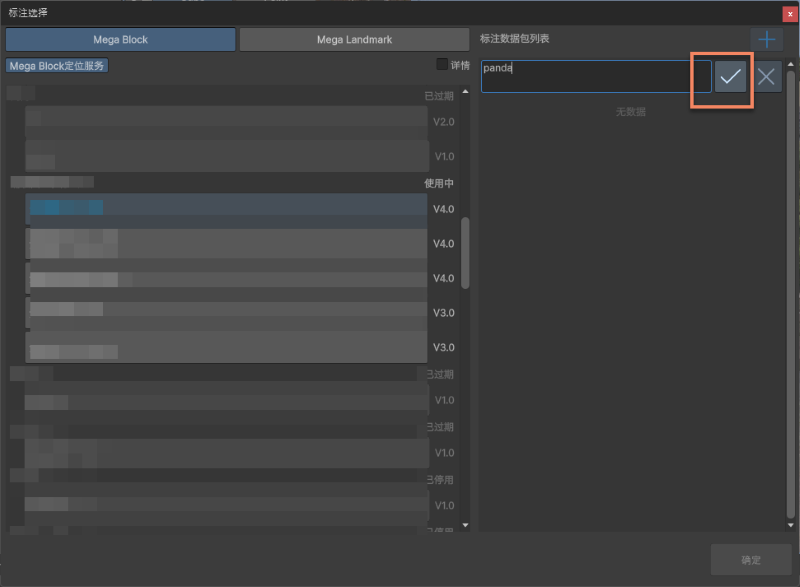
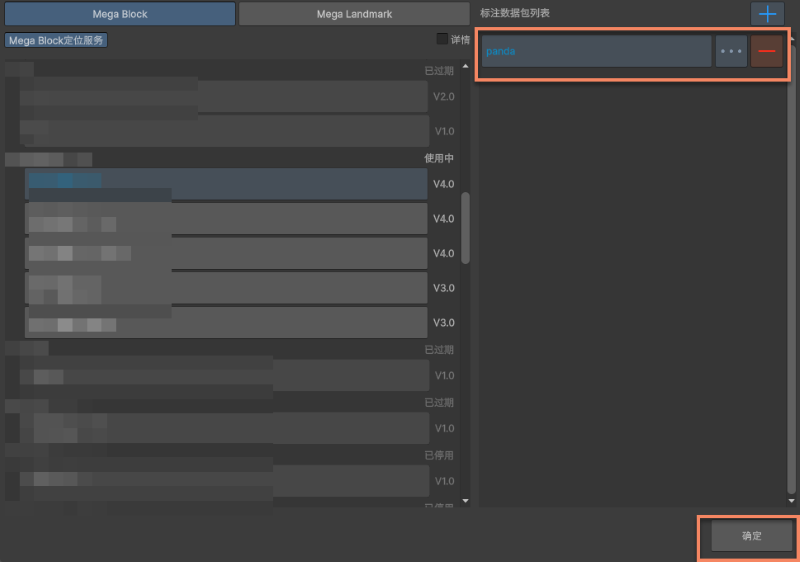
作成に成功すると図のようになります。その後、下の Confirm をクリックします。
アップロードアイコンをクリックしてアップロードします。
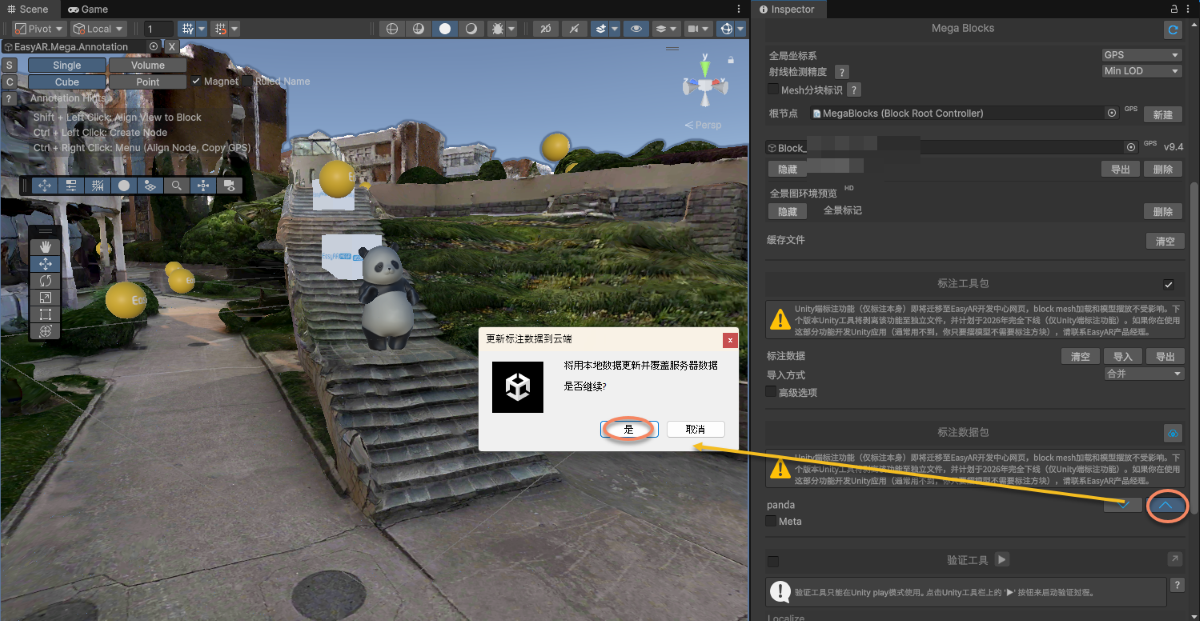
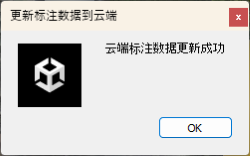
アップロード成功後、プロンプトが表示されます。
アノテーション ID を記録
xr-frame で対応するアノテーションデータを読み込むため、アノテーションデータの名前または ID を記録する必要があります。
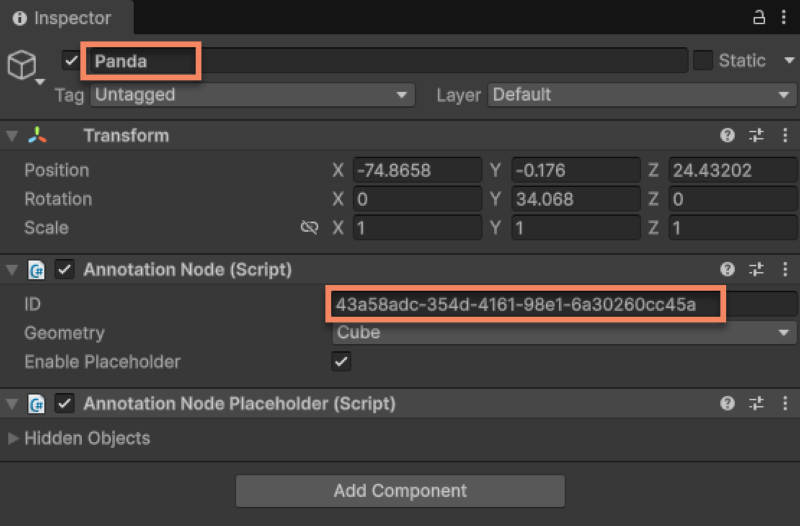
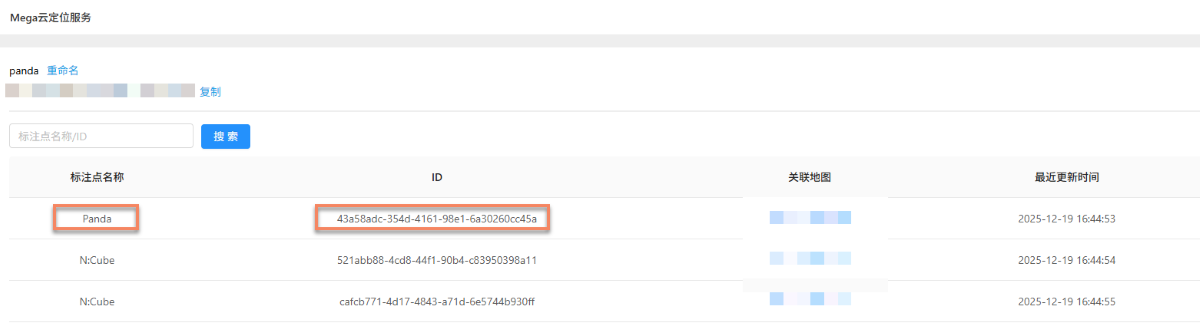
アップロード成功後、クラウドローカライゼーションデータベースでも対応する情報を確認できます。
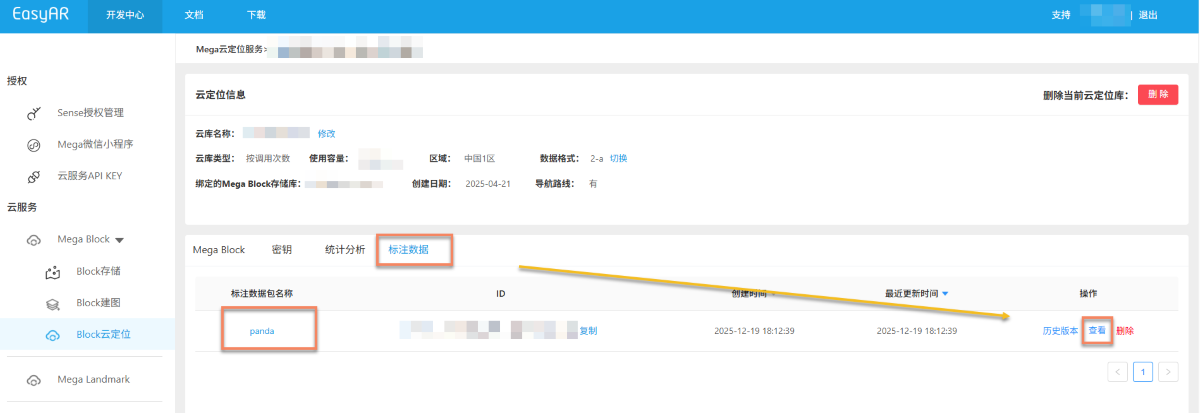
ここでもアップロードされたアノテーションデータの名前と ID を確認できます。