スマートフォンで収集したデータをエクスポートする
スマートフォンで収集が完了した後、収集済みデータをエクスポートする必要があります。スマートフォン収集データの拡張子は .emp です。エクスポート時はファイル名の suffix に注意してください。
Android データをエクスポートする
スマートフォンをコンピューターに接続し、スマートフォンで File Management モードを開き、ローカルファイルパス Android/data/com.easyar.mega.toolbox/files/MegaStudio/EMP に入り、対応する名前のデータファイルを選択してエクスポートします。
iOS データをエクスポートする
Mac コンピューターでエクスポート
iPhone を Mac コンピューターに接続します。
Finder アプリケーションを開き、スマートフォンアイコンをクリックし、
Trustをクリックし、さらにスマートフォン側でもTrustをクリックします。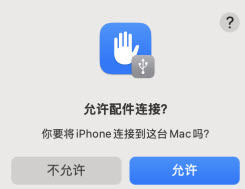
信頼後、
Filesメニューをクリックし、Mega ToolboxApp の下にあるMegaStudioフォルダーを見つけ、MegaStudioをコンピューターのデスクトップにドラッグします。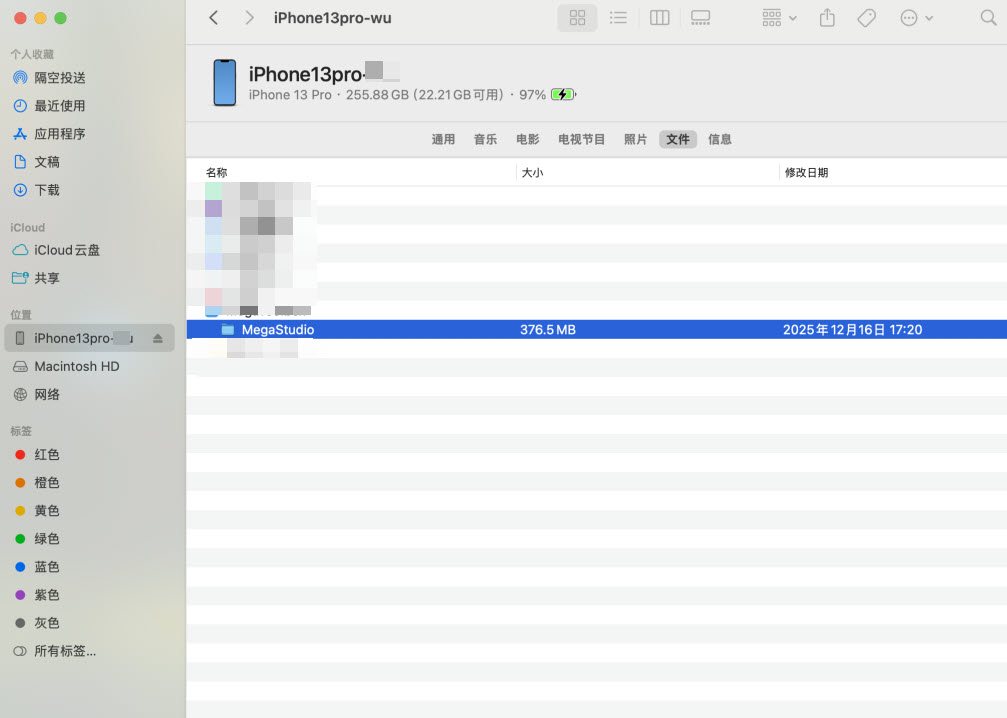
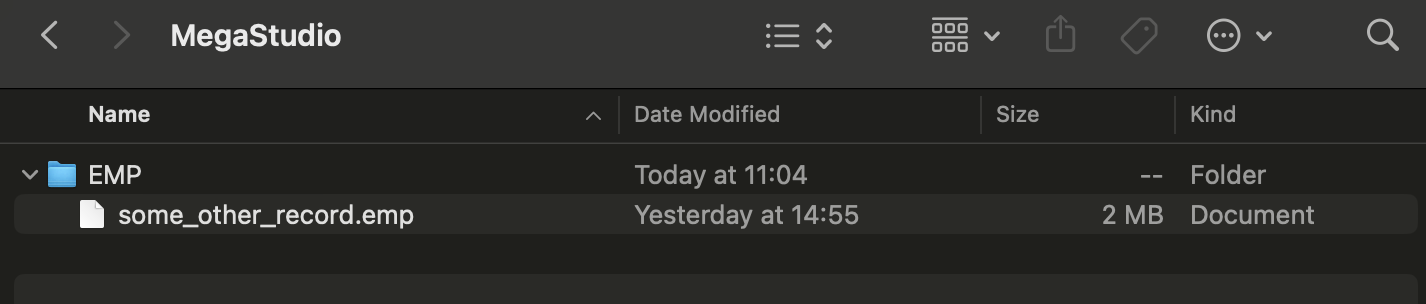
MegaStudio内のEMPフォルダーを見つけます。EMPフォルダー内の***.empファイルが収集されたファイルです。
Windows コンピューターでエクスポート
Windows コンピューターで iTunes をダウンロードしてインストールします。
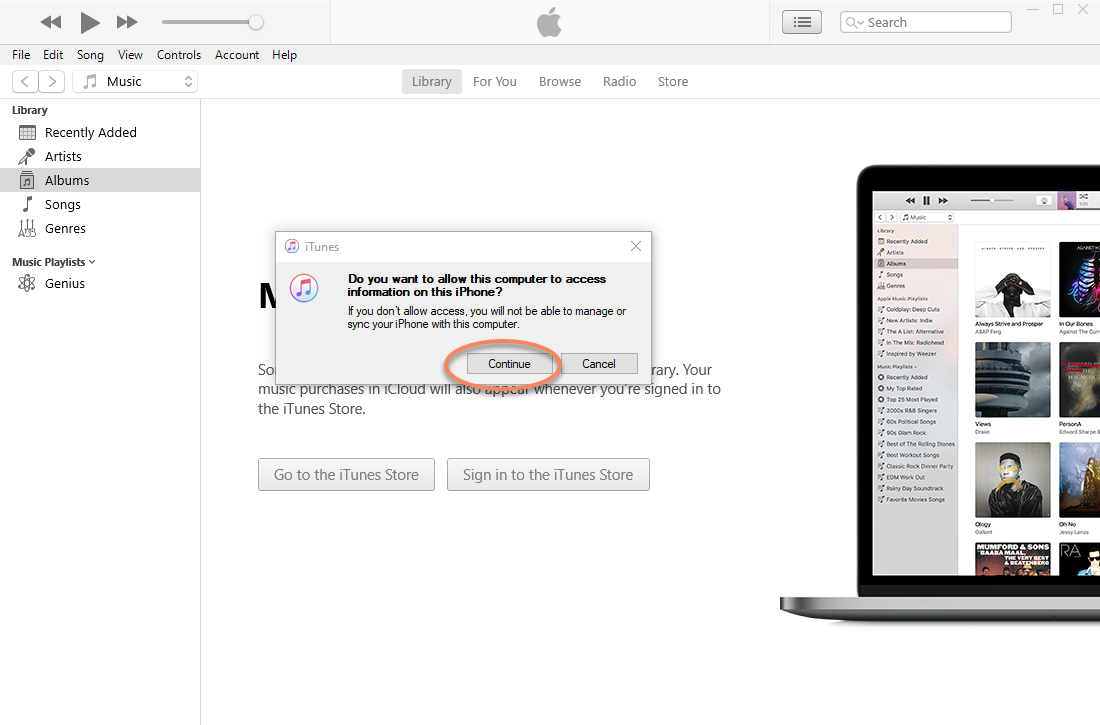
iPhone を Windows コンピューターに接続し、trust を行います。
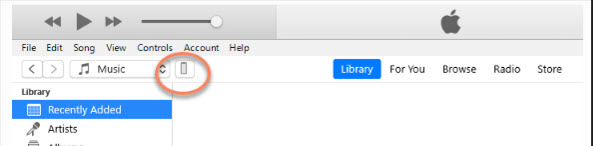
スマートフォンボタンをクリックします
file sharing をクリックし、
Mega ToolboxApp の下にあるMegaStudioフォルダーを見つけて save をクリックします。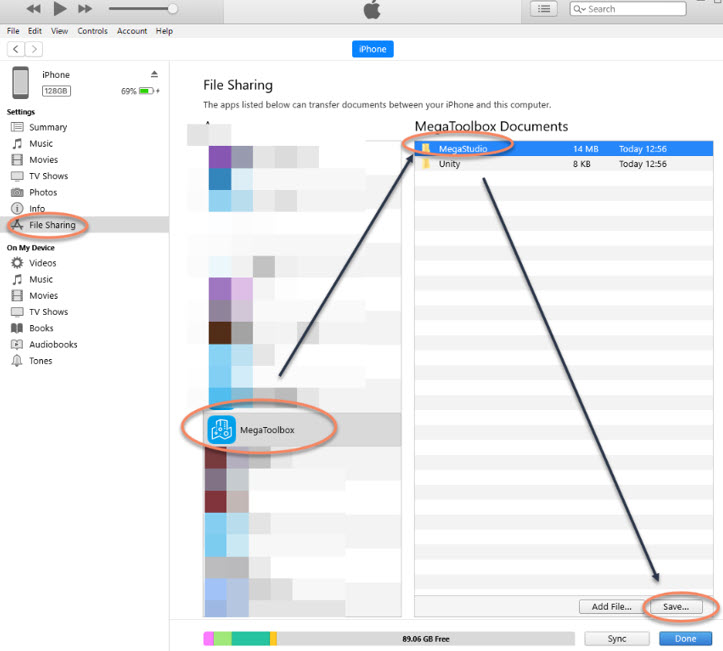
MegaStudio内のEMPフォルダーを見つけます。EMPフォルダー内の***.empファイルが収集されたファイルです。
ヒント
フォルダー内のデータ量が大きい場合、すべてエクスポートが完了しているか注意してください。エクスポート後、コンピューター側のファイルサイズを確認し、スマートフォンの対応するファイルサイズと比較することを推奨します。
ファイルをコンピューターにエクスポートした後、PotPlayer や VLC Media Player などのプレーヤーで録画動画を再生し、ぼやけ、カクつき、再生不可などの問題がないか確認できます。問題がある場合は再収集してください。
次のステップ
- “EasyAR Developer Center” で 新しい mapping プロジェクトを作成
- 収集する object または小規模空間に応じて、object phone acquisition task を作成 または small-scale phone acquisition task を作成