小規模空間のモバイル収集タスクを作成する
この記事では、小規模空間のモバイル収集によるマッピングタスクの完全な操作フローについて、タスク作成、データ準備、データアップロード、マッピングプロセスの説明などを含めて詳しく紹介し、小規模シーンのマッピング要件をすばやく完了できるようにします。
小規模モバイル収集タスクを作成する
右上の
Mobile Acquisition Taskボタンをクリックします。

表示されたダイアログでタスク名を入力し、マッピングバージョンとデータ形式を選択します(最新バージョンの使用を推奨)。収集方式を
Space Acquisitionに設定し、最後にConfirm Addボタンをクリックすると、小規模モバイル収集タスクの作成が完了します。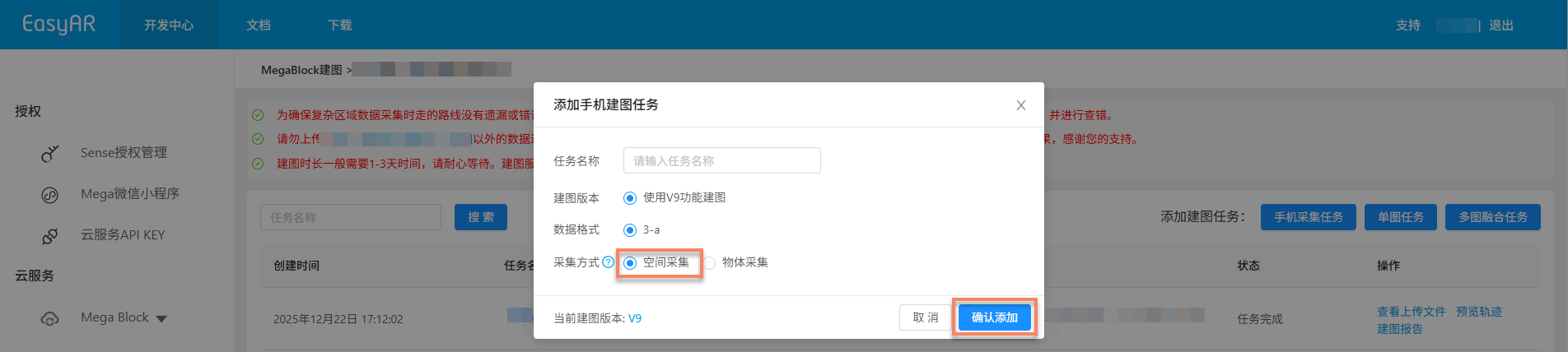
データ収集とエクスポート
スマートフォンを使用して小規模空間データを収集します。関連するデバイス設定および収集の要点については、次を参照してください。
データをアップロードする
Upload Dataボタンをクリックします。

表示されたデータアップロードウィンドウで、次の設定を完了します。
- 収集データ:
.empサフィックス形式のファイルを選択してアップロードします。
- 収集データ:
設定が完了したら、
Confirm Uploadボタンをクリックします。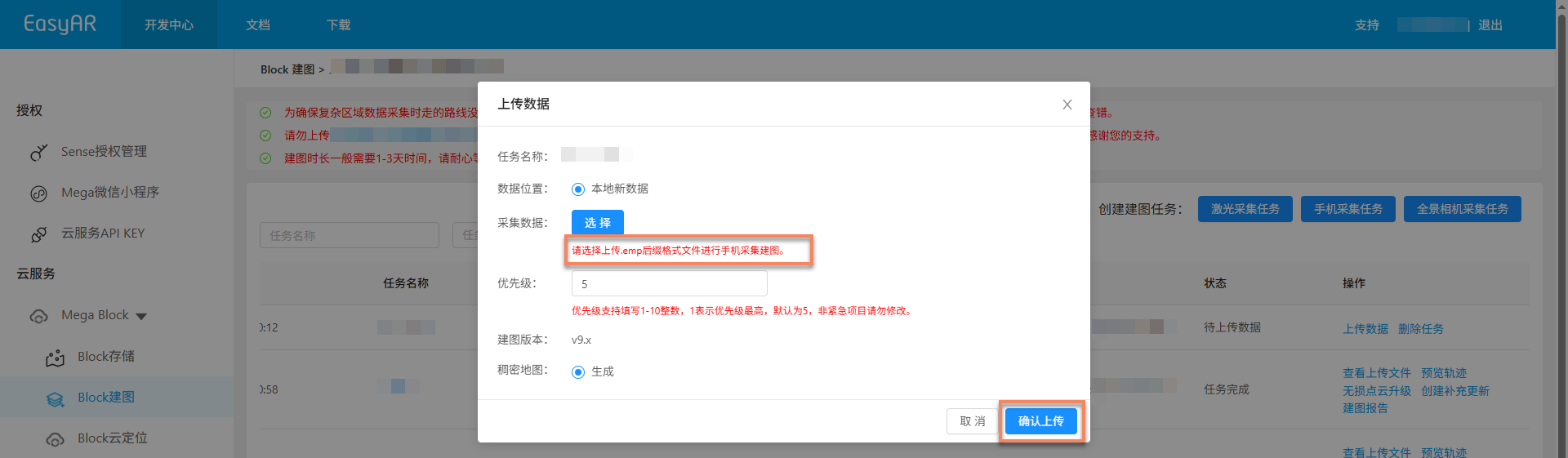
マッピングを開始する
データをアップロードすると、自動的にマッピングプロセスに入り、ステータスは Queued または Generating と表示されます。マッピング時間はデータ量によって異なります。しばらくお待ちください。

補助機能
次の機能は、マッピングタスクの管理と操作をより適切に行い、作業効率を向上させるのに役立ちます。
アップロード済みファイルを表示する
アップロードされたマッピングファイルが完全かどうかを確認し、ファイル不足によるマッピング失敗を避けるために使用します。
View Uploaded Filesボタンをクリックし、ポップアップウィンドウでアップロード済みファイルの一覧を確認して、ファイルが完全にアップロードされているか確認します。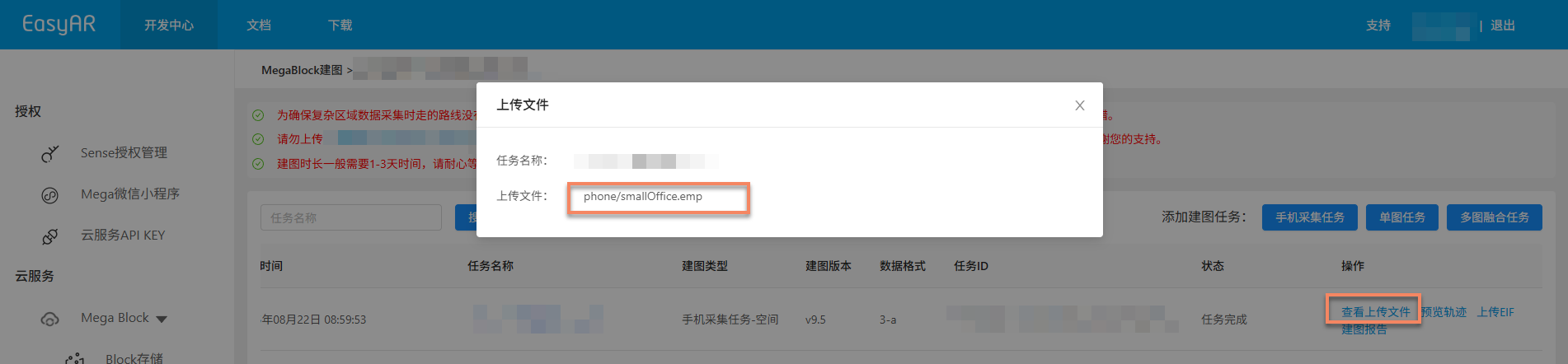
China Region 1: 特定の
.emp suffix fileをクリックすると、動画内容をオンラインでプレビューでき、収集データの品質が要件を満たしているか確認できます。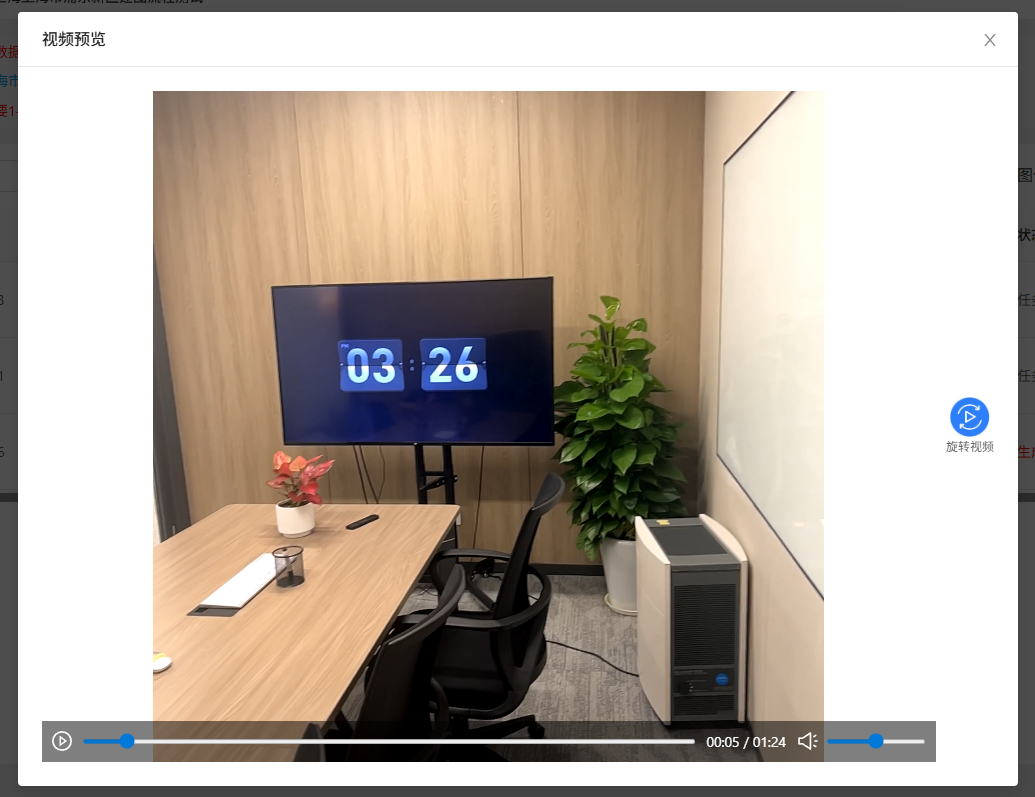
マッピングを停止する
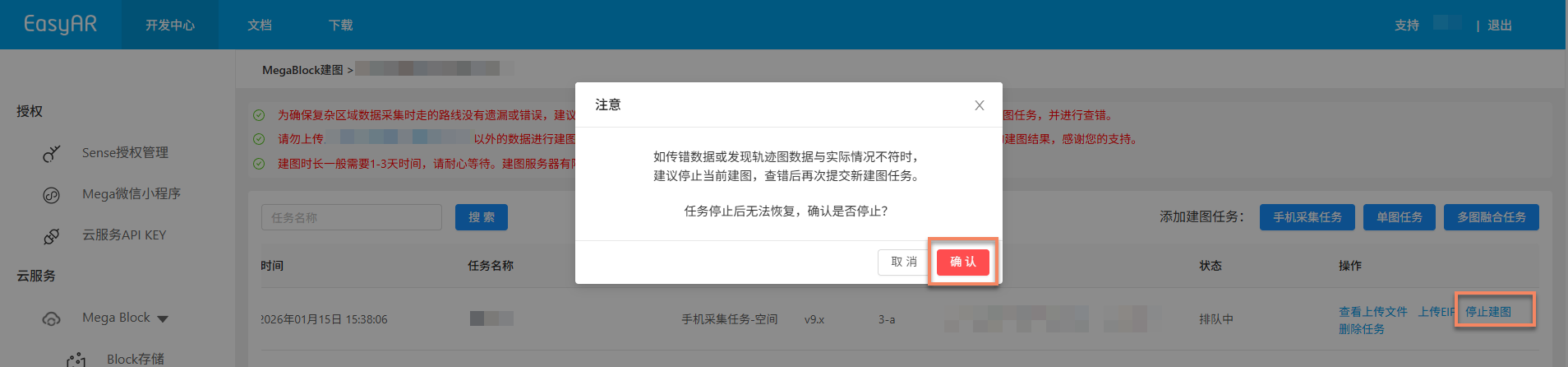
マッピングタスクが完了する前に、誤ったデータをアップロードした、または軌跡データが実際の状況と一致しないことに気付いた場合は、Stop Mapping ボタンをクリックし、二次確認ポップアップで Confirm をクリックするとマッピングを停止できます。
タスクを削除する
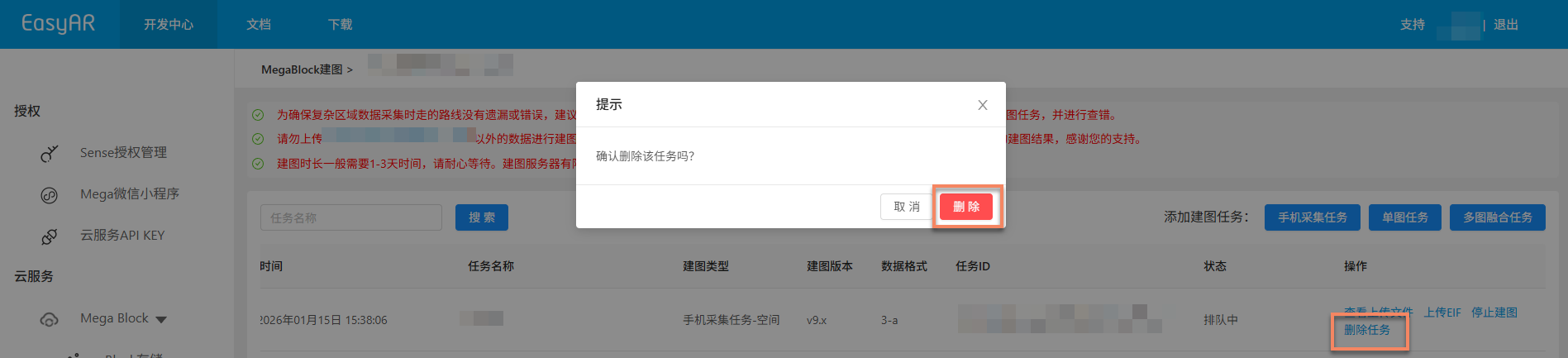
現在のマッピングタスクの生成に失敗した、または不要になった場合は、Delete Task ボタンをクリックしてタスクを削除できます。二次確認ポップアップで Delete をクリックすると削除操作が完了します。
マッピング結果を確認する
タスクがマッピングプロセスに入った後、Task Status によってマッピングタスクが完了したかどうかを判断できます。ステータスが Task Complete または Generation Failed と表示された場合、マッピングタスクは終了しています。

マッピング成功
タスクステータスが Task Complete と表示されている場合、マッピングは成功し、マッピング結果が生成されています。この時点でマッピング結果をさらに確認し、期待される要件を満たしているか確認できます。
マッピング結果を表示する:
- 収集ルートを確認する(Mega Go はサポートしていません)
- マッピングレポートを表示する
- 空間モデルをプレビューする
- Block 情報を表示する(Mega Go はサポートしていません)
マッピング失敗
タスクステータスが Generation Failed と表示されている場合、マッピングは失敗しています。次の方法で問題を調査することをお勧めします。
- マッピングレポートを表示する: マッピングレポートを表示するで、レポート情報に基づいて解決策を探します。
- トラブルシューティングを参照する: マッピング失敗トラブルシューティングガイドを参照し、一般的な問題の解決方法を確認します。
- 技術サポートに連絡する: 上記の方法で問題が解決しない場合は、EasyAR スタッフに連絡し、迅速に問題を特定できるよう
Task IDを提供してください。