Localization Database を設定する
環境 acquisition、mapping、Mega Block の生成が正常に完了したら、cloud localization サービスを作成し、プロジェクトをサービスにバインドし、Mega Block を localization database インスタンスに追加して全体の設定を完了する必要があります。この章では、設定プロセスをすばやく完了できるように、操作手順を詳しく説明します。
Mega Block の生成完了を確認する
コンソールにログイン
- EasyAR コンソールにアクセスしてログインします
storage 管理に入る
- Mega Block -> Block Storage に移動します
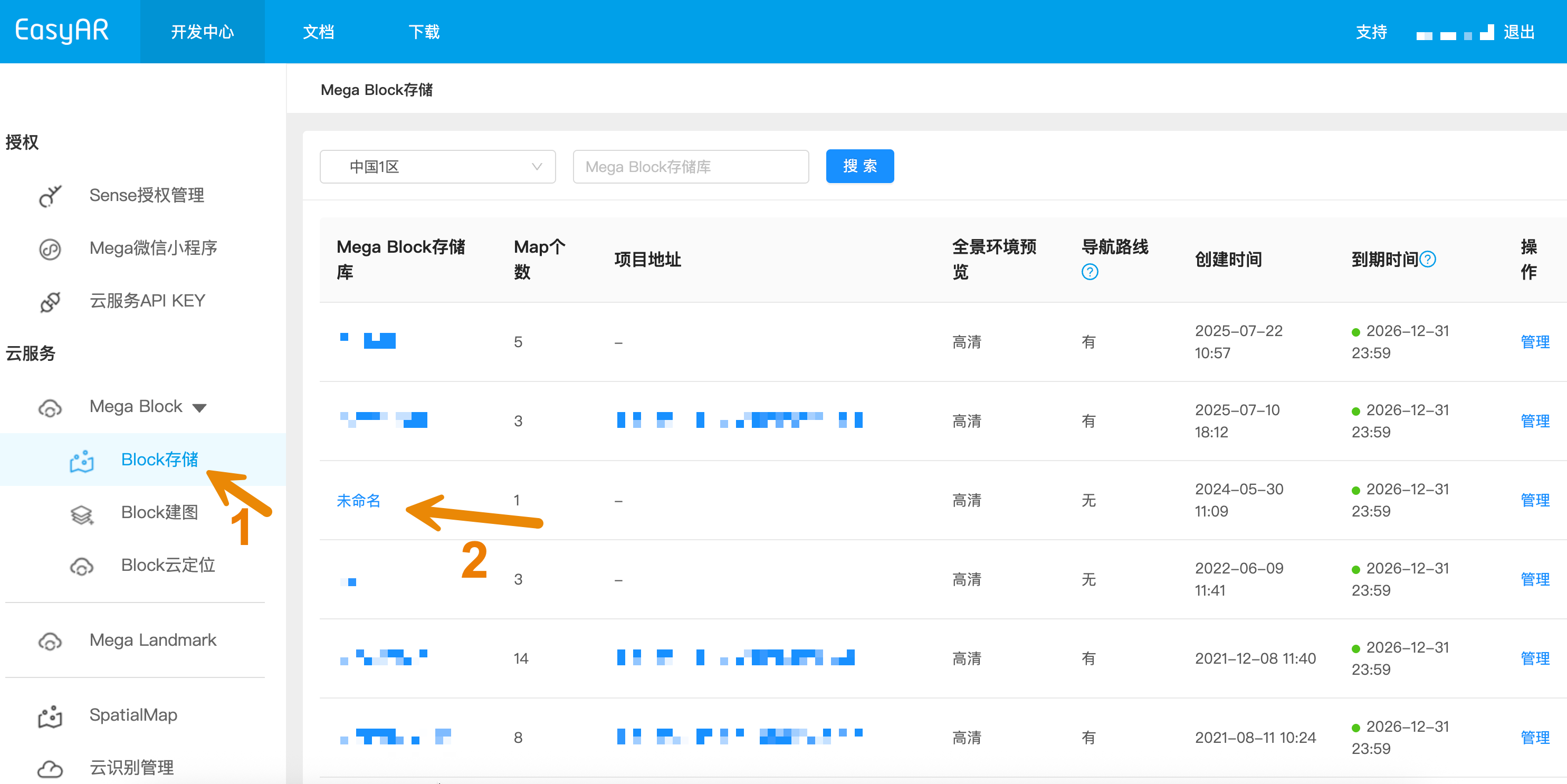
- プロジェクト詳細を表示
- storage リストで対応するプロジェクトを選択します
- プロジェクト内で Mega Block が正常に生成されていることを確認します
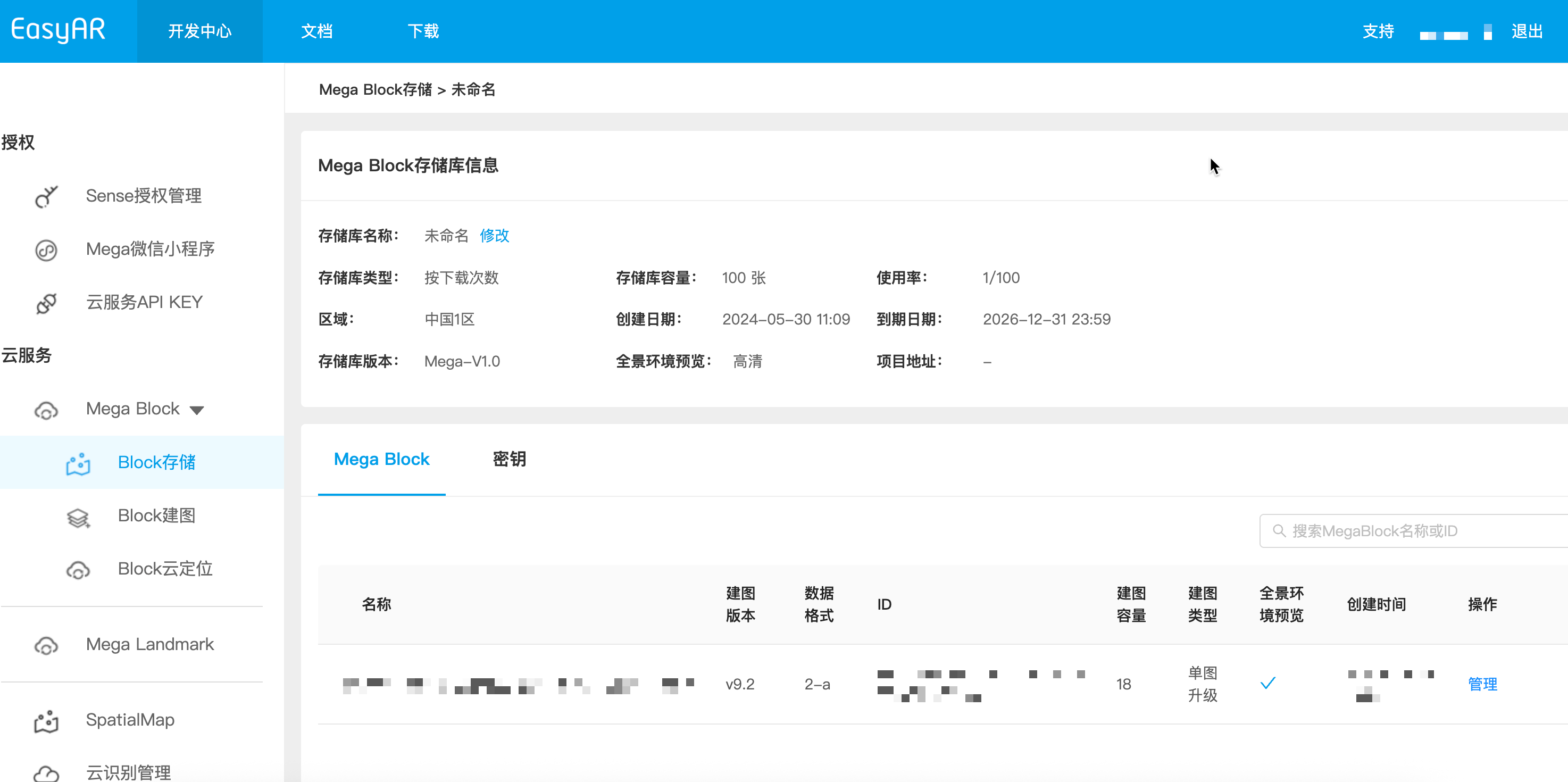
- Block 状態を確認
- Mega Block レコードの "Manage" ボタンをクリックして詳細情報を表示します
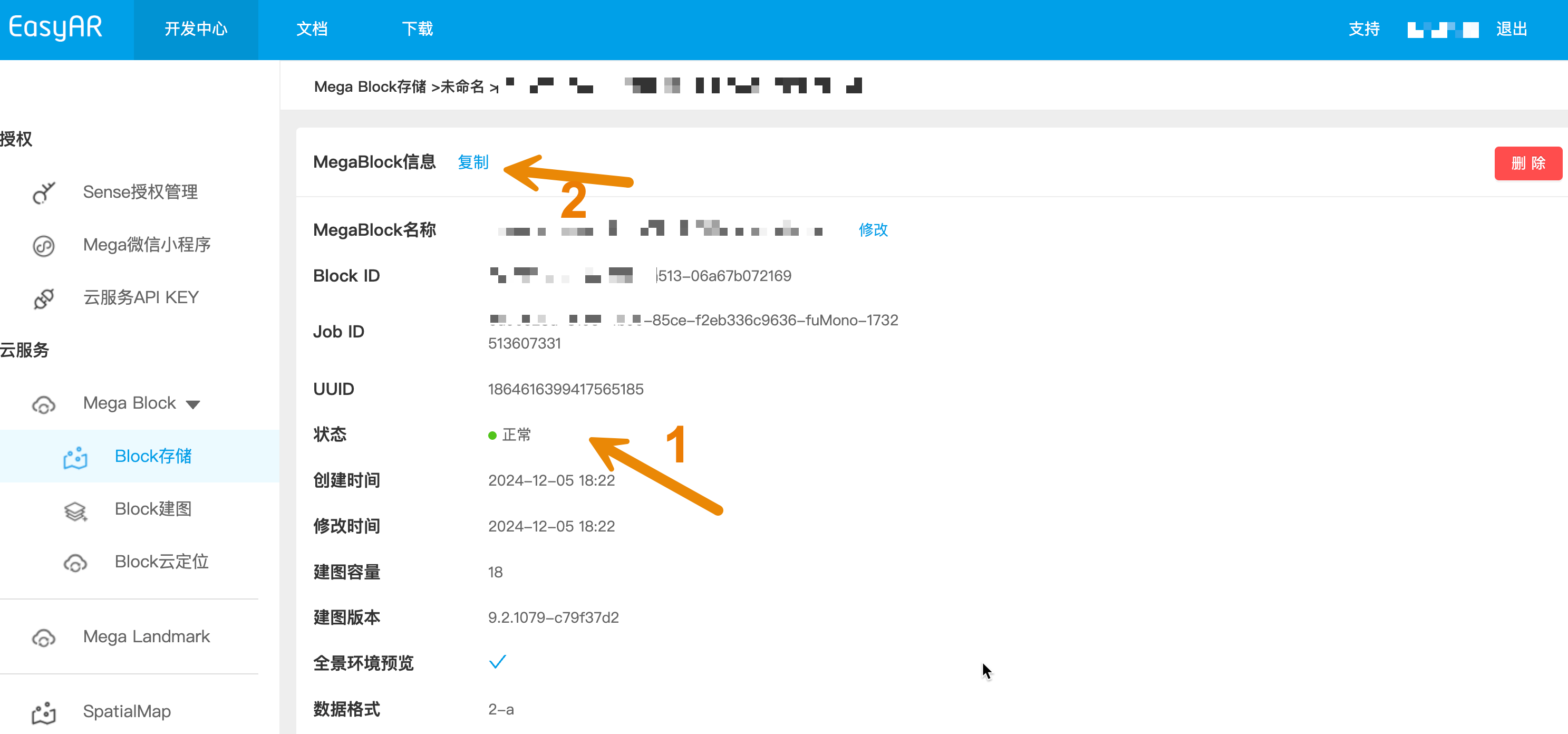
- Mega Block の状態が "Normal" と表示されていることを確認します
- 異常な情報が見つかった場合は、"Copy" ボタンをクリックして Mega Block 情報を保存することを推奨します。localization database の設定開始前に、この情報をテクニカルサポートへ提供して分析できます
cloud localization database を作成する
Mega Block -> Block Cloud Localization に移動します
cloud localization service group を作成
- 既存の service group がない場合、リストは空で表示されます
- cloud localization service group は営業担当者経由、またはオンラインで直接作成できます
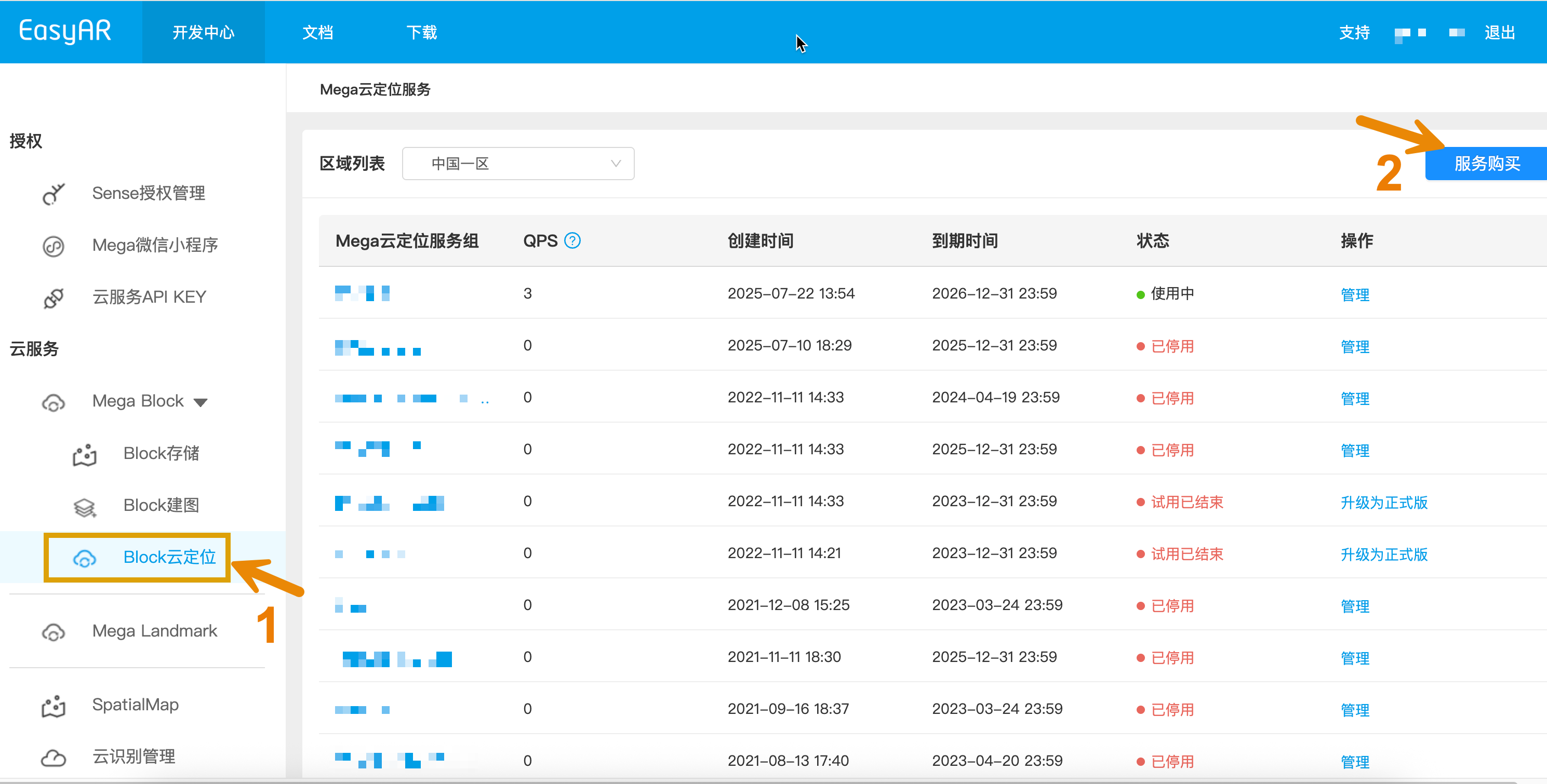
- service group を管理
- 作成に成功したら、"Manage" をクリックして service group 管理画面に入ります
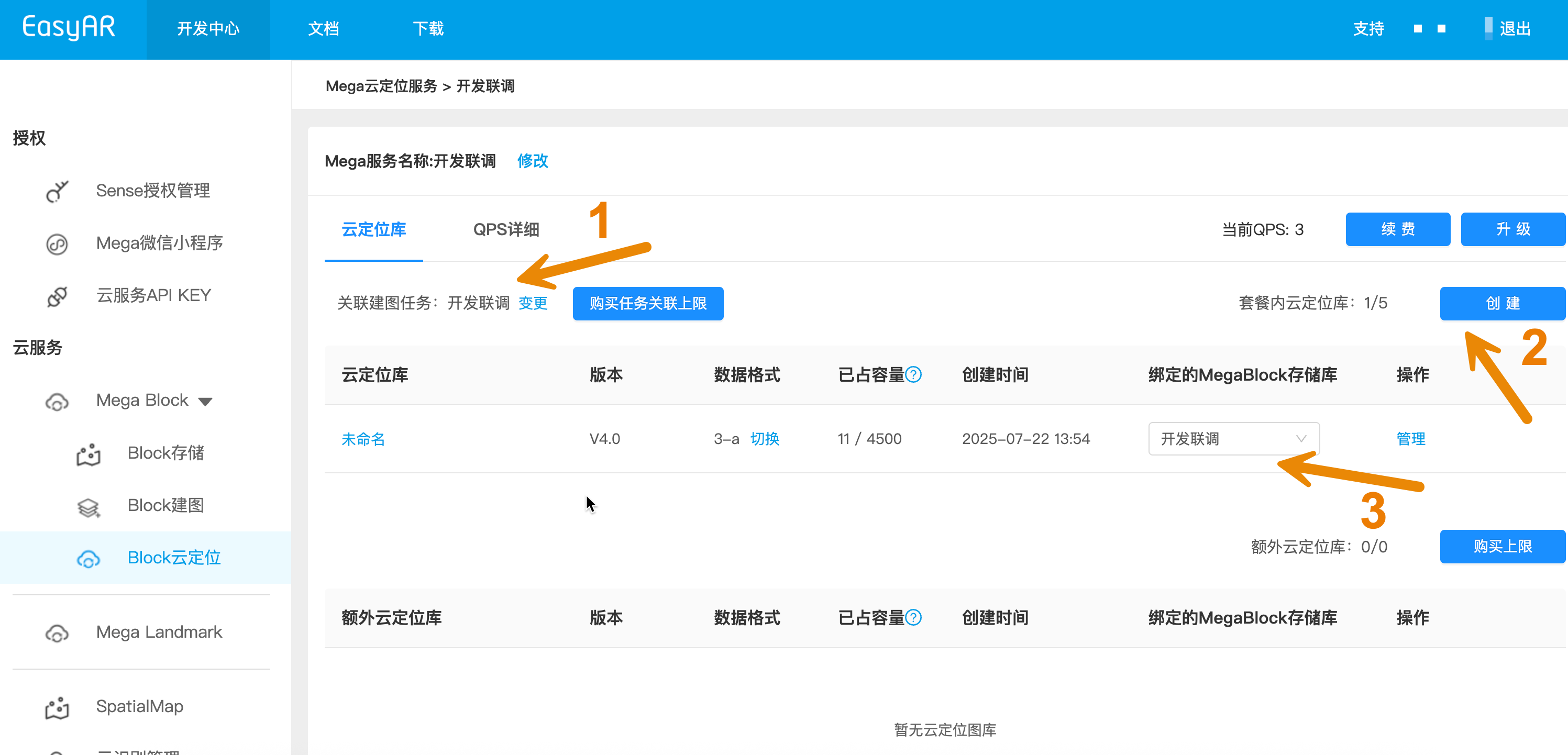
基本設定手順
- プロジェクト関連付け: mapping プロジェクトを cloud localization service group にバインドします (図の 1 の位置)
- インスタンス作成: service group 内に新しい cloud localization database インスタンスを作成します (図の 2 の位置)
- storage バインド: 対応する Mega Block storage を選択し、cloud localization database にバインドします (図の 3 の位置)
インスタンス管理に入る
- "Manage" をクリックして cloud localization database の詳細管理画面に入ります
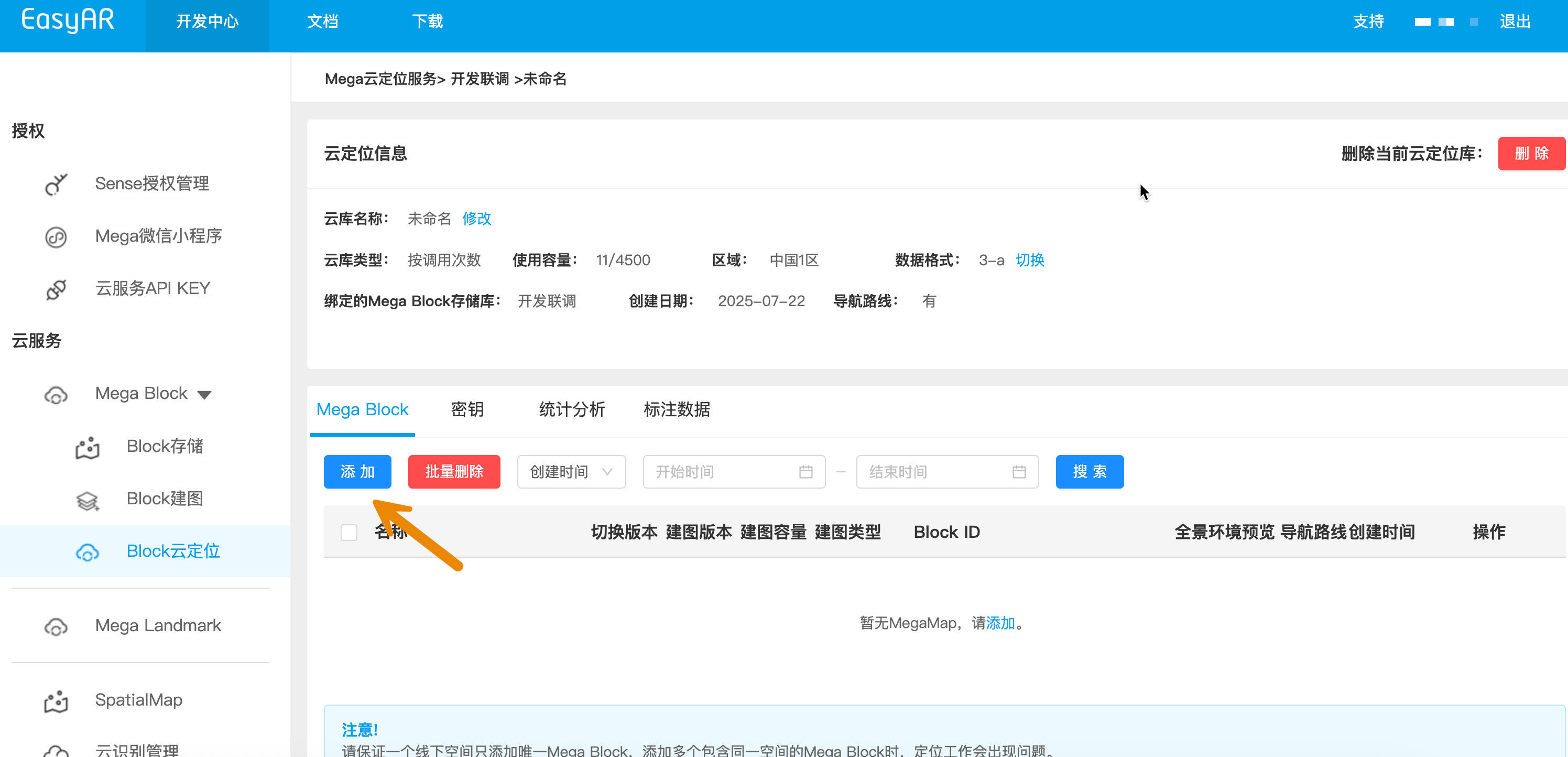
cloud localization database 内の Mega Block を設定する
- "Add" ボタンをクリックし、リストから追加する Mega Block を選択します
- 選択を確認して追加操作を完了します
- 間違ったバージョンを選択しないよう注意してください
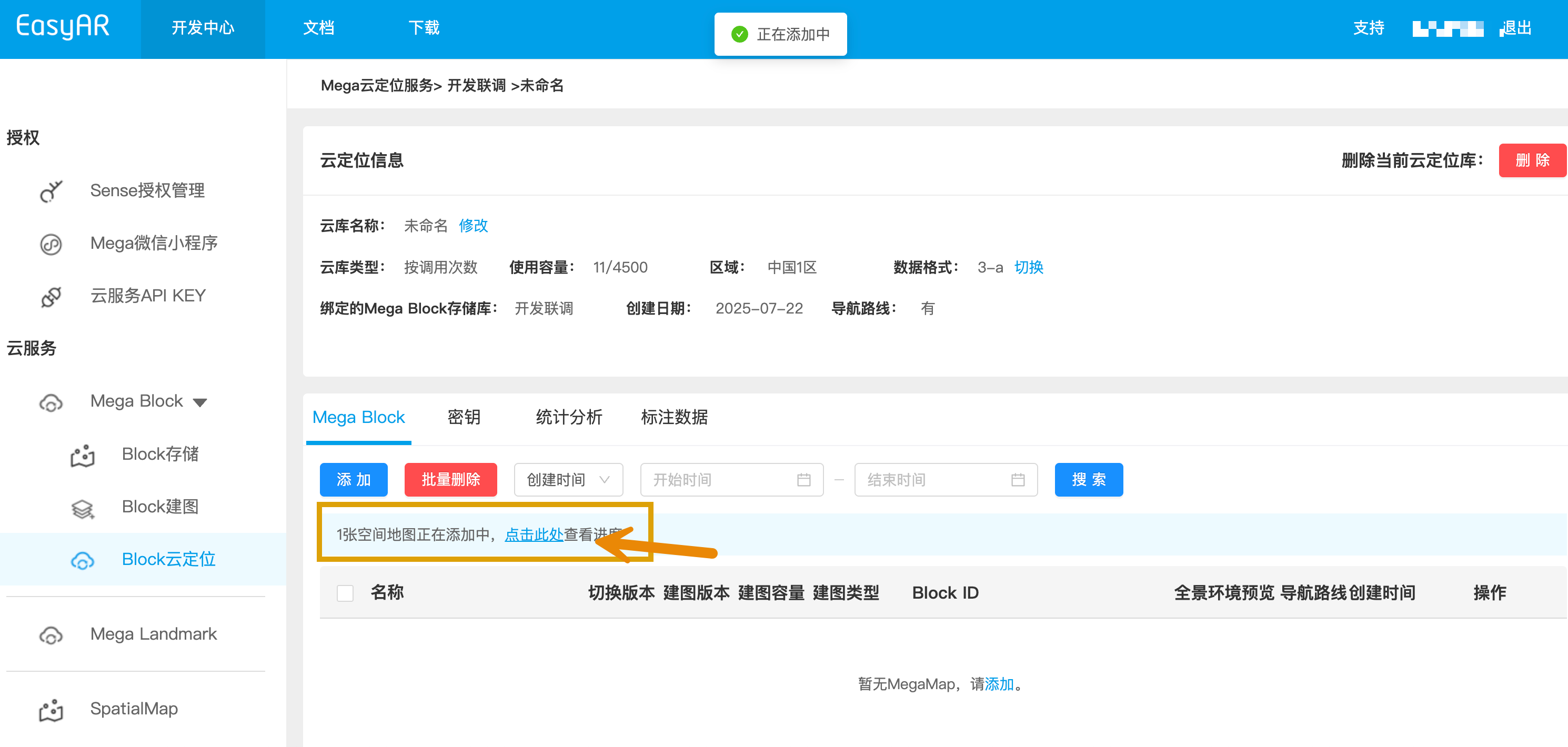
追加進捗を監視
- システムは追加進捗の状態を表示します。処理が完了するまでしばらくお待ちください
例外処理
- 追加に失敗した場合、競合がなければ進捗を削除して再追加できます
- 複数回失敗する場合は、テクニカルサポートにお問い合わせください
完了確認
- 追加が成功すると、画面に完全な設定情報が表示されます
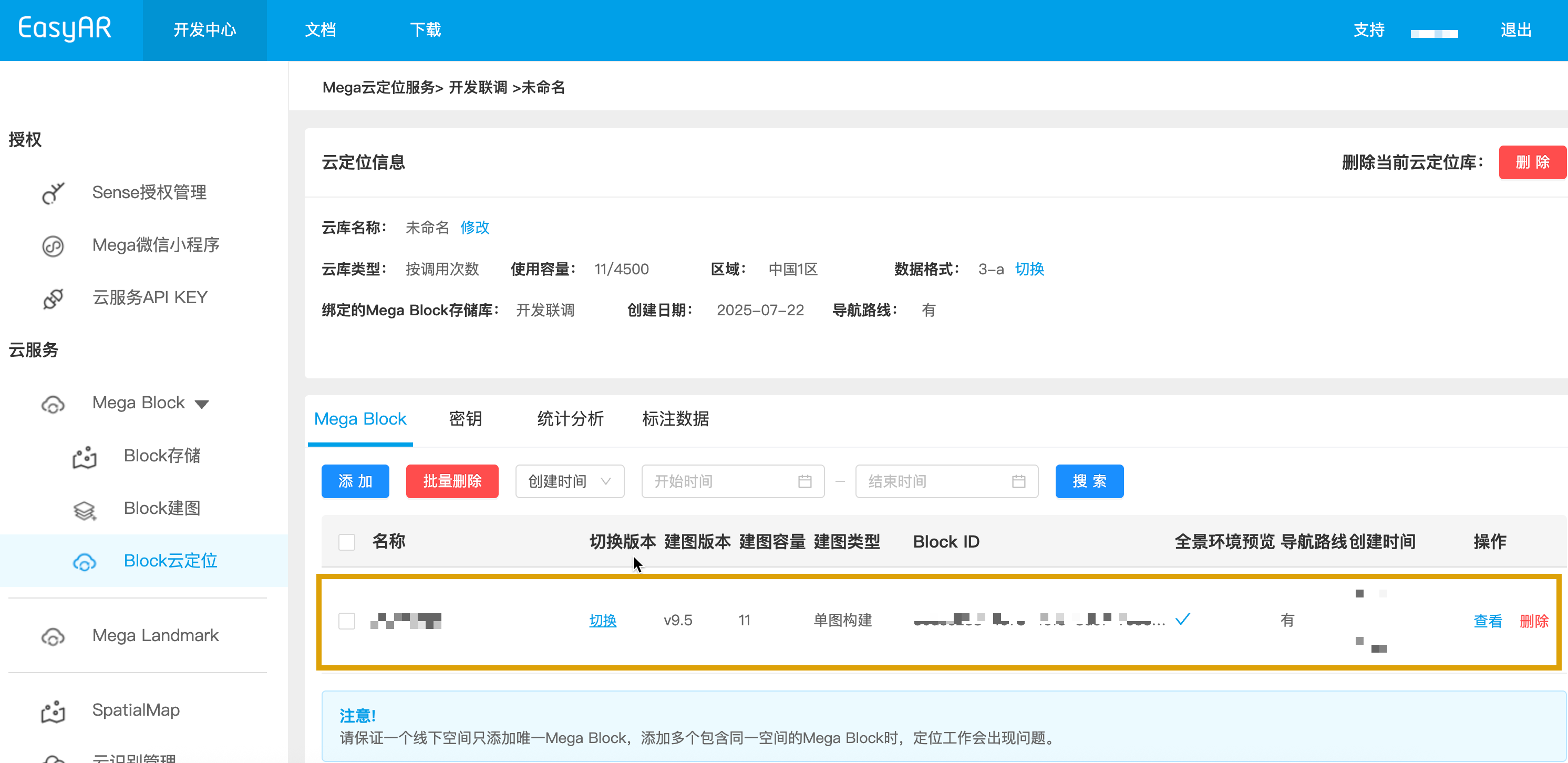
デプロイを完了する
おめでとうございます。これで cloud localization database のすべての設定作業が完了しました。次に、cloud localization 機能の検証テストを開始し、AR アプリケーション開発を始めることができます。🎉