localization サービスをすばやく検証する
本章では、localization サービスと localization library が正しく設定されたかをすばやく検証する方法を説明します。Mega Toolbox が提供する WeChat Mini Program または native App を使用すると、onsite または写真(offsite)を通じて localization サービスが正常に動作しているかをすばやく検証でき、設定とデータの問題を初期確認しやすくなります。
準備
localization library が作成済みで、Mega Block localization map が localization library に追加済みであること。前のトピック cloud localization library の準備方法を参照してください。
Mega Toolbox をダウンロードしてインストールする(クイック検証用)
Mega Toolbox
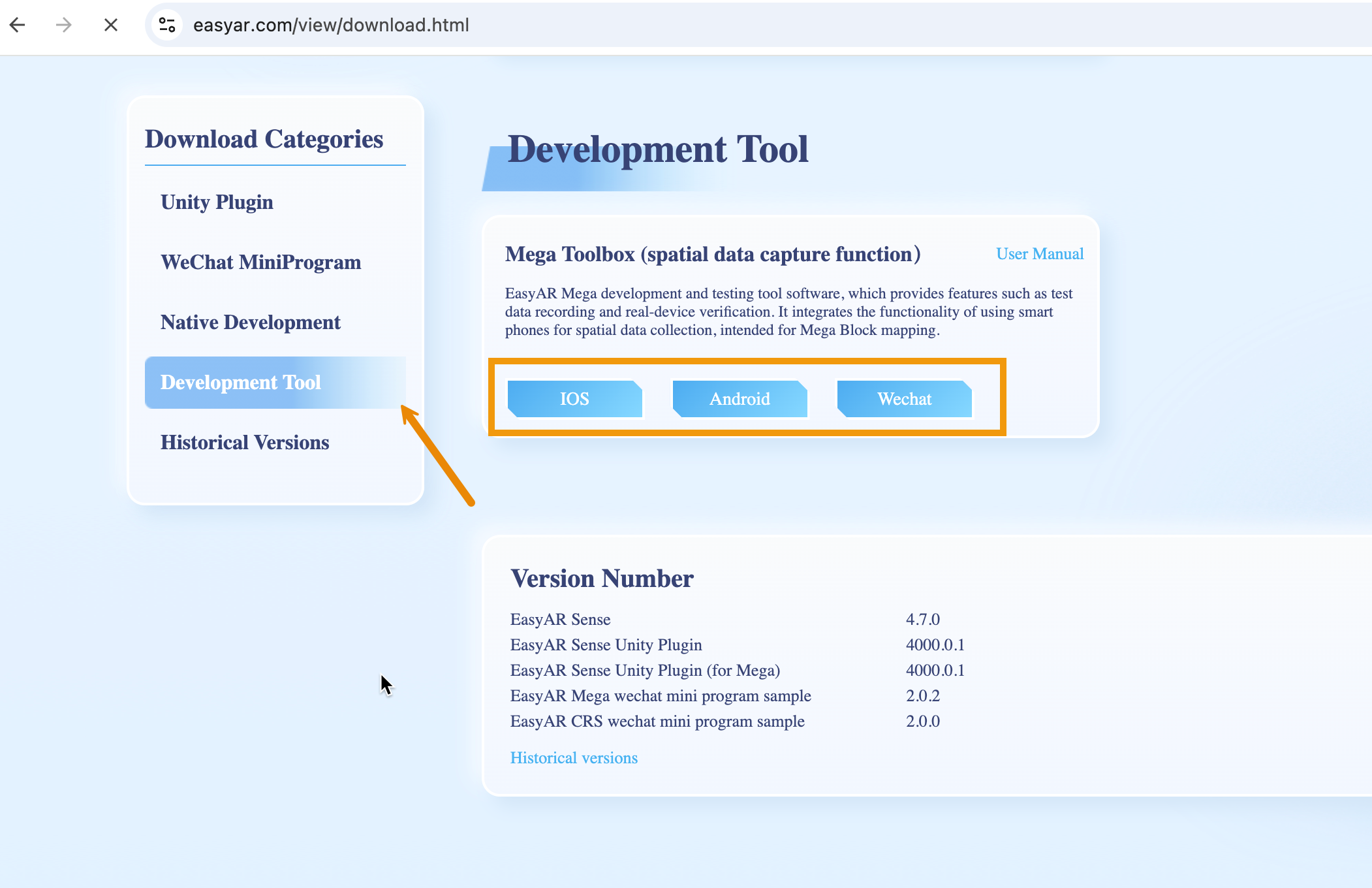
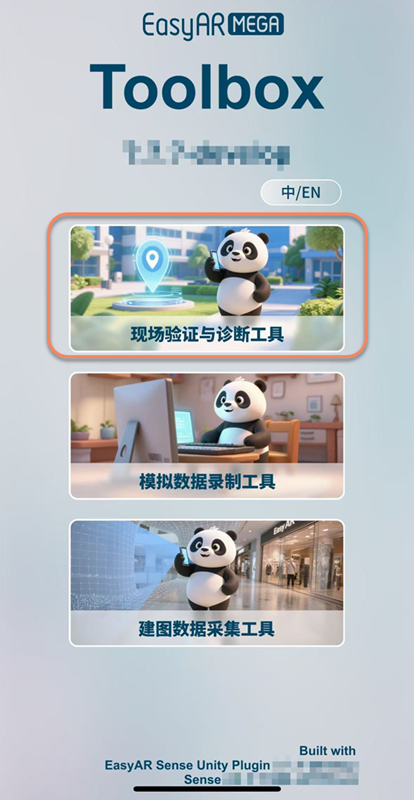
Mega Toolbox は EasyAR が提供する検証ツールで、次のプラットフォームをサポートします。
Native application、Android と iOS をサポート
EasyAR 公式サイトにダウンロード経路があります。ダウンロードページへ -> download を選択
WeChat Mini Program
WeChat でスキャン

localization サービスをすばやく検証する
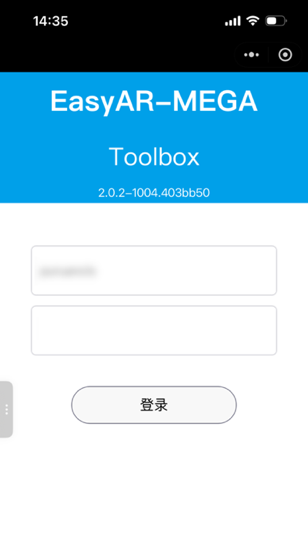
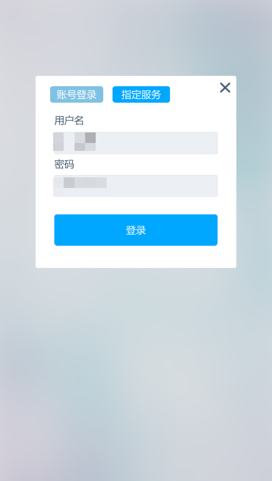
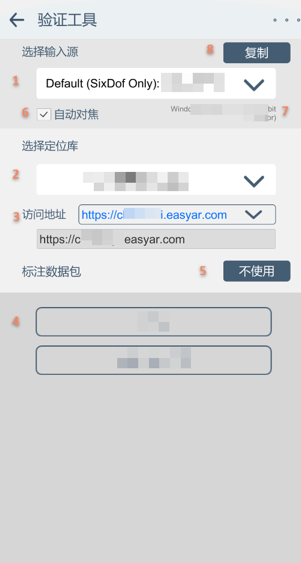
mini program を開き、EasyAR アカウントでログインします
検証する localization service group と localization library を選択します
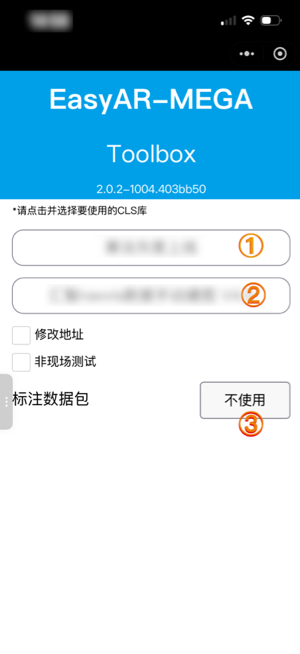
Cloud localization service groupを選択し、クリックしてドロップダウンリストから選択します。- 対応する
Cloud localization libraryを選択し、クリックしてドロップダウンリストから選択します。 Do not useをクリックして localization ページに直接入ります。
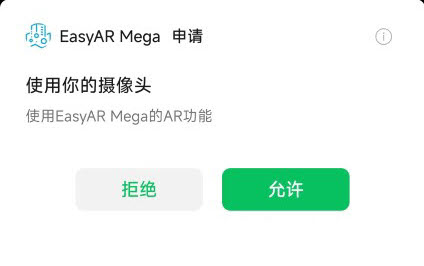
権限を許可する
localization 機能を正常に使用するには、先にカメラと位置情報の権限を許可する必要があります。

クイック
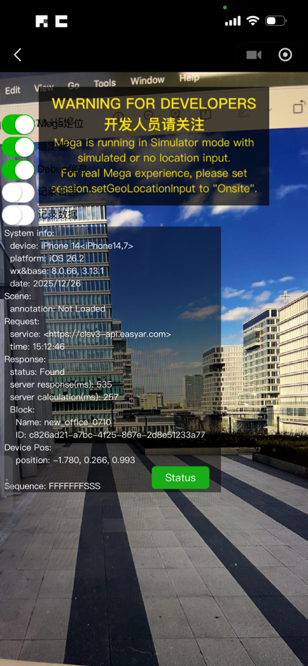
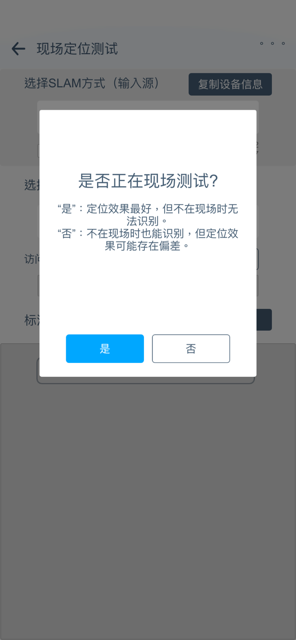
onsite検証(推奨): onsite 検証ページに入ると、画面下部に複数の状態文字が表示されます。S は localization 成功(Success)、F は localization 失敗(Failed)を表します。複数の S が表示されれば、localization が安定して成功していることを示します。
クイック
offsite検証: “offsite test” にチェックを入れ、onsite 写真に向けて simulated localization を行います。下部のステータス出力に多数の S が表示されれば localization 成功です。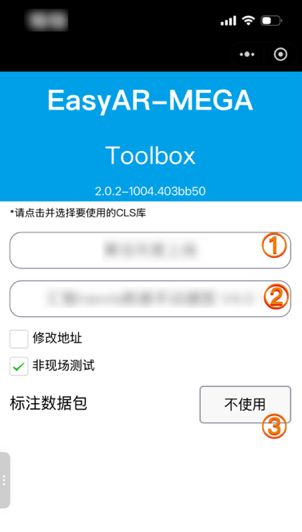
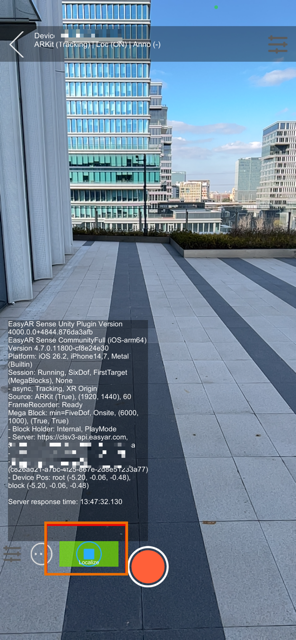
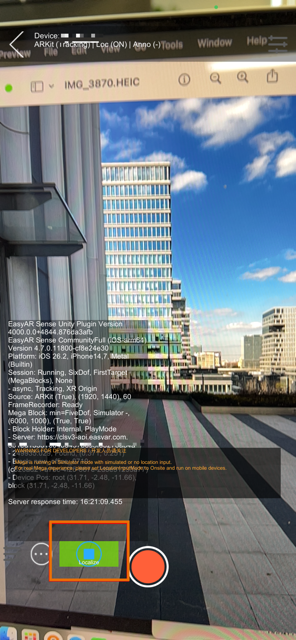
localization デバッグ情報が
status: QpsLimitExceededというテキストを返す場合、localization サービスは正常に動作していますが、現在の QPS が制限を超えていることを示します。この問題を解決するには、localization サービス容量超過と拡張を参照してください。localization デバッグ情報が
UnKnownErrorというテキストを返す場合、localization サービスが異常に動作していることを示します。Record logs、Record dataを有効にし、エラー情報を記録して EasyAR カスタマーサービスに連絡してください。