ログインコンポーネント
Mega Studio には、Block Viewer for Unity Developer、Block Viewer、Annotation Tool の 3 つのコンポーネントが含まれています。各コンポーネントは使用時に cloud services へログインし、Mega mapping または localization サービスへアクセスする必要があります。3 つのコンポーネントは同じログイン方式を使用します。Mega Studio は「自分のサービスへアクセス」と「他人のサービスへアクセス」の 2 つのサービス方式を提供します。
注記
バージョン 2.13 以降、Unity アプリケーションの開発には block editor tool を使用してください。
自分のサービスへアクセス
EasyAR Developer Center のアカウントとパスワードを持っている場合、アカウントとパスワードを使用して直接ログインできます。
Hierarchyで必要なEasyAR.Mega.*コンポーネントを選択します。Inspectorパネルでアクセス方式としてAccountを選択し、アカウント情報を入力してLoginをクリックします。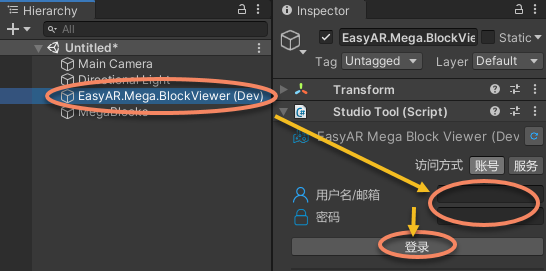
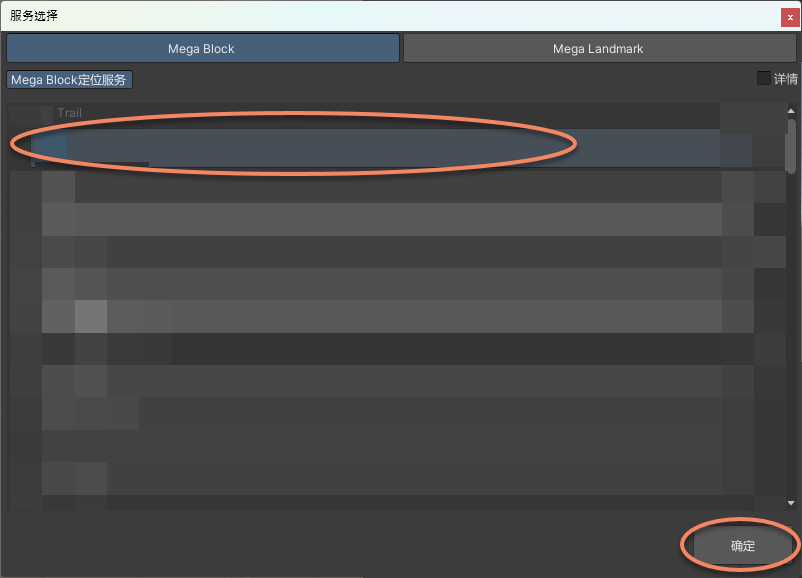
Mega Cloud Serviceの右側のボタンをクリックすると、Mega Localization Serviceウィンドウが表示されます。必要な localization service を選択し、OK をクリックします。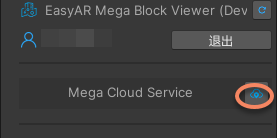
他人のサービスへアクセス
EasyAR Developer Center のアカウントとパスワードがない場合、Mega Localization Service を使用してログインできます。
Hierarchyで必要なEasyAR.Mega.*コンポーネントを選択します。Inspectorパネルでアクセス方式としてServiceを選択し、Enterをクリックします。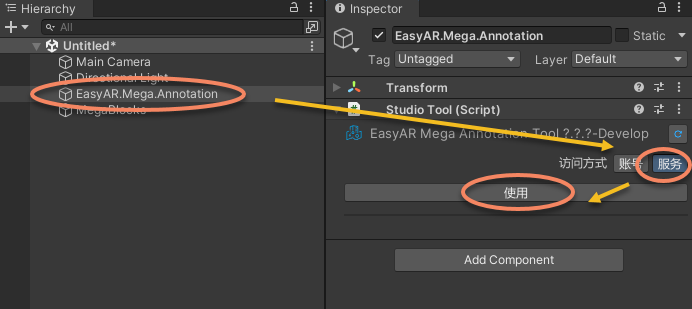
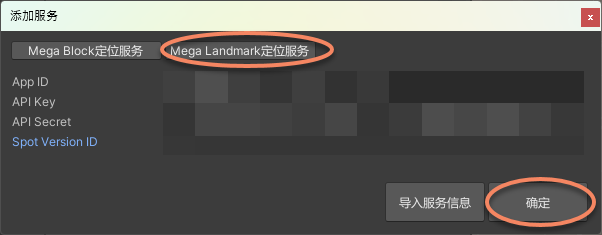
Mega Cloud Serviceの右側のボタンをクリックし、Mega Block Localization Serviceに次のいずれかの方法で入力します。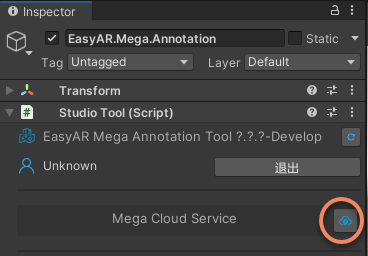
サービス情報を直接インポートします。このサービス情報は Mega Studio からエクスポートされたものです。詳細は cloud service コンポーネント を参照してください。
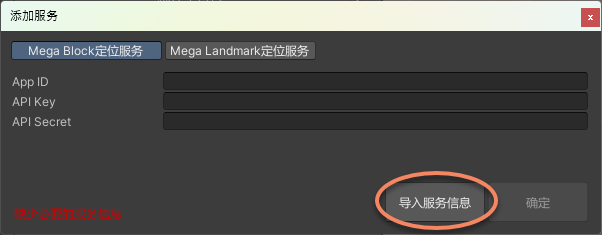
インターフェイスで
App ID、API Key、API Secretを直接追加し、OK をクリックします。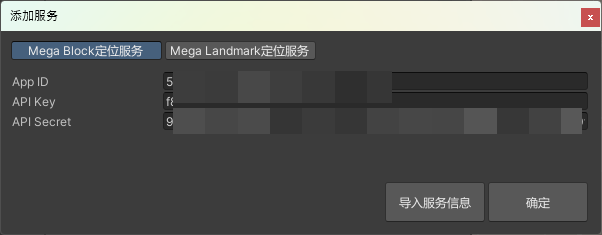
Mega Cloud Serviceの右側のボタンをクリックし、Mega Landmark Localization Serviceに次のいずれかの方法で入力します。サービス情報を直接インポートします。このサービス情報は Mega Studio からエクスポートされたものです。詳細は cloud service コンポーネント を参照してください。
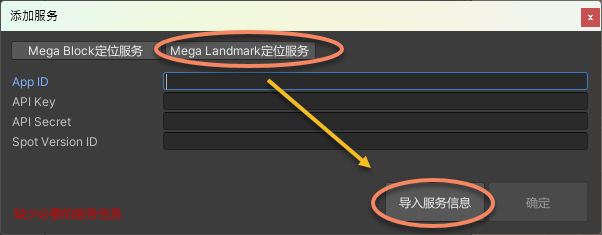
インターフェイスで
App ID、API Key、API Secret、Spot Version IDを直接追加し、OK をクリックします。