現地検証と診断ツール
このツールは主に、現地環境で EasyAR Mega クラウドローカライゼーションサービスの精度と安定性を検証し、ローカライゼーション異常時に EIF データを収集してオフライン分析とアルゴリズム最適化に利用するためのものです。
このツールの操作フローは、パラメーター設定 -> ローカライゼーション実行 -> データ記録 (任意) -> データエクスポート (任意) です。
パラメーター設定
正式にテストを開始する前に、クラウドサービス認証情報とマップ情報を設定する必要があります。
ローカライゼーションテスト画面に入る

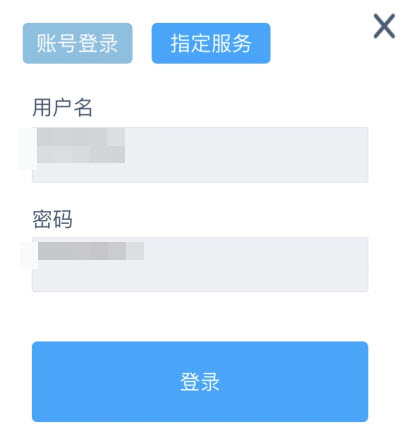
アカウントにログイン
ローカライゼーションサービスがある EasyAR 公式サイトの Developer Center アカウントを入力します。
グローバル設定
初回ログイン時にグローバル設定ウィンドウが表示されます。閉じた後は右上の ... をクリックして入ることができます。変更不要な場合はそのまま閉じてください。
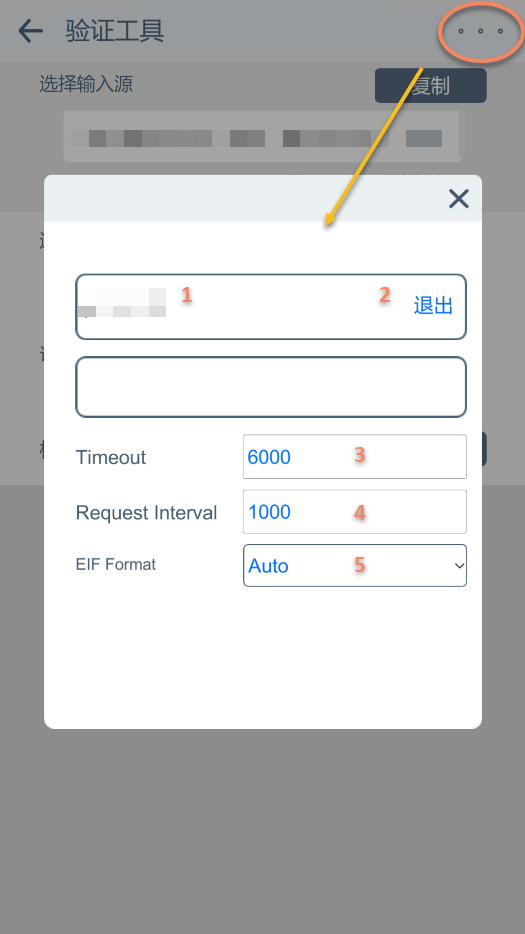
- 現在のユーザー名
- ログアウト
- ローカライゼーションリクエストタイムアウト (通常は変更しない)
- ローカライゼーションリクエスト間隔 (通常は変更しない)
- EIF 形式 (通常は変更しない)
ローカライゼーション設定
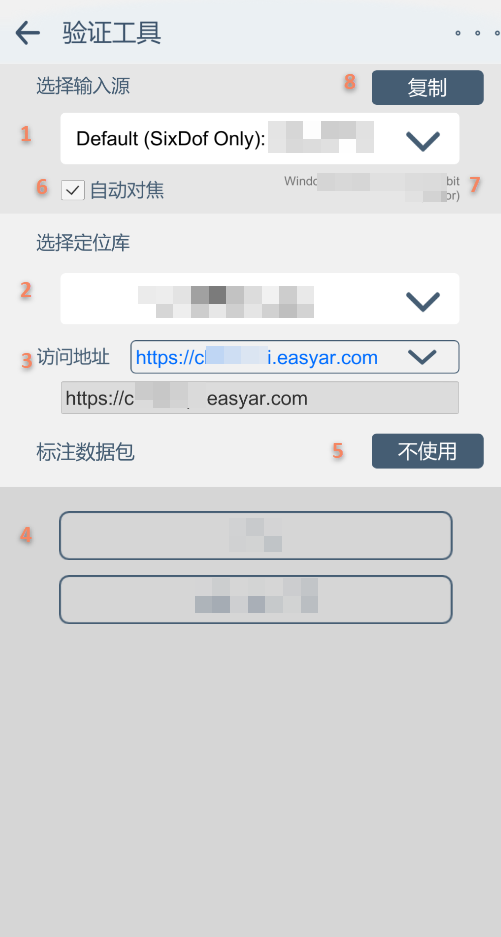
入力ソースを選択
ローカライゼーションマップライブラリを選択
アクセスアドレスを変更 (通常は変更不要、海外では状況に応じて選択)
注釈データを選択してローカライゼーションページに入る
注釈データを使用せずにローカライゼーションページに入る
期待するカメラオートフォーカスを変更 (注意: 変更が有効にならない場合があり、一部のデバイスやシステムはフォーカスモード変更をサポートしていません)
現在のデバイス情報
現在のデバイス情報をコピー (問題を報告する場合はコピーして EasyAR チームに送信してください)
実行環境設定
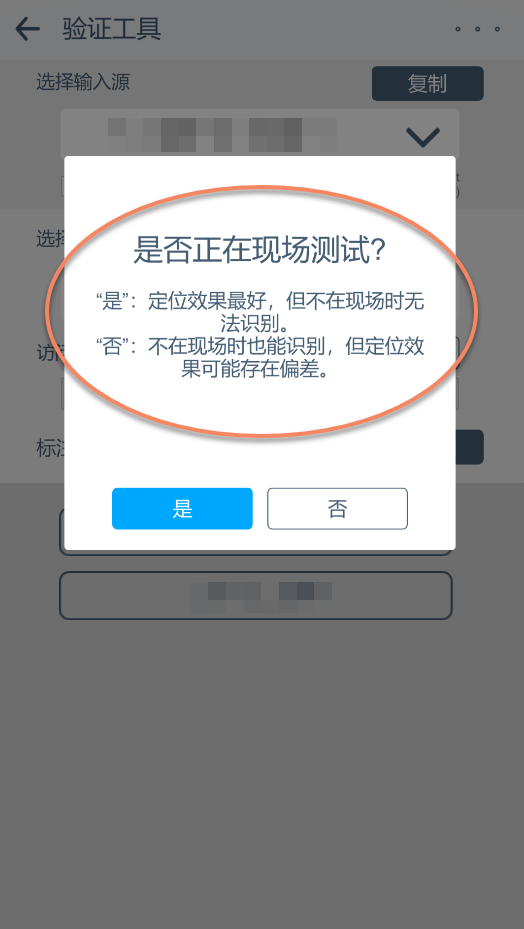
実際の状況に応じて選択してください。画像または動画に向けてローカライゼーションする場合は「いいえ」を選択してください。誤った選択をするとローカライゼーションに失敗します (他の現象はありません)。
ローカライゼーションを実行する
トラッキング初期化が完了すると、ローカライゼーションを開始できます。
ローカライゼーションページ
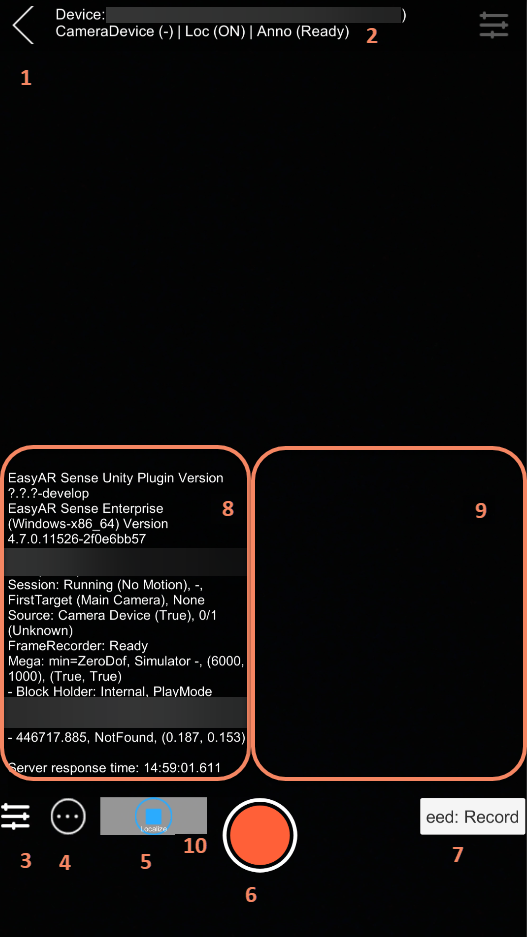
現在のページを終了します。ページを終了するときに eif を記録中の場合は、先に停止ボタンをクリックしてください。
主要デバイス情報。表示内容は
入力ソース (トラッキング状態|ローカライゼーション (スイッチ状態)|注釈データ (ロード状態)) です。詳細設定を展開/折りたたみ
状態情報を非表示/表示
ローカライゼーションを停止/開始
EIF データを記録/記録停止。効果に問題がある場合は、できるだけ早くローカライゼーションと同時に EIF データを記録し、EasyAR チームに報告してください。
eed dump データを記録。EasyAR チームの要求に従ってデータを記録し、報告してください。
情報エリア (クリックしてコピー可能)
エラー情報エリア
ローカライゼーション状態インジケーター
ローカライゼーション状態インジケーターの色
緑: Block にローカライズされ、デバイスモーショントラッキングが正常な場合に緑で表示されます。新しいローカライゼーション結果がない場合、5 秒以内に透明へフェードします。
黄: Block にローカライズされたが、デバイスモーショントラッキングが失敗した場合に黄で表示されます。新しいローカライゼーション結果がない場合、5 秒以内に透明へフェードします。
白: Block にローカライズできない場合に白で表示されます。新しいローカライゼーション結果がない場合、5 秒以内に透明へフェードします。
赤: ローカライゼーションエラーの場合に赤で表示され、次のローカライゼーション結果が返るまで表示され続けます。
注記
9. 情報エリア に表示される内容に重点的に注意してください。ここには現在のデバイス状態、ARSession 状態、ローカライゼーションサービス状態、リクエスト結果 (非同期更新) が含まれます。
ローカライズされると、ローカライズされた block 名が表示され、選択した注釈データの内容が空間内に表示されます。
データ記録
ローカライゼーション異常時に EIF データを収集し、オフライン分析とアルゴリズム最適化に使用します。
赤い円形ボタンをクリックして記録を開始します。
赤い四角形ボタンをクリックして記録を終了します。

データエクスポート
データエクスポートは EIF データエクスポート を参照してください。