シミュレーションデータ記録ツール
EIF テストデータ記録ツールは、リモート開発に使用される Mega Toolbox の中核コンポーネントです。現場の元のカメラ画像ストリームと IMU センサーデータを記録し、Unity Editor で再生可能なシミュレーションファイルを生成します。
EIF データ記録フロー
EIF 記録画面に入る

EIF ファイルに名前を付ける
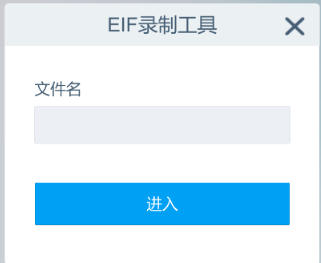
ファイル名を入力します
例: meiluocheng2 と入力すると、メトロシティ 2 階のデータを表します。
入場を確認: Enter ボタンをクリックして後続の記録画面へ移動します。
注記
命名規則に従ってください。名前には英字と数字の組み合わせのみを使用できます。中国語や特殊文字を含めないでください。
EIF を記録する
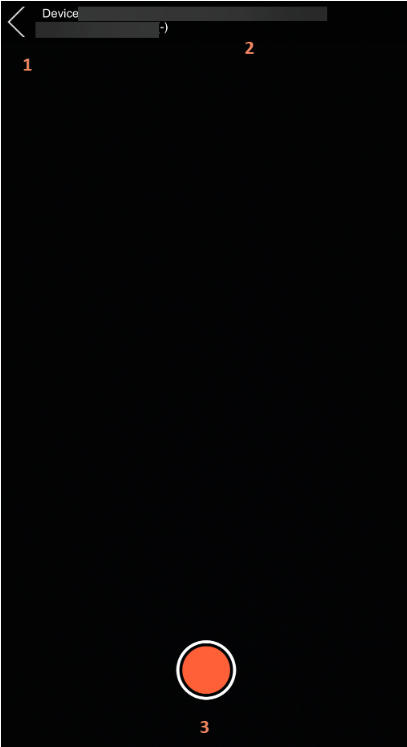
現在のページを終了します。EIF を記録中の場合は、必ず先に stop ボタンをタップしてください。
主要デバイス情報。表示内容は、入力ソース(tracking 状態)です。
EIF データの記録/記録停止
注記
ファイル名の設定を完了してカメラ起動画面に入った後、まだ下部の Start Recording ボタンはクリックしないでください。
まずカメラを近距離のテクスチャが豊富な領域に向け、システム初期化キャリブレーションを完了します。
パネルパラメータ内の tracking 状態が Tracking と表示されたら、スマートフォンを持ち上げて記録対象のテストターゲット領域へ向け、Start Recording ボタンをタップします。
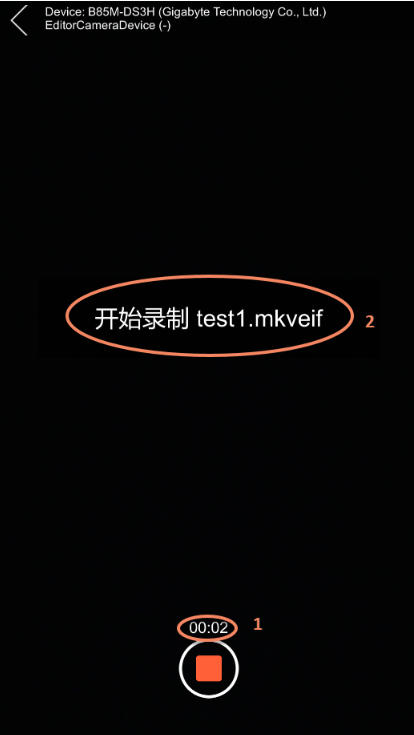
記録開始後、画面は上図のようになります。
記録時間
記録ファイル名
注記
記録範囲: 前段階の地図収集エリアに限定し、認識効果の検証ポイントを重点的にカバーします。 視角要件: ユーザー視点をシミュレートし、大きな急旋回や長時間テクスチャのない領域に向けることは避けます。 時間制限: 1 つの記録セグメントは 10 分未満である必要があります。 終了操作: 記録完了後、下部の stop ボタンをタップします。
EIF 記録を停止する
赤い四角形 ボタンをタップして記録を終了します。

データエクスポート
データエクスポートについては、EIF データエクスポート を参照してください。