QPS の見積もりと拡張
同時実行数は QPS(Queries per second)で計測されます。これは、サーバーが 1 秒あたりに受信する有効なサービスリクエスト数です。ローカライズが成功したかどうかに関係なく、リクエストに正しいクラウドローカライズマップライブラリ AppId が含まれ、認証を通過していれば、同時実行統計にカウントされます。
デバイスは初期化成功後、デフォルトで 1 秒に 1 回の頻度でローカライズリクエストを送信します。ネットワーク遅延やリクエスト到着時間の差により、瞬間的な同時実行数が QPS 制限を超える場合があります。たとえば 10 QPS は理論上 10 台のデバイスをサポートできますが、同じ 1 秒内に 10 件を超えるリクエストを受信すると、超過したリクエストは拒否されます。複数デバイスの同時実行シナリオでサービスの安定性を確保するため、QPS 購入時には一定の冗長性を確保することを推奨します。たとえば 10 台のデバイスをサポートする場合、11-12 QPS を設定できます。
クラウドローカライズサービスグループはデフォルトで 10 同時実行を提供し、ほとんどのアプリケーションシナリオのニーズを満たせます。より高い同時実行が必要なシナリオに対しては、柔軟なリソース拡張プランも提供しています。
- 休日など高同時実行の期間には、短期拡張パッケージを選択して一時的に同時実行能力を向上できます
- ユーザー数が多く、安定した高同時実行サポートが必要なアプリケーションでは、追加同時実行リソースをクラウドサービスグループの有効期間内で長期的にバインドできます
10 QPS を基礎として、短期補充パッケージを柔軟に選択するか、固定同時実行クォータを長期的に追加して、異なるビジネス段階のリソース需要に対応できます。
同時実行超過時の挙動
リクエストが瞬間的に割り当てられた QPS を超えると、サービスは次のエラーメッセージを返します(例)。
statuCode: 21, message: "Exceed your QPS limitation"
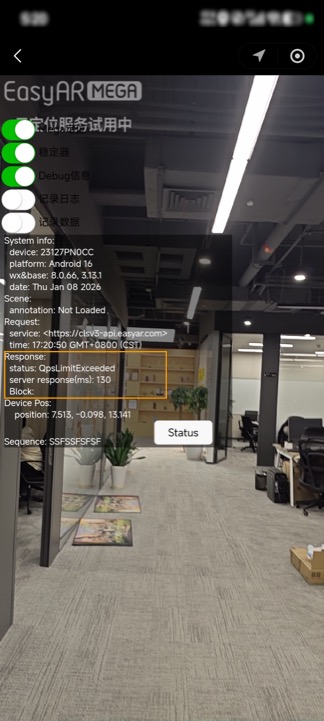
試用状態のユーザーがローカライズできない場合、QPS 不足が原因である可能性が高いです。Mega Toolbox でログを開いてレスポンスメッセージを確認することを推奨します。図のとおりです。
注記
試用ユーザーの同時実行クォータは比較的小さいため、ローカライズできない場合は、超過エラーメッセージがあるかに注意してください。
同時実行 QPS の拡張
次の 2 つの方法で同時実行クォータを拡大できます。
- オフラインで営業またはカスタマーサービスに相談(大規模、長期、またはカスタム要件向け)
- 管理コンソールで直接オンラインアップグレード(一時的または小規模な拡張向け)
オフライン営業相談によるアップグレード
想定される日常同時実行が 50 QPS を超える場合は、EasyAR の営業またはカスタマーサービスに連絡し、容量拡張とリソース保証を手配することを推奨します。拡張後は開発者バックエンドにログインし、クォータが有効になっているか確認してください。
同時実行クォータを確認する操作手順は、下図の枠内に示されています。
操作手順:
- Developer Center -> Block Cloud Localization -> クラウドローカライズサービスグループ -> Current QPS
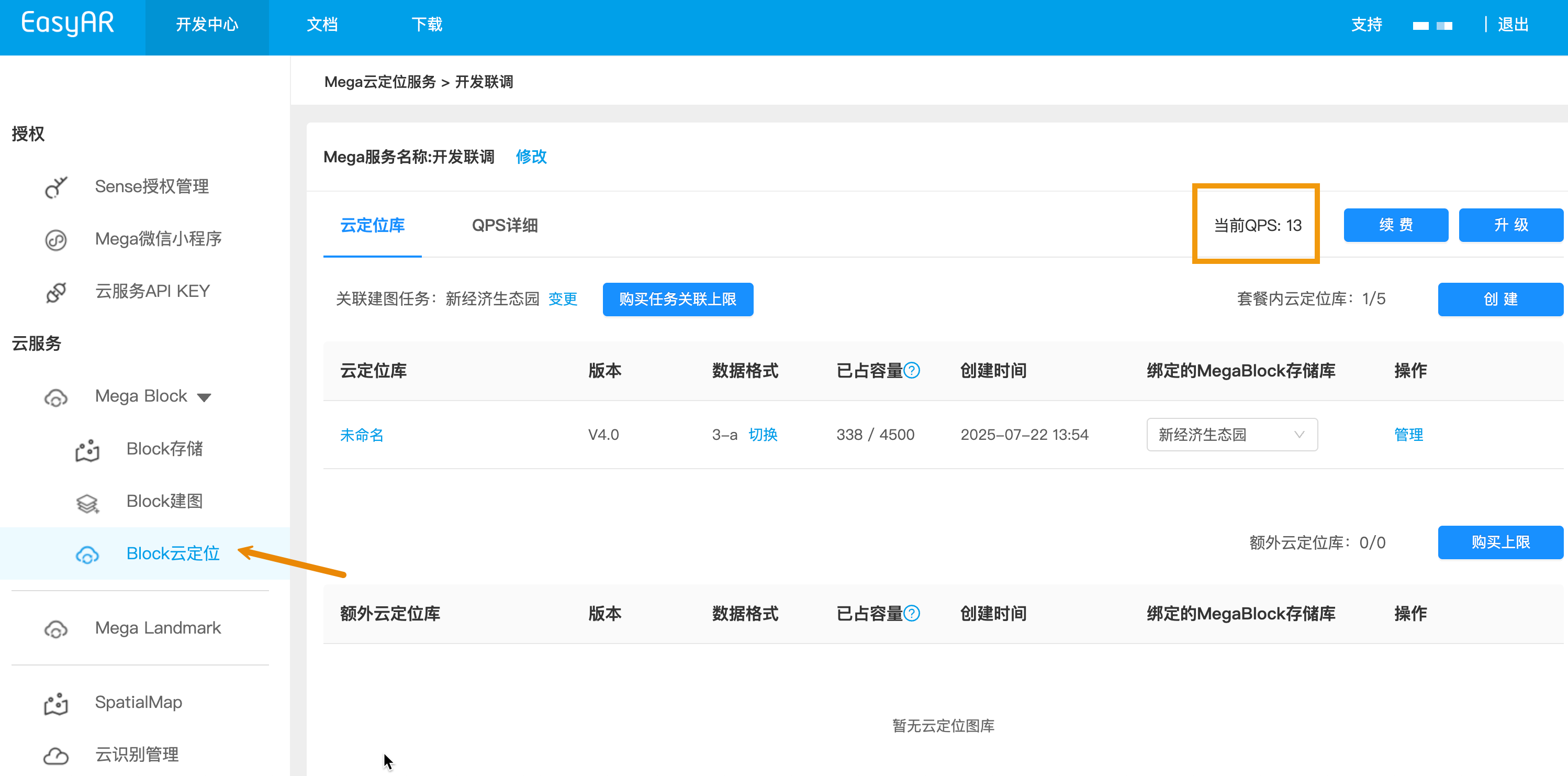
アップグレード後の QPS 数量と有効期間を確認することを推奨します。EasyAR 管理画面で確認できます。次の節で操作を紹介します: 同時実行 QPS 管理
オンラインアップグレード
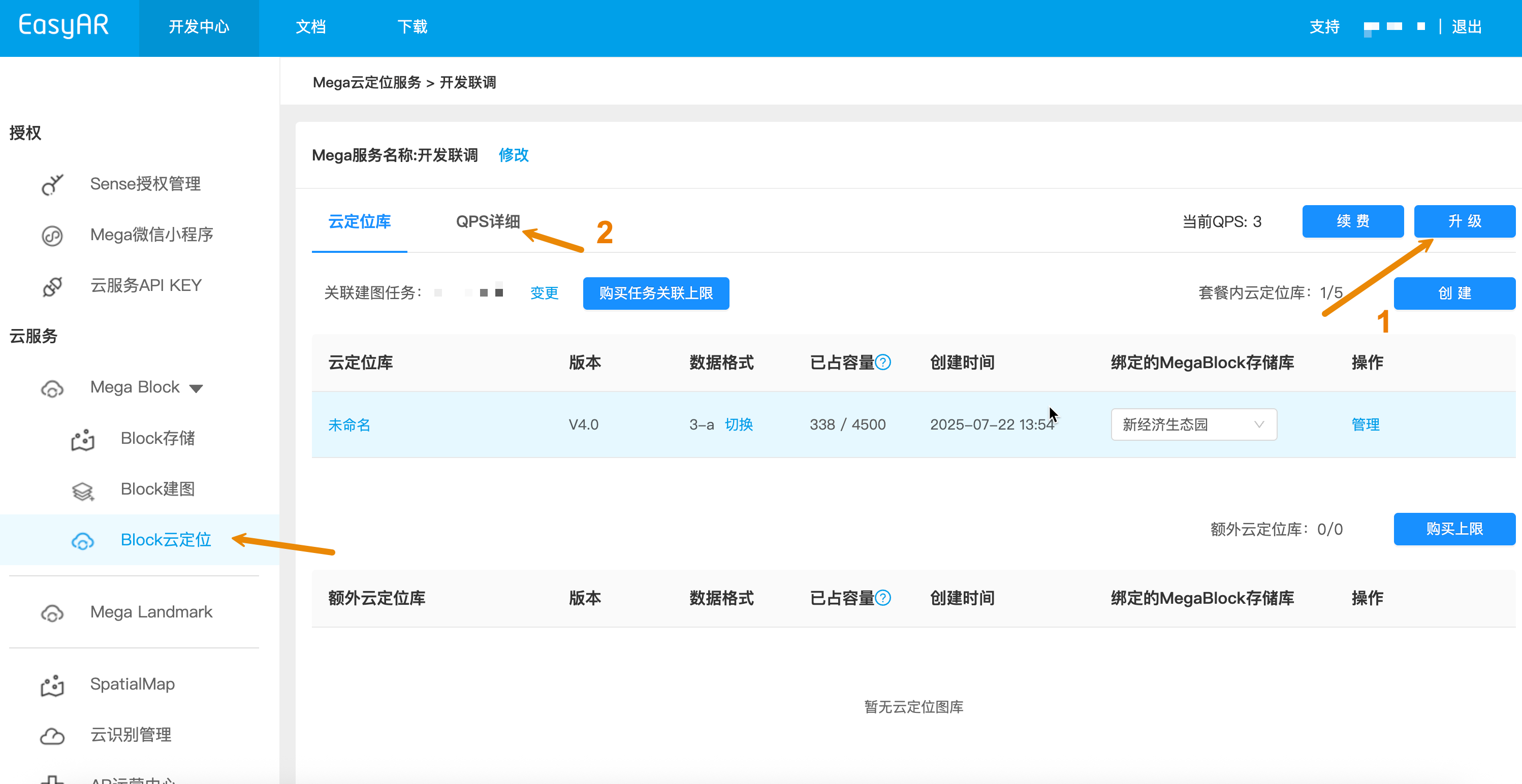
コンソールにはオンライン QPS アップグレード用の入口が 2 つあります。下図のとおりです。
Developer Center -> Block Cloud Localization -> クラウドローカライズサービスグループ -> Upgrade
Developer Center -> Block Cloud Localization -> クラウドローカライズサービスグループ -> QPS details -> Upgrade
重要
50 QPS を超える大規模同時実行要件については、安定したリソース供給を確保するため、引き続き営業への相談が必要です。
同時実行 QPS の管理
同時実行管理には主に次が含まれます。
- 現在の QPS 数量の確認
- QPS 拡張
- 一部 QPS の有効期間のアップグレード
管理画面
操作手順
- Developer Center にログイン -> Block Cloud Localization -> クラウドローカライズサービスグループ -> QPS details
QPS 数量と有効期間のアップグレード
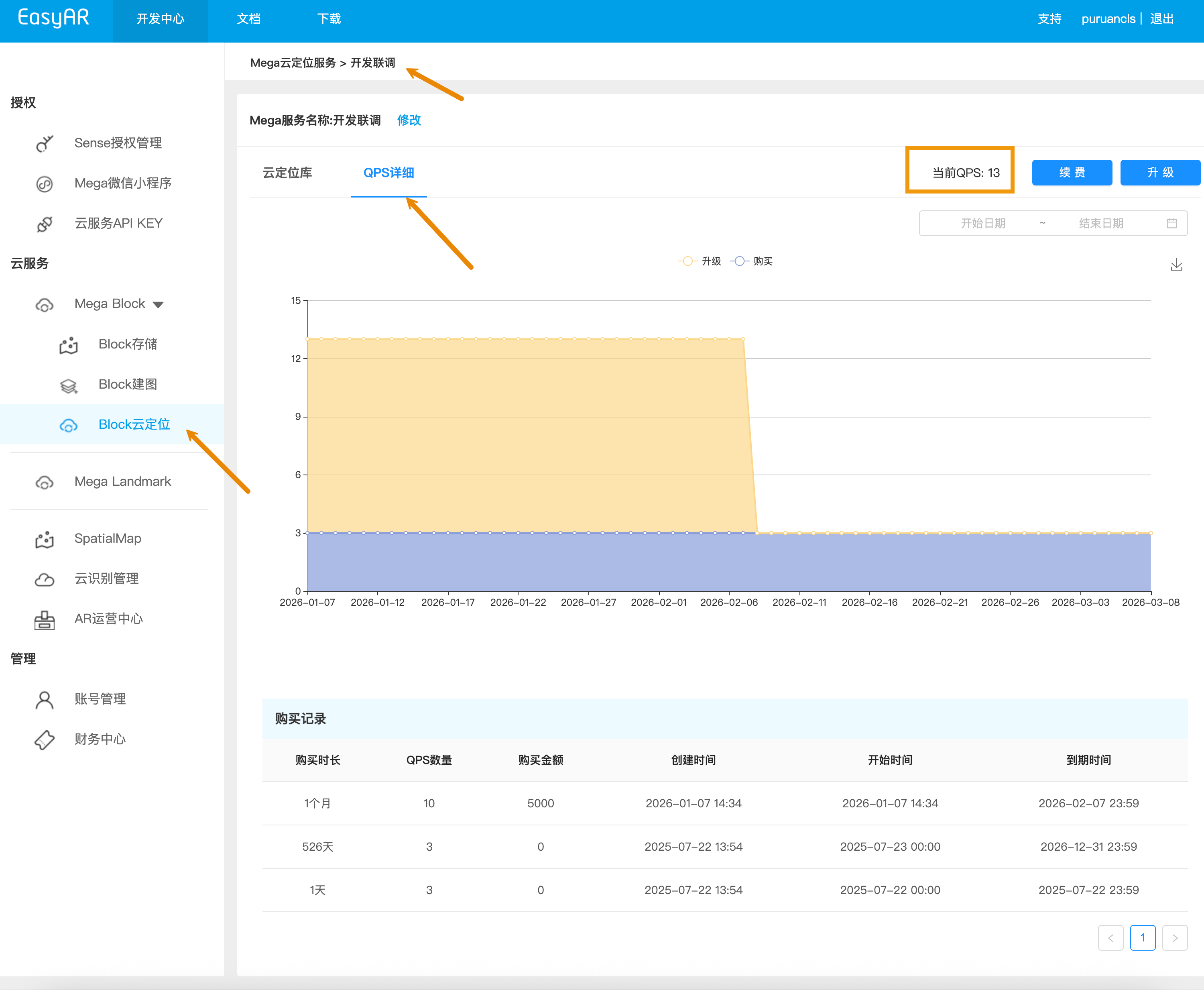
QPS details に入ると、画面は上図のように表示されます。現在の QPS 数量は図右側の枠内に表示されます。
画面中央のタイムラインには、基本 QPS 部分とアップグレード QPS 部分の有効期間が表示されます。
最下部の購入記録には、アップグレード注文と有効期間の詳細が表示されます。
推奨事項
- 平均同時実行ではなく予想ピーク同時実行を見積もり、ピークに対して冗長性を確保してください(たとえばピーク 10 QPS の場合、11-12 QPS の購入を推奨)。
- 休日やイベント期間中は、短期補充パッケージを一時購入して高同時実行需要を満たせます。
- 拡張後の検証: 高同時実行シナリオで Mega Toolbox を使用し、リクエストが拒否されずレスポンスが安定していることを確認します。
- 継続的な拒否や異常が発生した場合は、ログを収集し、サポートチームに連絡して調査してください(時間範囲、クラウドローカライズマップライブラリの AppId、リクエストサンプルとエラーコードを含むパケットキャプチャファイルの提供を推奨)。