補足更新結果でローカライズサービスを更新する
この記事では、補足更新のマッピング結果 Block をクラウドローカライズデータベースに追加し、実際のアプリケーションで Mega 関連機能を使用できるようにする方法を説明します。
クラウドローカライズデータベース管理画面に入る
EasyAR 開発センター にログインし、左側メニューで
Mega Block->Block Cloud Localizationを選択し、該当する Mega クラウドローカライズサービスグループを選択してManageをクリックします。
該当するクラウドローカライズデータベースを選択し、
Manageボタンをクリックしてクラウドローカライズデータベース管理画面に入ります。
補足更新結果 Block を読み込む
元の Block がまだクラウドローカライズデータベース内にあるかどうかに応じて、該当する操作方法を選択します。
元の Block がまだクラウドローカライズデータベースにある場合
Switchボタンをクリックします。
表示されたダイアログで必要な補足更新 Block を選択し、
Confirmボタンをクリックします。- バージョン切り替えを確認すると、システムはまず元バージョンのマップをクラウドローカライズデータベースから削除し、その後新バージョンのマップを追加します。
- この操作は既存の Block を置き換えます。
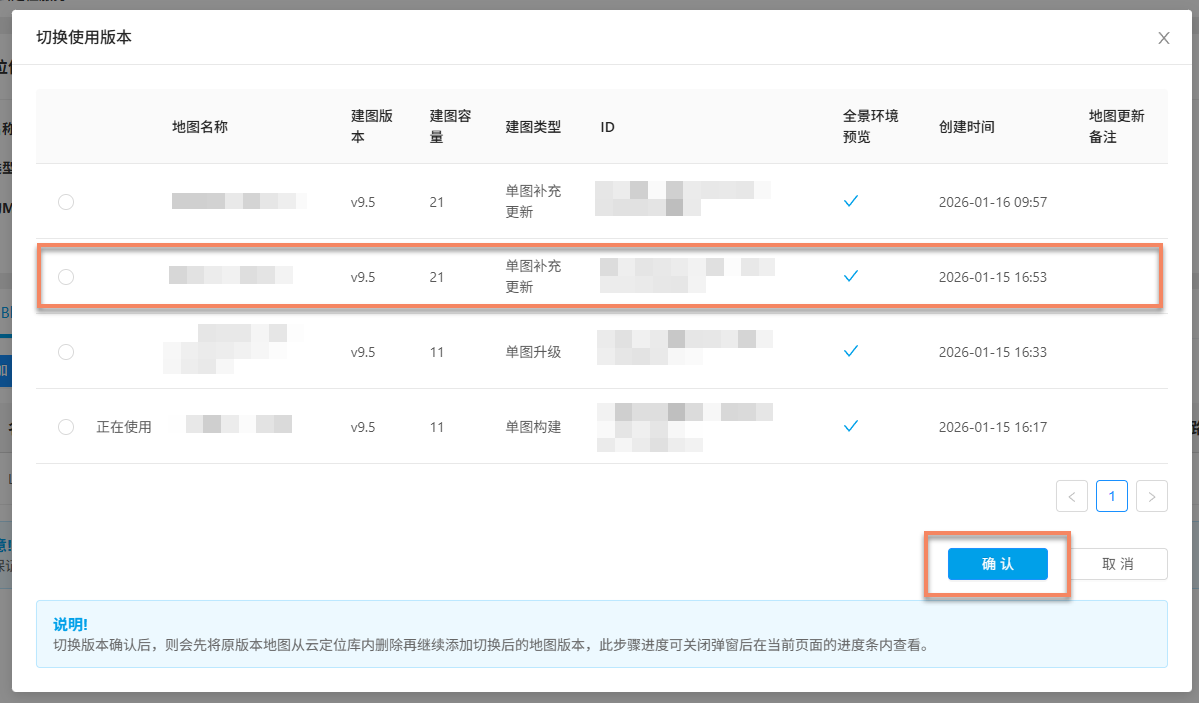
切り替えを確認すると、ページ上で追加進捗を確認できます。

追加に成功すると、該当する Block がクラウドローカライズデータベースの Mega Block リストに表示されます。
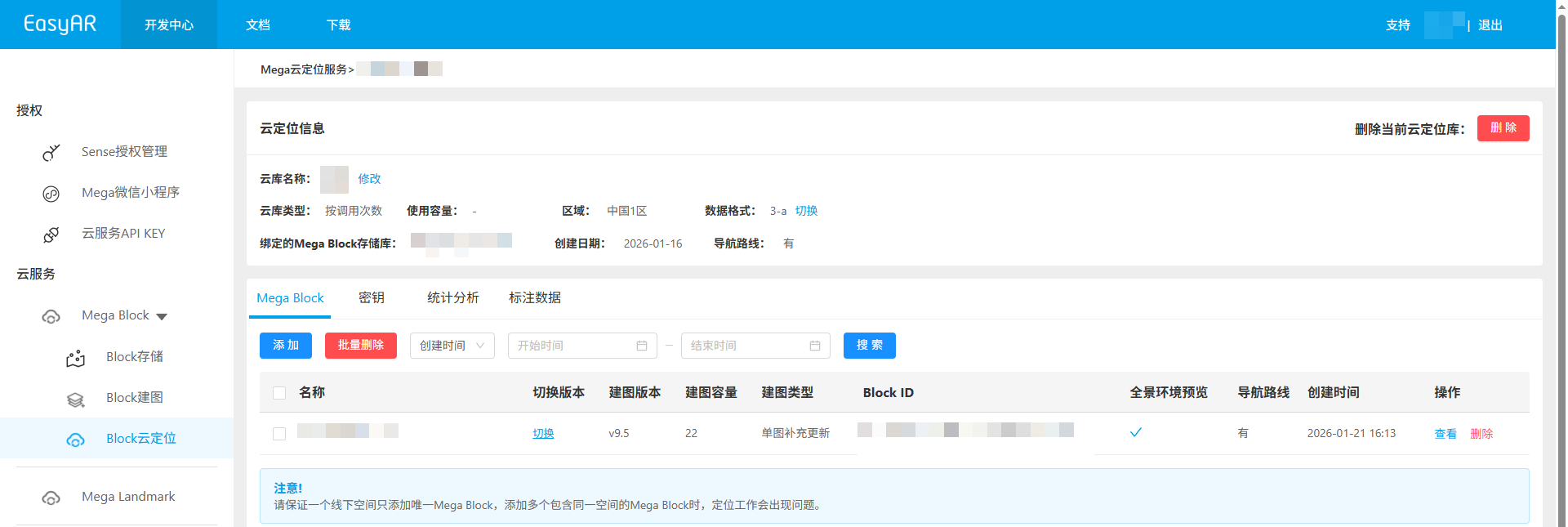
追加に失敗した場合は、進捗ポップアップで
Clear Taskボタンをクリックし、Block を再度追加します。
元の Block がクラウドローカライズデータベースにない場合
Addボタンをクリックします。
ポップアップで該当する親マップを選択し、
+ボタンをクリックすると対応する補足更新 Block を確認できます。追加する補足更新 Block を選択し、Confirmをクリックします。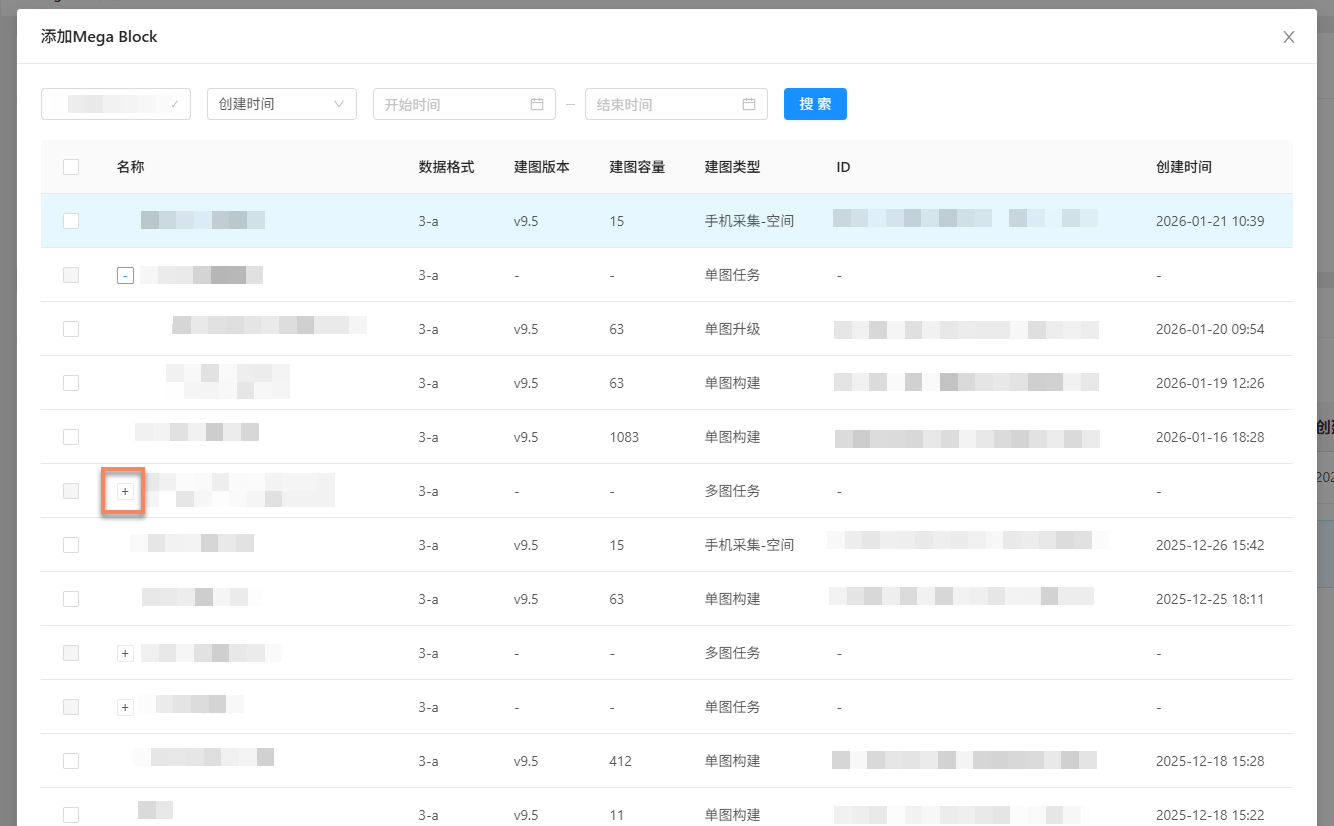
注記
- 同時に追加できる Block は 1 つだけです
- クラウドローカライズデータベースには同じデータ形式の Block しか追加できません。必要に応じてクラウドローカライズデータベースのデータ形式を切り替えてください
- クラウドローカライズデータベースのバージョンによって Block のマッピングバージョンに制限があります。詳細はポップアップ下部の注意事項を確認してください
追加を確認すると、ページ上で追加進捗を確認できます。
追加に成功すると、該当する Block がクラウドローカライズデータベースの Mega Block リストに表示されます。
追加に失敗した場合は、進捗ポップアップで
Clear Taskボタンをクリックし、Block を再度追加します。