3D コンテンツ効果をシミュレーションする
このドキュメントでは、PC 版 Mega Studio の simulation run 機能を使用して注釈データと 3D モデルを読み込み、現実世界における仮想コンテンツの重ね合わせ効果を確認する方法を説明します。
注記
以下の内容およびツールは Unity アプリケーション開発プロセスには適用されません。
Unity アプリケーションを開発している場合は、開発ガイドの session verification tool を使用した simulation runを参照してください。
注釈前の準備
注釈の作成を開始する前に、対応する環境とデータが準備できていることを確認してください。
localization 時に注釈データを表示する必要がある場合は、注釈コンポーネントを使用して注釈を作成できます。その前に、EIF データ収集を完了し、simulation runで紹介されているソフトウェア環境の設定準備を完了している必要があります。
注釈データのフロー
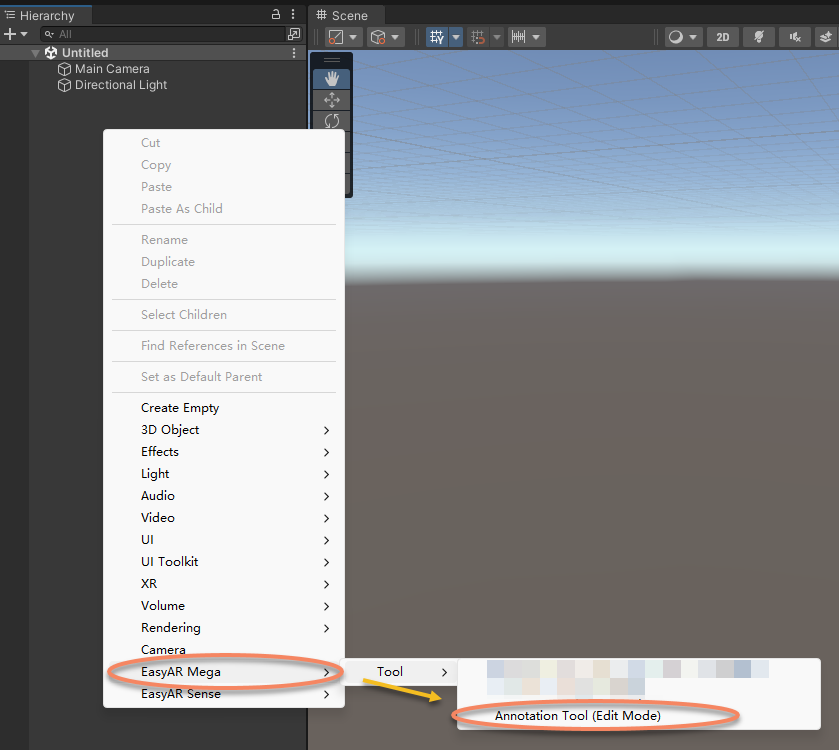
左側パネル "Hierarchy" の空白部分を右クリックし、"Annotation Tool(Edit Mode)" をインポートします。
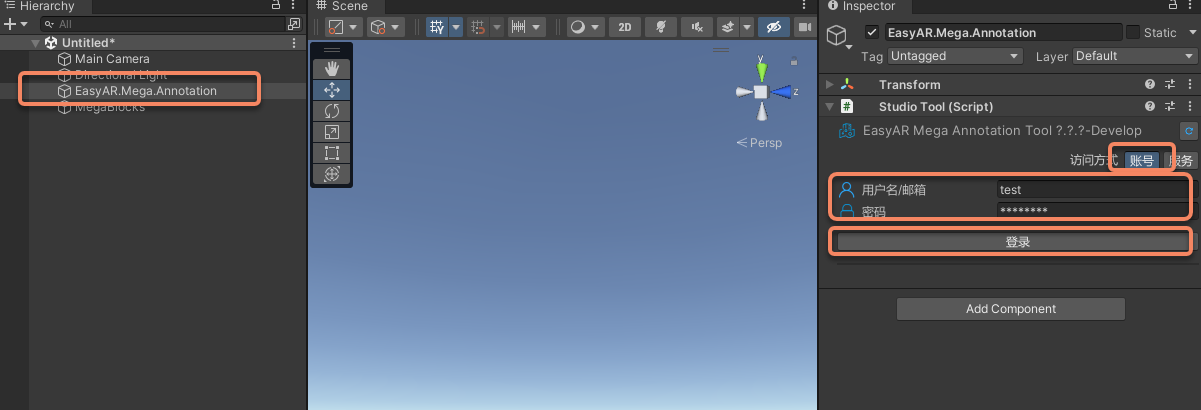
左側パネル "Hierarchy" で "EasyAR.Mega.Annotation" を選択します。
右側パネル "Inspector" に EasyAR のアカウント名とパスワードを入力します。
"Log in" をクリックします。
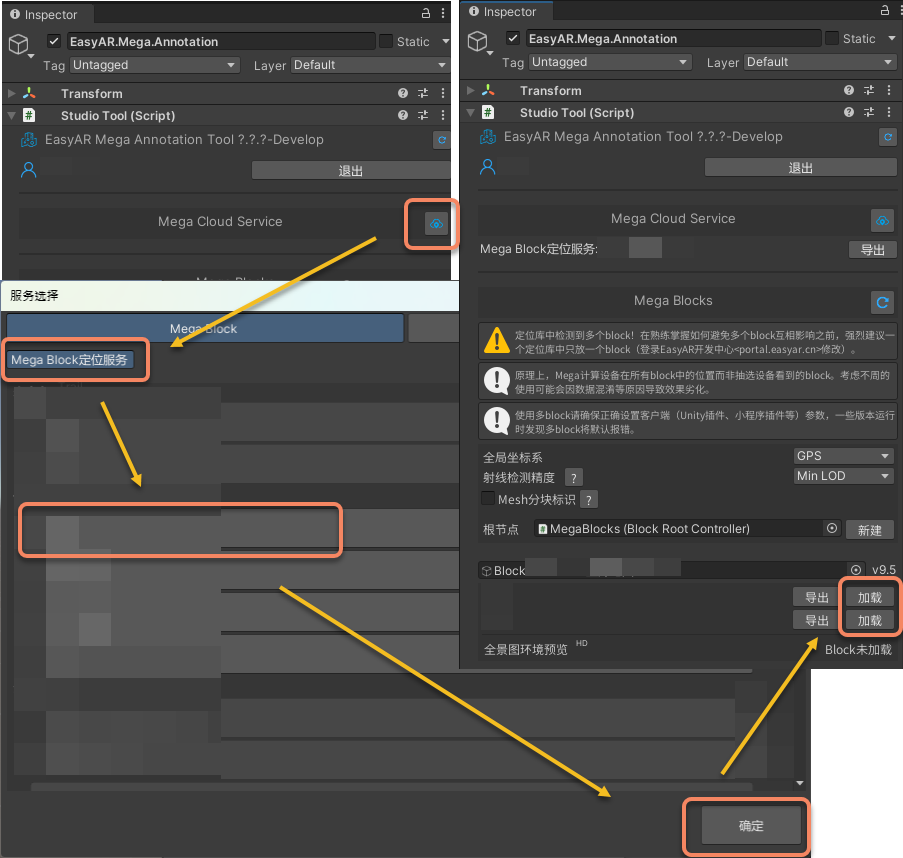
右側パネル "Inspector" で、"Mega Cloud Service" の後ろにあるアイコンをクリックします。
開いたウィンドウで "Mega Block localization service" を選択します。
"OK" をクリックします。
右側パネル "Inspector" で "Load" をクリックし、マップを Unity プロジェクトに追加します。
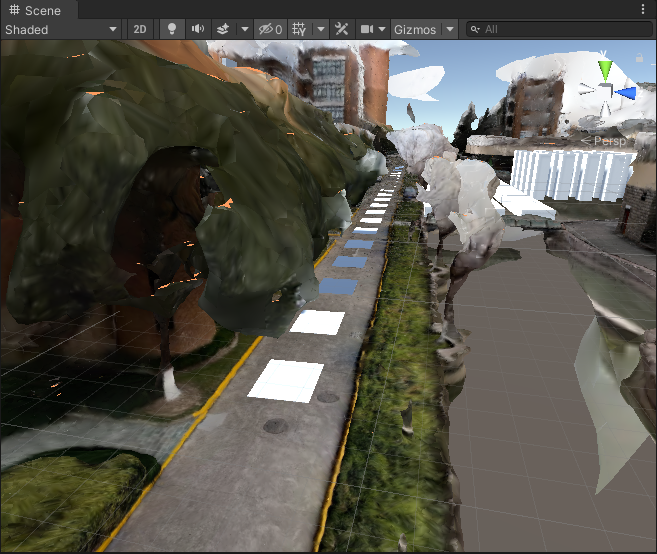
注釈データを作成します。
注釈が必要な空間位置で、Ctrl とマウス左ボタンを同時に押して注釈 cube を作成します。
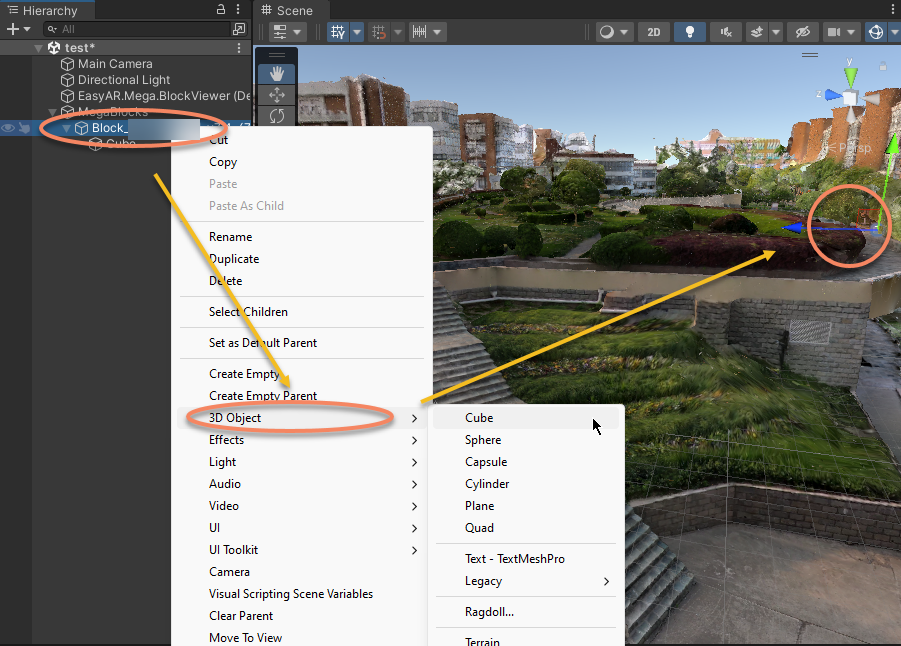
右クリックメニューから 3D オブジェクトを作成します。3D オブジェクトは Block ノードの下に配置する必要があることに注意してください。
事前生成済みのモデルを直接インポートします。
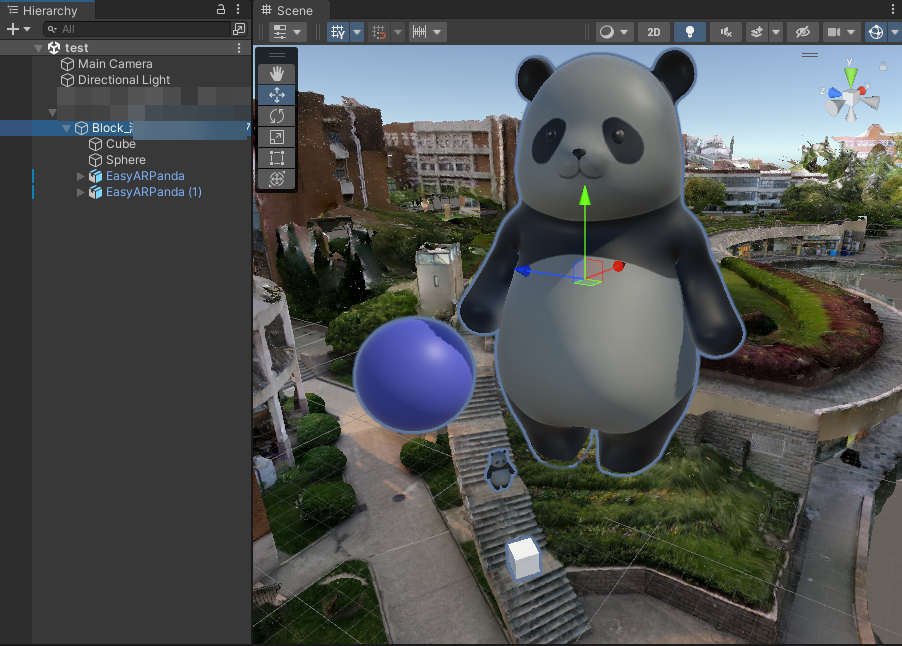
左側パネル "Inspector" で "EasyAR.Mega.Annotation" を選択し、右側 "Inspector" パネルで注釈データパッケージの後ろにあるアイコンをクリックします。
注釈データを使用して localization 効果を確認する
この部分の操作は simulation run と似ています。より詳しい手順については前の章を参照してください。
まずツールを有効にし、次に run ボタンをクリックして起動します。
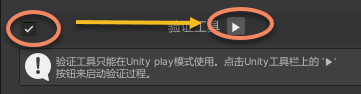
Unity ツールバーのボタンから起動することもできます。

EIF を開いて自動再生します。

必要に応じて再生を制御できます。通常、効果は次のようになります。
Block モデルを完全に非表示にすることもでき、その場合は実際のシーンで見える効果と一致します。
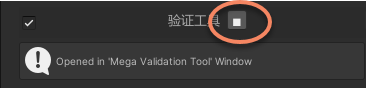
ツールボタンから実行を停止します。
関連トピック
Mega Studio のより詳しい操作については、Mega Studio 操作マニュアルを参照してください。