シミュレーション実行(Unity アプリ開発以外)
このドキュメントでは、Mega Studio の Annotation Tool ツールを使用してシミュレーション実行を行い、ローカライズ効果を確認する方法を紹介します。
注記
以下の内容およびツールは Unity アプリ開発プロセスには適用されません。
Unity アプリを開発している場合は、開発ガイドの session 検証ツールを使用したシミュレーション実行を参照してください。
準備作業
シミュレーション実行の前に、Mega Studio の Annotation Tool ツールを準備する必要があります。
Mega Studio をダウンロードする
Mega Studio は Unity プラグイン形式で提供されています。EasyAR ダウンロードページで EasyAR Sense Unity Plugin (for Mega) をダウンロードし、Unity にインポートして使用する必要があります。
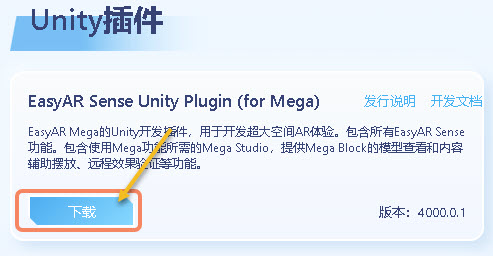
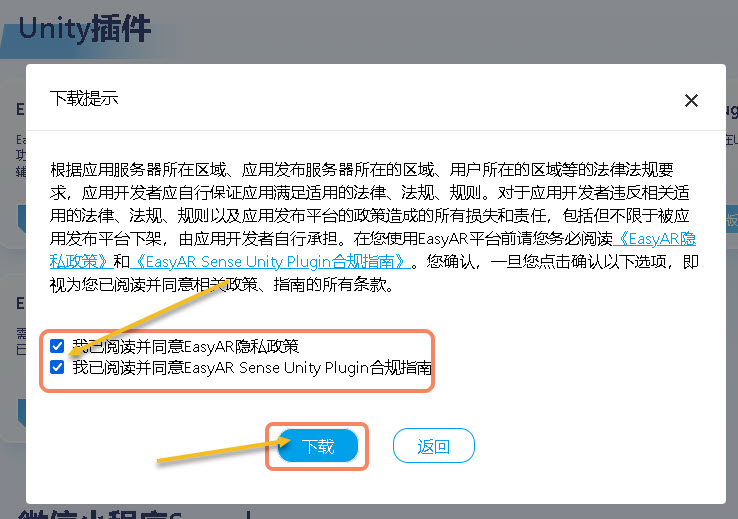
「プライバシーポリシー」と「コンプライアンスガイド」に同意し、「ダウンロード」をクリックします
ファイルを解凍し、ダウンロードしたファイルを下図の構造に解凍します


Unity プロジェクトを作成する
Unity を起動し、プロジェクトを作成します。
「新しいプロジェクト」をクリック
「3D(Built-In Render Pipeline)」を選択
「プロジェクトを作成」をクリック

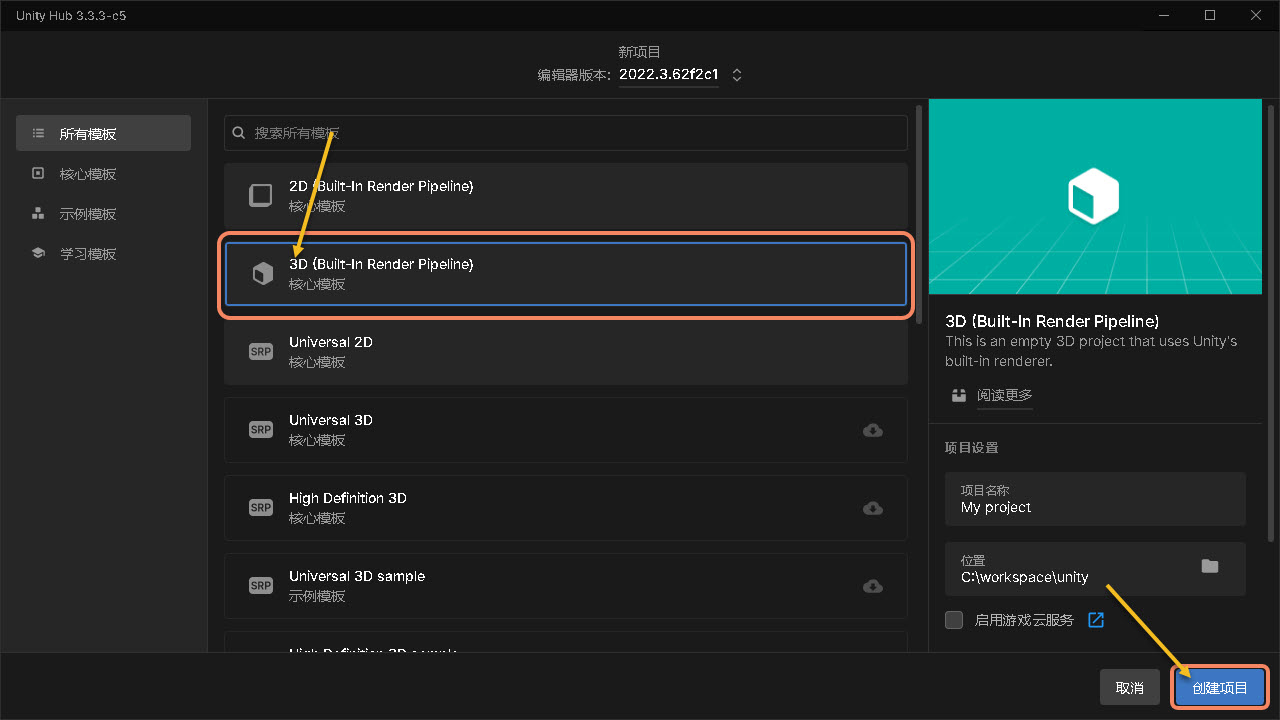
ヒント
Unity 6000 以降のバージョンでは、先に 3D (Built-In Render Pipeline) コンポーネントをダウンロードする必要があります
Mega Studio をインストールする
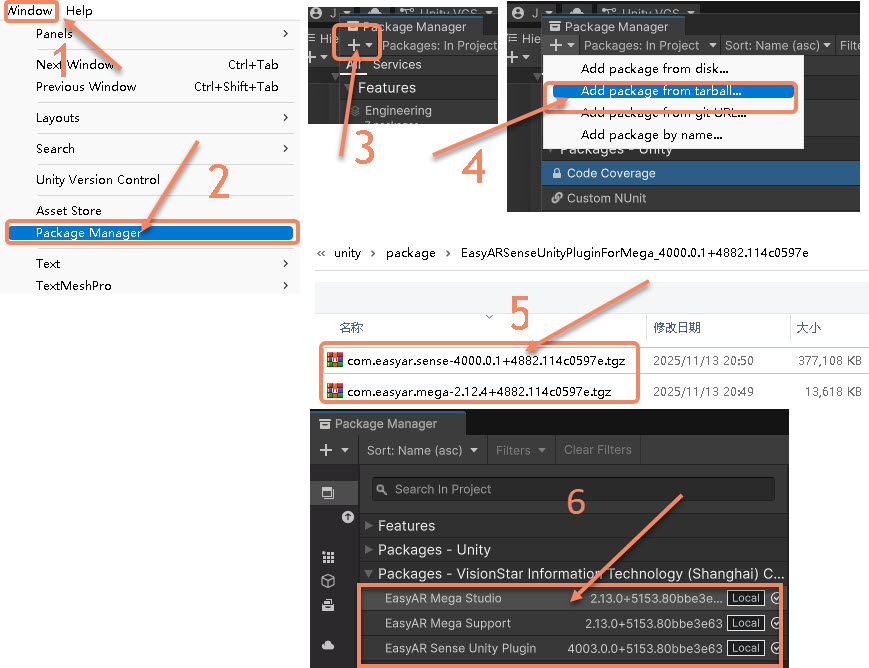
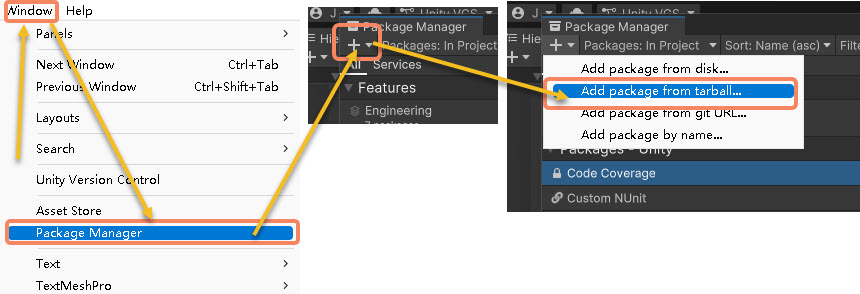
メニューバーの “Window” をクリック
“Package Manager” を選択
表示されたウィンドウで、左上の “+” 記号をクリック
“Add package from tarball...” を選択
com.easyar.sense、com.easyar.mega、com.easyar.mega.studioの 3 つのパッケージを順にインストールインストール成功後は図のように表示されます
ライセンスを入力する
Unity メニューから EasyAR > Sense > Configuration を選択し、EasyAR Sense 設定画面を開きます。

EasyAR Sense License 下の入力欄に EasyAR Sense License を入力します。

ヒント
EasyAR Sense License は EasyAR 開発センター(中国語、英語)で作成できます。初回使用時は次の手順で作成できます。
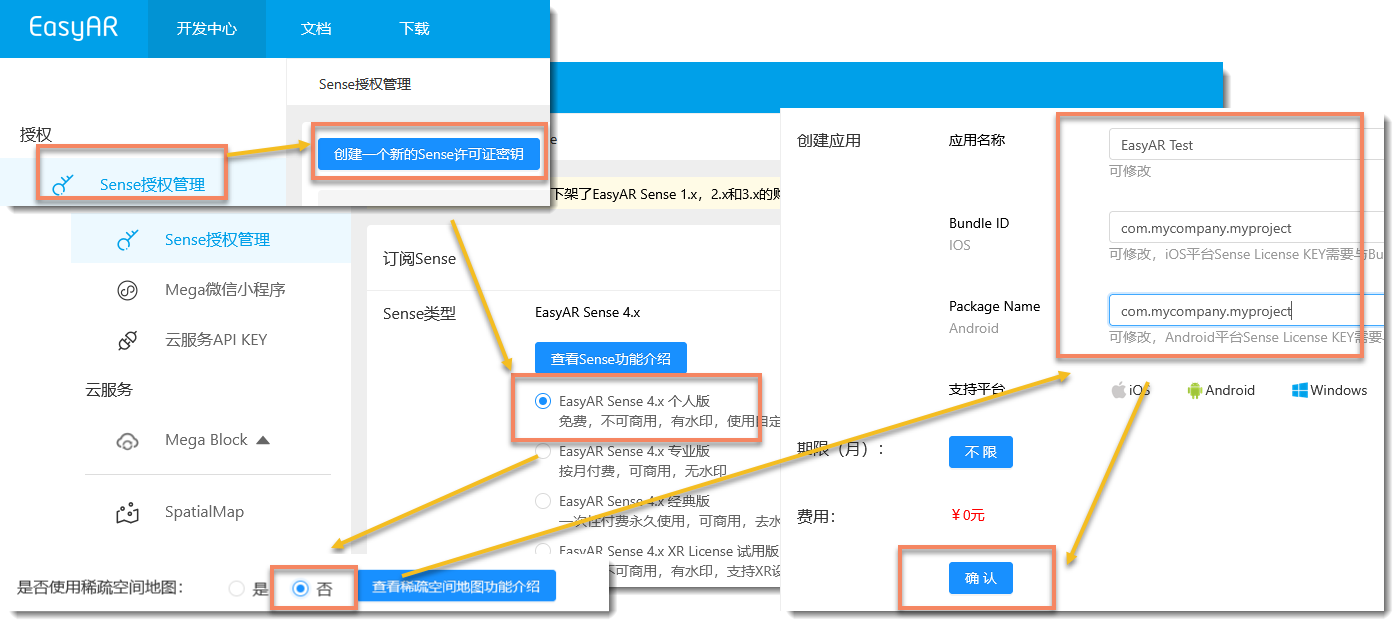
EasyAR Sense 4.x 個人版を作成- 疎空間マップは
いいえを選択 - アプリ名は任意で入力し、Bundle ID と Package Name は
com.mycompany.myprojectを入力 - 作成した License を選択し、入った後に右側のコピーボタンをクリック

シミュレーション実行を開始する
シミュレーションローカライズテストでは、完全なアプリ開発を行わなくても、重ね合わせレンダリング効果を直接確認できます。Mega Studio で EIF データを再生し、ローカライズ要求を送信し、Mesh を重ね合わせてレンダリングすることで、ローカライズ結果をプレビューできます。具体的な操作フローは次のとおりです。
マップを読み込む
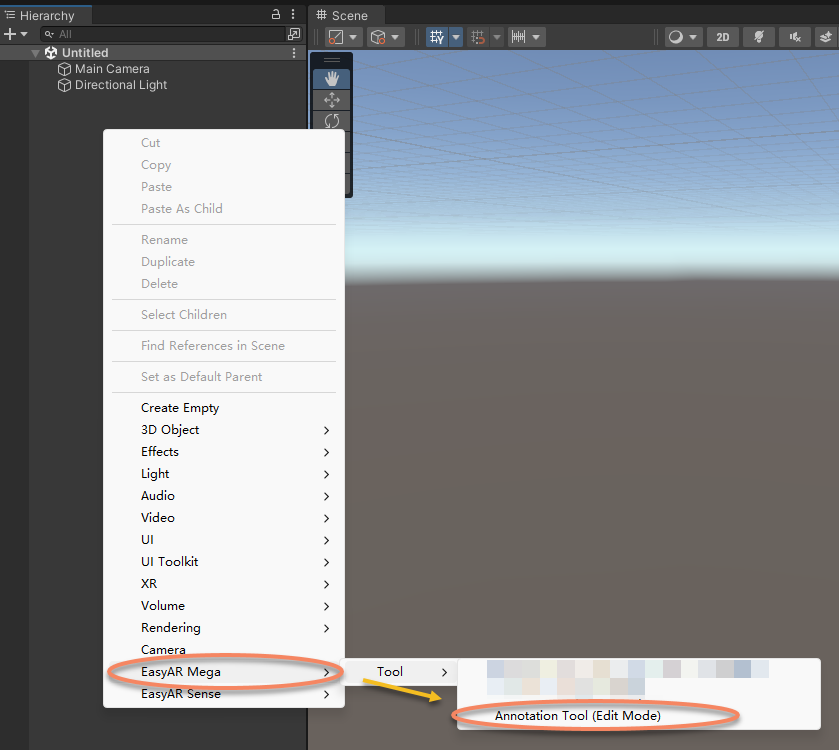
左側パネル “Hierarchy” の空白部分を右クリックし、“EasyAR Mega” -> “Tool” -> “Annotation Tool (Edit Mode)” をインポートします
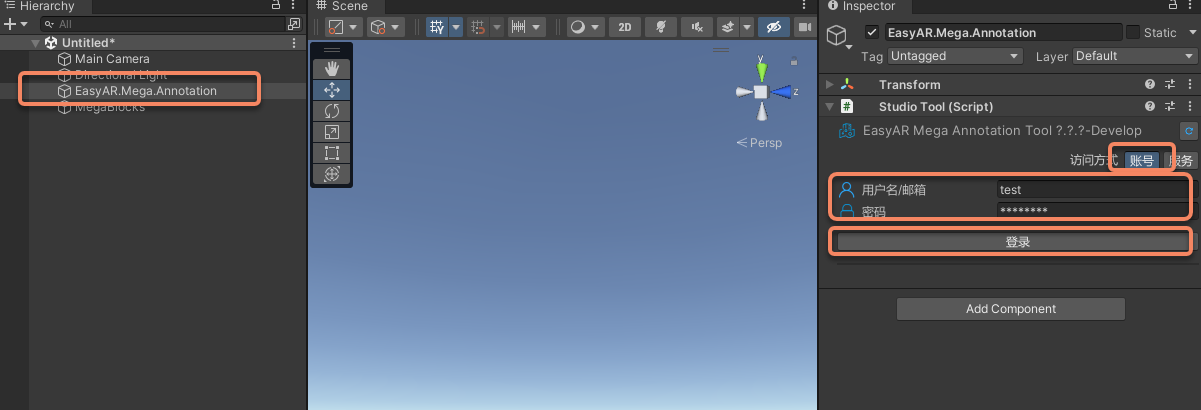
左側パネル “Hierarchy” で “EasyAR.Mega.Annotation" を選択
右側パネル “Inspector” で
アカウントを選択し、EasyAR のアカウント名とパスワードを入力「ログイン」をクリック
サービスログインを使用する必要がある場合は、Unity ログインコンポーネントを参照できます。
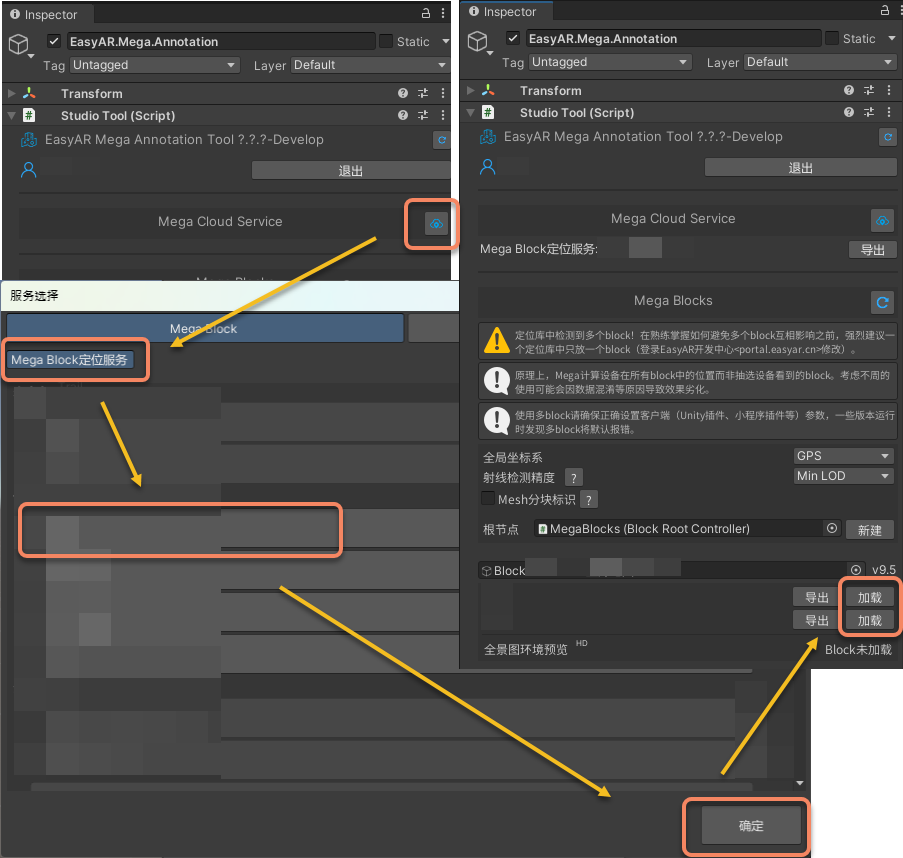
右側パネル “Inspector” で “Mega Cloud Service” の後ろのアイコンをクリック
開いたウィンドウで “Mega Blockローカライズサービス” を選択し、「確定」をクリック
右側パネル “Inspector” で「読み込み」をクリックし、マップを Unity プロジェクトに追加
EIF を読み込む
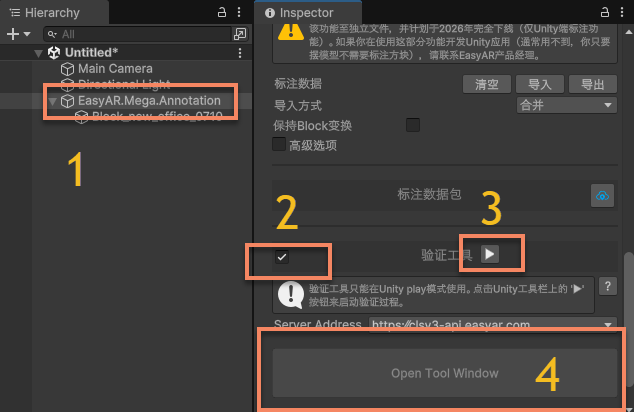
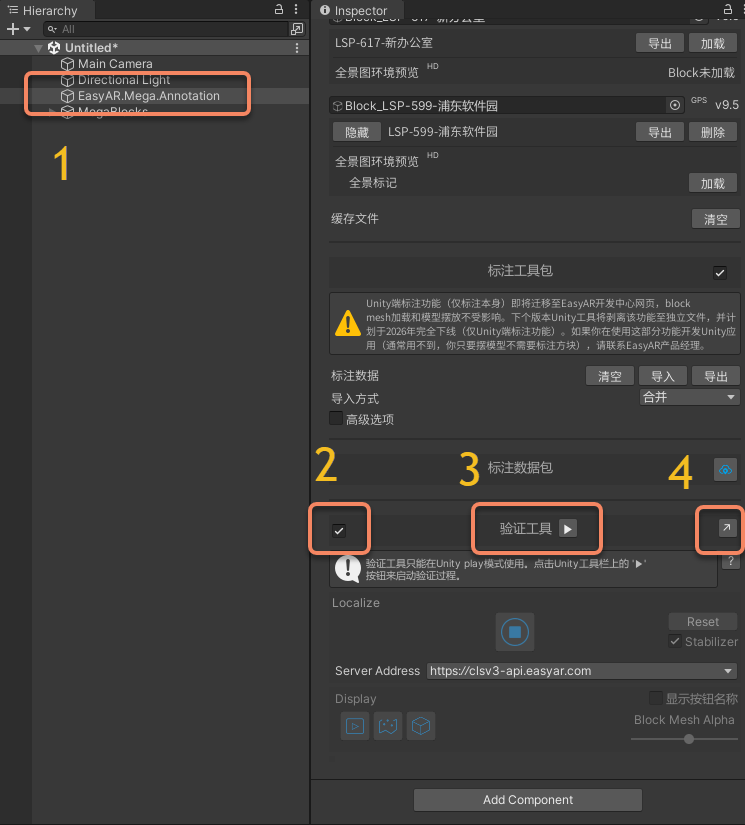
下図に示すとおり、左側パネル “Hierarchy” で “EasyAR.Mega.Annotation" をクリックし、次に右側パネル “Inspector” で “2” の検証ツールにチェックを入れ、さらにボタン “3” をクリックして再生します。
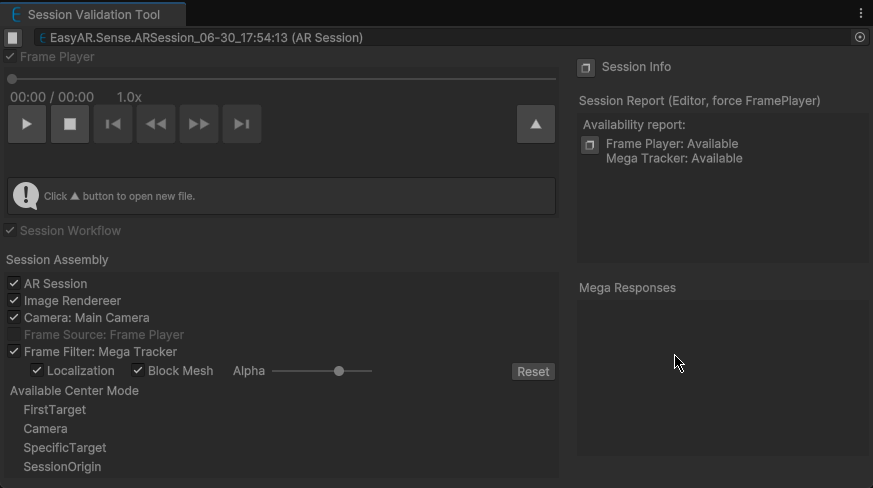
タブ “4” をクリックすると、“Mega Validation Tool” ツールウィンドウが単独で表示されます。
下図のとおり読み込みボタンをクリックし、テストに使用する EIF ファイルを選択して「開く」をクリックすると、EIF が自動再生され、ローカライズ効果を確認できます。

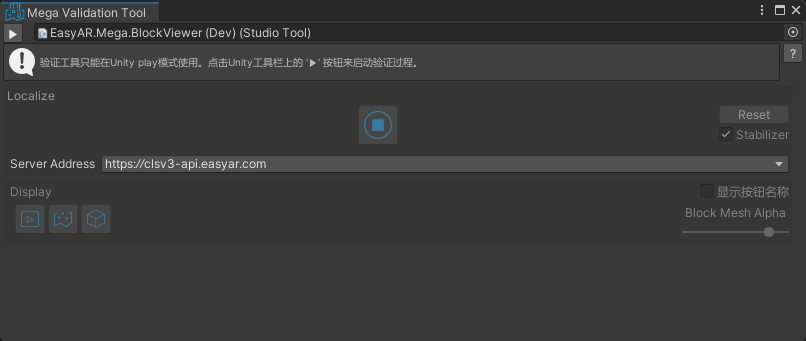
実行効果と制御
EIF を読み込むと、“EasyAR.Mega.Annotation” は EIF を自動再生し、ローカライズを行います。Game 内で Mesh の重ね合わせ効果を確認できます。
モデルレンダリングの透明度を調整してローカライズ効果を確認できます。同時に、進捗バーをドラッグして再生開始時刻を調整することもできます。
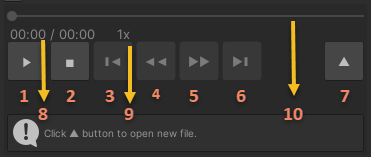
機能説明
- 再生/一時停止
- 停止
- 5s 進む(新形式データで使用可能、録画異常停止を除く)
- 低速再生(新形式データで使用可能)
- 高速再生(新形式データで使用可能)
- 5s 戻る(新形式データで使用可能、録画異常停止を除く)
- EIF ファイルを開く
- 現在時刻/総時間
- 現在の再生速度
- 再生進捗(新形式データはドラッグ可能、録画異常停止を除く)
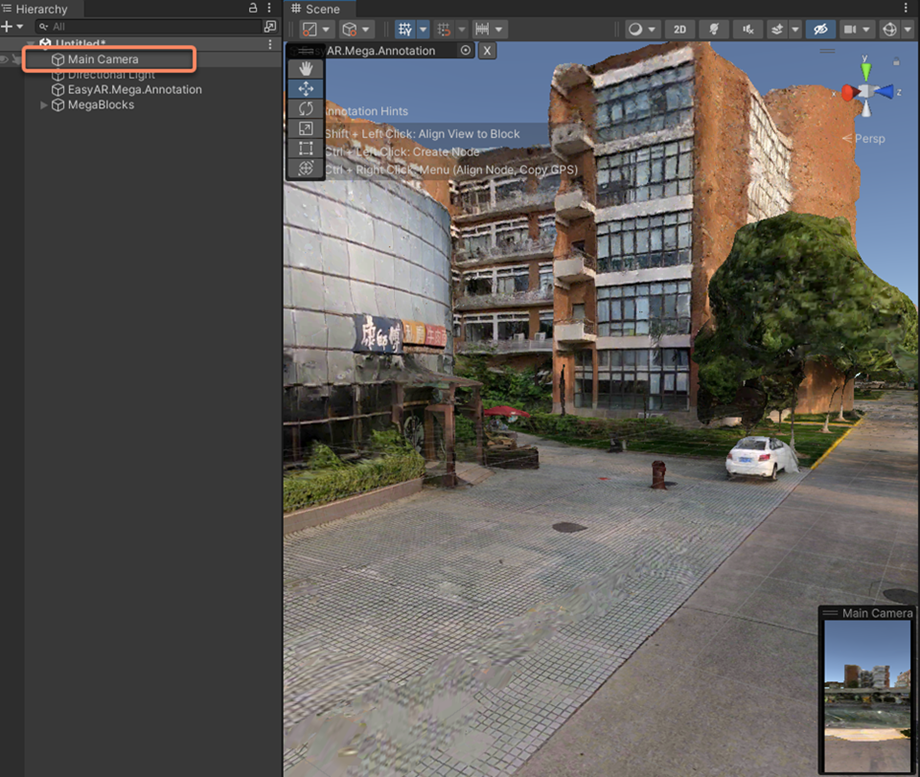
さらに “Hierarchy” で “Main Camera” をクリックし、ローカライズ中のカメラのリアルタイム位置を確認できます。
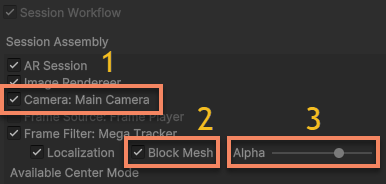
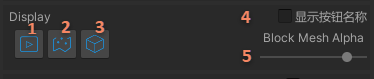
ローカライズ表示制御エリアで、コンテンツ表示を調整できます。
動画背景を表示/非表示
Block モデルを表示/非表示(URP では Scene ウィンドウのモデルも同時に非表示)
Block モデル透明度を制御(URP では使用不可)
次のステップ
- より豊富なシミュレーション実行を体験する必要がある場合は、シミュレーション実行中に仮想コンテンツを追加する方法を参照できます
関連トピック
- より詳細な操作マニュアルは注釈ツールコンポーネントを参照できます