AllSamplesLauncher로 EasyAR sample 빠르게 체험하기
AllSamplesLauncher는 EasyAR SDK의 각 기능을 빠르게 익히는 데 도움이 되는 통합 sample launcher입니다. 이 launcher를 사용하면 여러 독립 프로젝트를 수동으로 구성할 필요 없이 하나의 Unity 프로젝트에서 모든 공식 sample scenes를 한 번의 클릭으로 전환하고 실행할 수 있습니다.
준비 작업
시작하기 전에 다음 준비 작업을 완료했는지 확인하십시오.
- Unity Hub 및 Unity Editor가 설치되어 있음
- 새 Unity 프로젝트가 생성되어 있음
- EasyAR Sense Unity Plugin을 가져왔고 모든 Samples를 가져왔음
quick start의 설명에 따라 단계별로 진행하십시오.
자세한 단계
- Samples의 모든 scene을 엽니다.
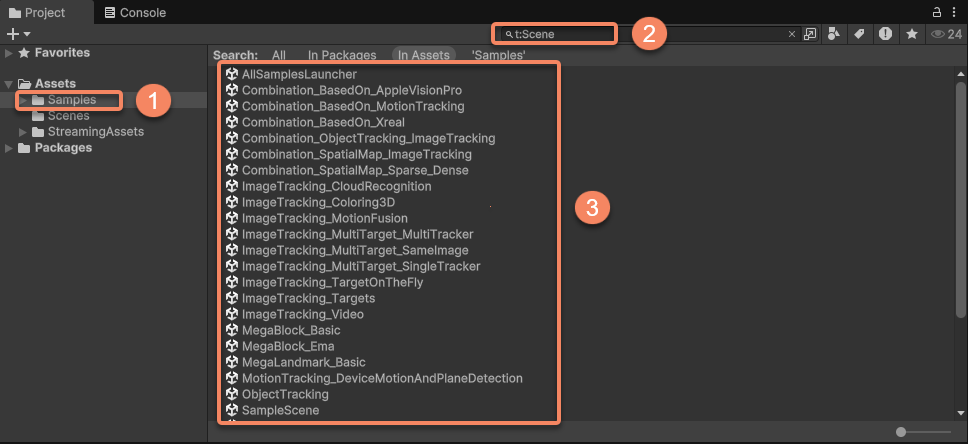
- 메뉴 바에서
File>Build Settings또는Build Profiles>Scene List를 클릭합니다. - 모든 scene을
Scene List로 드래그합니다. - AllSamplesLauncher가 모든 scene 중 첫 번째에 있는지 확인합니다. 그렇지 않으면 창 안에서 드래그합니다.
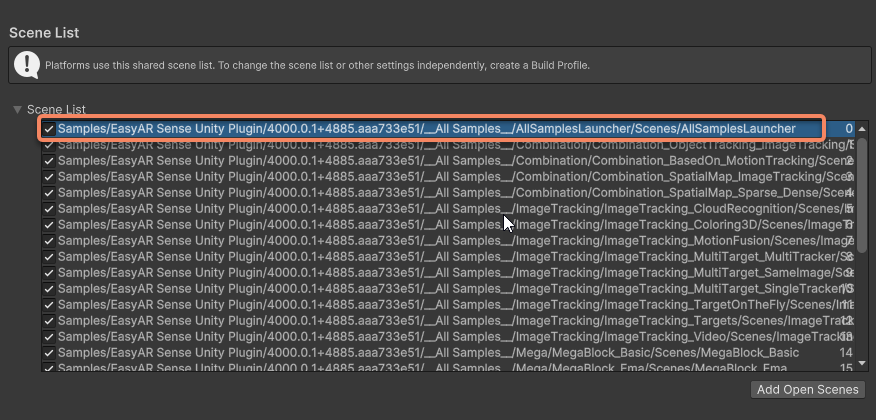
- 메뉴 바에서
File>Build And Run을 클릭하여 빌드하고 실행합니다.
참고
휴대폰에서 실행하도록 빌드할 때는 headset 종류의 scene을 추가하지 마십시오.
- Combination_BasedOn_AppleVisionPro
- Combination_BasedOn_Xreal
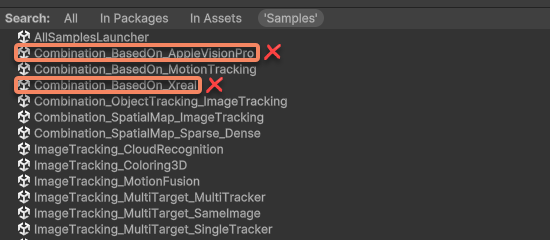
빌드 중 발생하는 문제
컴파일 및 빌드 과정에서 일부 오류가 발생할 수 있습니다. 일반적인 문제는 다음과 같습니다.
| 오류 메시지 | 원인 | 해결 방법 |
|---|---|---|
| FileNotFoundException:EasyAR Settings Asset | License가 입력되지 않음 | 메뉴 바에서 EasyAR > Sense > Configuration을 클릭하고 EasyAR Sense License에 License Key를 입력합니다 |
| Missing Prefab Asset: 'XR Interaction Setup' | headset 관련 파일 누락 | 빌드 scene 목록에서 headset 관련 scene을 삭제합니다. headset용으로 빌드해야 한다고 확인한 경우 headset sample 사용의 단계를 따르십시오 |
Launcher 사용
실행 후 간단한 launcher 인터페이스가 표시됩니다.
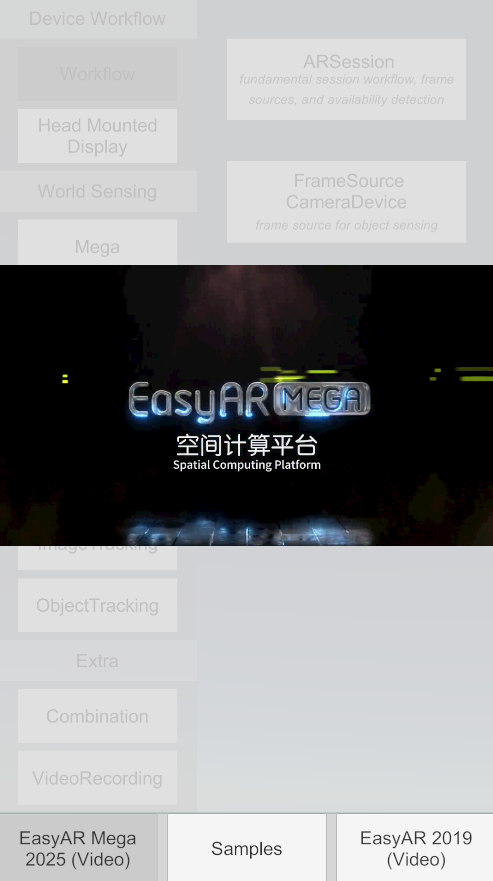
인터페이스 하단 중앙의 Samples 버튼을 클릭하면 모든 기능의 sample로 들어갈 수 있습니다.
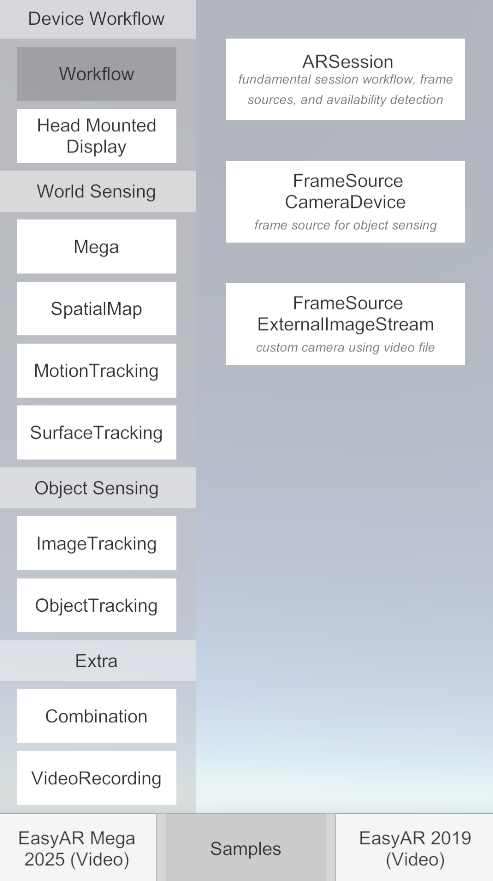
인터페이스 왼쪽에는 기능 분류가 있고, 오른쪽에는 각 기능 아래의 scene sample 목록이 있습니다. 다른 sample scene을 클릭하면 EasyAR가 제공하는 모든 다양한 기능을 체험할 수 있습니다.
또한 인터페이스 하단에는 EasyAR Sense와 EasyAR Mega의 기능 데모 비디오도 제공되어, EasyAR가 어떤 기능과 효과를 제공할 수 있는지 더 잘 이해하는 데 도움이 됩니다.
Sample 실행 전 필독 사항
특정 sample을 실행하기 전에 다음 핵심 구성을 반드시 완료해야 합니다. 그렇지 않으면 sample이 정상적으로 동작하지 않습니다.
API Key 설정
- 일부 sample, 특히 cloud recognition 및 Mega cloud localization과 관련된 sample에는 유효한 API Key가 필요합니다.
- 메뉴 바
EasyAR>Sense>Configuration에서 해당 sample에 필요한 입력 위치를 찾습니다. - EasyAR Developer Center에서 신청한 App ID, API Key, API Secret을 입력합니다.
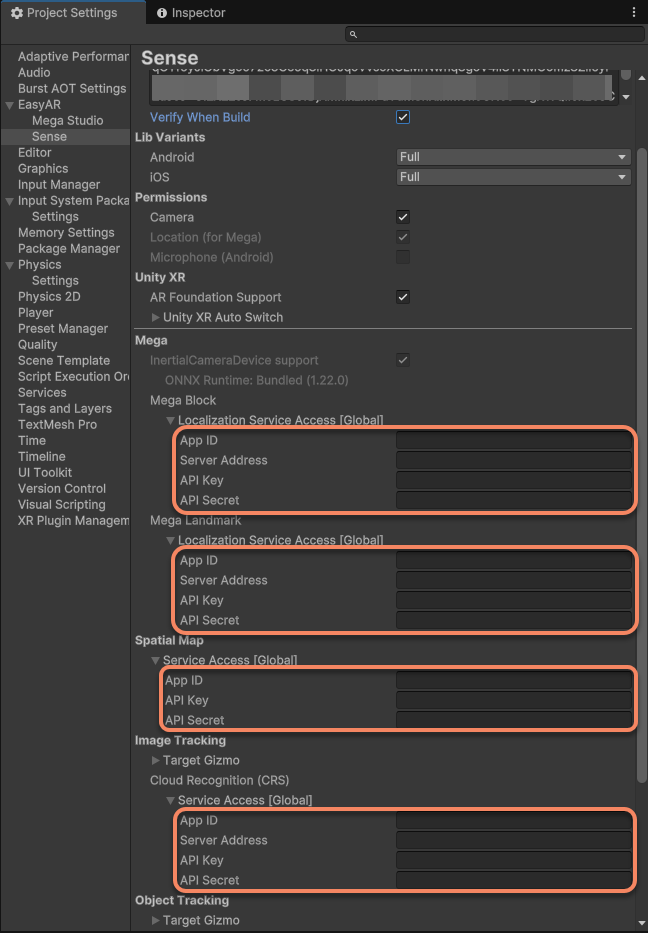
- 중요: 아직 API Key가 없으면 image tracking과 같은 일부 로컬 기능 sample은 실행될 수 있지만 cloud 기능은 실패합니다. 반드시 EasyAR Developer Center로 이동하여 애플리케이션을 만들고 Key를 받으십시오.
XR/플랫폼 지원 구성:
- headset 관련 sample을 실행하는 경우 headset sample 사용을 따르십시오.
- 휴대폰 또는 headset 같은 디바이스가 올바르게 연결되어 있고 developer mode인지 확인하십시오.
Sample 심층 탐색
Sample launcher는 학습을 위한 최고의 시작점입니다. 다음을 강력히 권장합니다.
- 먼저 실행하고, 그다음 살펴보기: launcher를 통해 각 sample의 효과를 빠르게 체험하고 EasyAR의 기능에 대한 직관적인 인상을 형성합니다.
- Scene 소스 파일 열기: 각 sample은 독립적인 Unity scene 파일이며
Assets/Samples/EasyAR Sense Unity Plugin/[버전 번호]/__All Samples__/[기능 이름]/[sample 이름]/Scenes디렉터리에 있습니다. - Script 코드 연구 및 읽기: sample scene에서 sample에 포함된
*.csscript를 열어 특정 기능을 구현하기 위해 EasyAR API를 어떻게 호출하는지 확인할 수 있습니다. 이는 API 사용법을 배우는 가장 좋은 방법입니다.
Sample launcher를 통해 EasyAR SDK 기능에 대한 이해를 빠르게 구축할 수 있습니다. 즐겁게 탐색하십시오!