XR 헤드셋 또는 안경에서 EasyAR 샘플 사용
EasyAR는 모든 헤드셋에 대해 통합 샘플을 제공합니다. 샘플에는 코드가 없으며, 모든 동작은 씬 구성으로 구현됩니다. 기능 자체의 사용 방법은 Android/iOS 휴대폰에서 해당 기능의 샘플 구현을 참고하십시오.
헤드셋 샘플 이름은 Combination_BasedOn_* 형식이며, 예를 들어 Pico 샘플은 Combination_BasedOn_Pico입니다. 이 샘플은 하나의 씬에서 대부분의 EasyAR 기능을 보여 줍니다. 각 기능은 동적으로 켜고 끌 수 있으며, 단독으로 사용할 수도 있고 동시에 켤 수도 있습니다.
준비
- 사용 중인 헤드셋 또는 안경이 현재 EasyAR 지원 목록에 있는지 확인합니다.
- EasyAR Unity 패키지를 다운로드하여 가져옵니다.
- EasyAR Unity XR 장치 확장 패키지를 다운로드하여 가져옵니다.
- XR 헤드셋 또는 안경에 적합한 EasyAR 라이선스를 받습니다. 헤드셋 또는 안경에서 사용할 수 있는 License 유형은 다음과 같습니다.
- EasyAR Sense 4.x XR License 체험판(체험용, EasyAR 웹사이트에서 직접 활성화)
- EasyAR Sense 4.x XR License 정식판(결제 후 사용, 구매 및 활성화는 영업팀에 문의)
- EasyAR Sense 4.x XR License 엔터프라이즈판(엔터프라이즈 SDK 사용)
주의
헤드셋과 안경에서는 XR License만 사용할 수 있습니다. 일반 License로는 EasyAR 기능을 사용할 수 없습니다.
공식 샘플 가져오기
내장 지원 장치의 샘플은 EasyAR Unity 패키지에 있습니다. 장치에 따라 필요한 샘플을 개별적으로 가져옵니다.
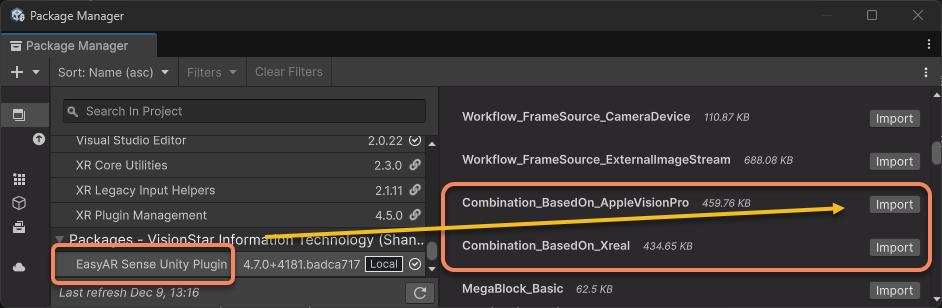
확장을 통해 지원되는 장치의 샘플은 해당 헤드셋 확장과 함께 배포됩니다. Unity를 사용하여 샘플을 프로젝트로 가져올 수 있습니다. Pico를 예로 듭니다.
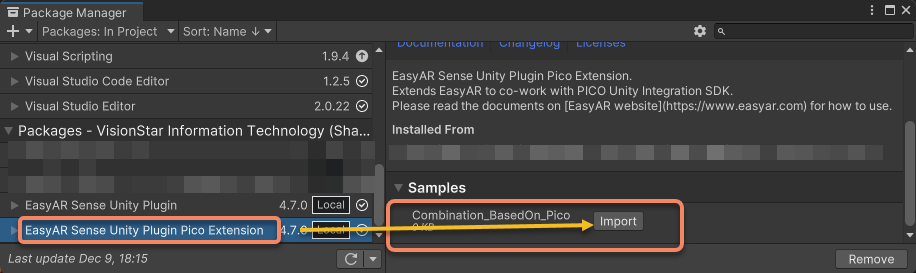
샘플 패키징 및 실행
헤드셋 프로젝트 구성과 샘플 사용 설명을 각각 완료합니다.
해당 헤드셋의 공식 문서와 안내를 엄격히 따라 필요한 구성을 완료하십시오. EasyAR 문서에서는 이 내용을 다루지 않습니다.
EasyAR 문서의 각 플랫폼 설명에 따라 구성합니다.
Android: Android 프로젝트 구성을 참고하십시오
visionOS: visionOS 프로젝트 구성을 참고하십시오
Meta XR/Quest는 Android 플랫폼 설정 외에 Meta XR/Quest 프로젝트 설정이 추가로 필요합니다
XREAL은 Android 플랫폼 설정 외에 추가로 XREAL 프로젝트 구성이 필요합니다
샘플 패키징 Unity에서 샘플을 패키징하고 장치에 배포하여 실행합니다. 자세한 방법은 Unity에서 샘플 실행을 참조하십시오.
사용법
샘플에는 여러 버튼이 내장되어 있습니다. 각 기능은 다음과 같습니다.
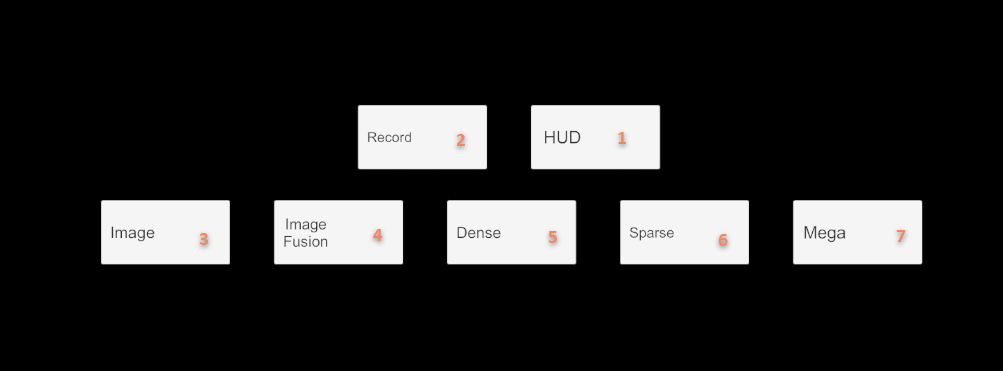
- 버튼 1
HUD: UI 표시 모드를 전환합니다. 초기 상태에서는 UI가 현실 세계에 고정됩니다. HUD를 켜면 UI가 항상 눈앞에 표시됩니다. - 버튼 2
Record: EIF 녹화를 켜거나 끕니다. 켠 후에는 정상적인 EIF 파일을 녹화하려면 반드시 꺼야 합니다. 그렇지 않으면 녹화된 파일을 사용할 수 없습니다. - 버튼 3
Image: image tracking을 켜거나 끕니다. - 버튼 4
Image Fusion: image tracking + motion fusion 모드를 켜거나 끕니다. - 버튼 5
Dense: dense spatial mapping을 켜거나 끕니다. - 버튼 6
Sparse: sparse spatial mapping을 켜거나 끕니다. - 버튼 7
Mega: Mega를 켜거나 끕니다.
기능 상세
기본 기능 스위치
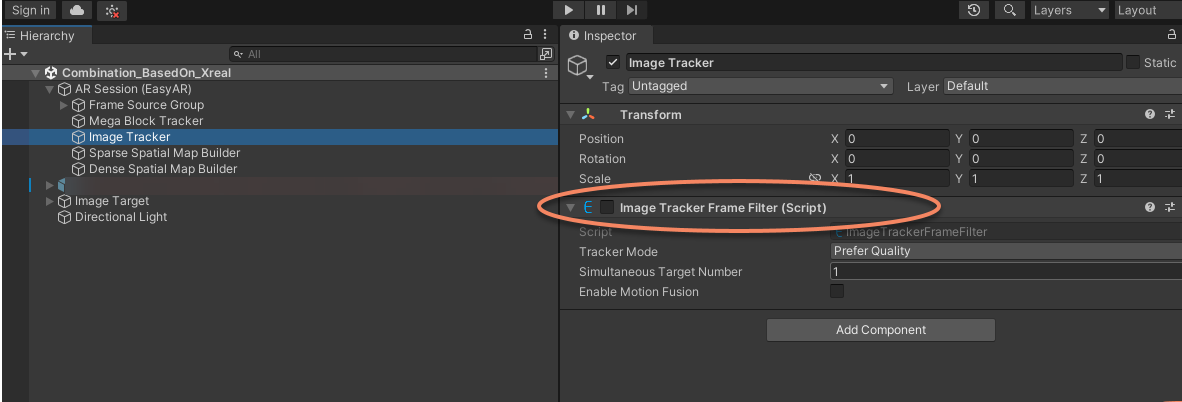
모든 기능은 시작 시 기본적으로 꺼져 있습니다. 이는 에디터에서 해당 스크립트를 비활성화하여 구현됩니다. 버튼 조작은 해당 스크립트를 활성화/비활성화합니다. 실제로 실행할 샘플에 따라 기본으로 활성화할 기능을 설정할 수 있습니다.
좌표계 원점 참조
샘플에서는 motion tracking의 좌표계 원점에 정지된 판다 모델을 배치하여 motion tracking 상태를 확인합니다. 이 모델은 문제를 분리하는 데 도움이 됩니다. 예를 들어 Mega 실행 중 일부 빠른 드리프트는 장치 motion tracking(즉 장치 자체 결함)으로 인해 발생합니다. 이 경우 이 모델도 함께 드리프트합니다. 필요에 따라 이 판다 모델을 조정하거나 삭제할 수 있습니다.
내장 image tracking의 인식 이미지 사용
샘플에는 planar image tracking에 사용하는 이미지 크기가 미리 설정되어 있습니다. namecard.jpg를 A4 용지에 인쇄해야 합니다. 이미지 비율을 유지하고 늘리거나 자르지 말며, 가능한 한 용지를 가득 채우십시오(아래 그림).
인쇄된 용지의 명함 패턴 길이를 측정합니다. 측정 결과에 따라 Unity 씬의
Image Target의Scale을 실제 물리 크기와 일치하도록 설정해야 합니다(단위: 미터).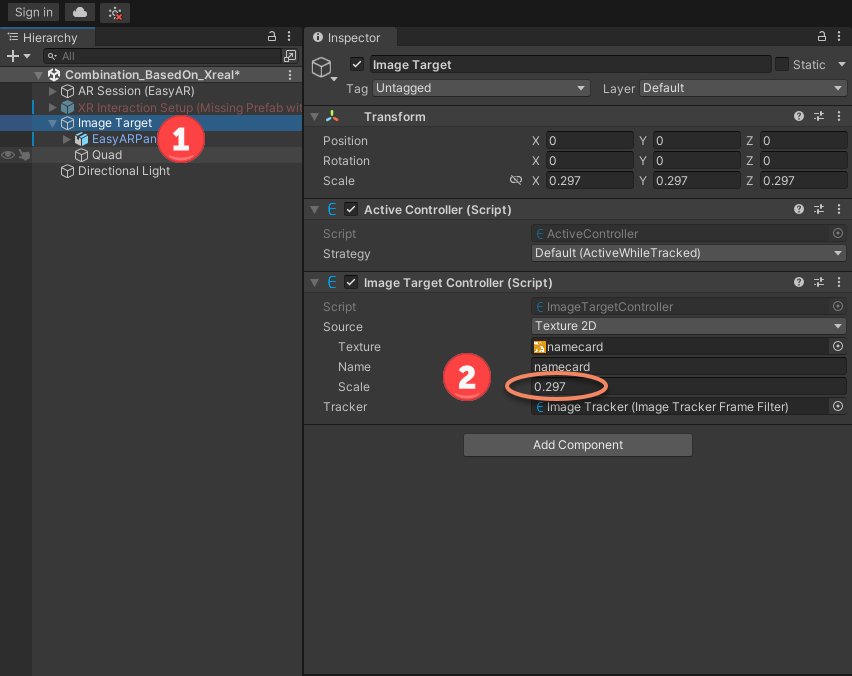
EasyAR motion fusion이 켜져 있을 때는 고정 위치(이동할 수 없음)의 이미지만 추적할 수 있습니다. motion fusion이 꺼져 있으면 이미지가 시야를 벗어날 때 추적할 수 없습니다.때로는 안경 시야가 카메라 이미지 크기를 잘 반영하지 못할 수 있습니다. 인식되지 않으면 안경 카메라를 이미지에 더 가까이 가져가 보십시오. 실제 사용 시에는 5 m * 5 m 크기와 같이 더 큰 이미지를 추적하는 것을 권장합니다.
참고
헤드셋에서는 EasyAR motion fusion 기능이 켜져 있든 꺼져 있든 image target의 Scale 매개변수를 실제 물리 크기로 설정해야 합니다. 그렇지 않으면 표시 위치가 잘못됩니다.
Mega 구성
EasyAR Mega를 사용하는 경우 Mega Unity quickstart를 참조하십시오.