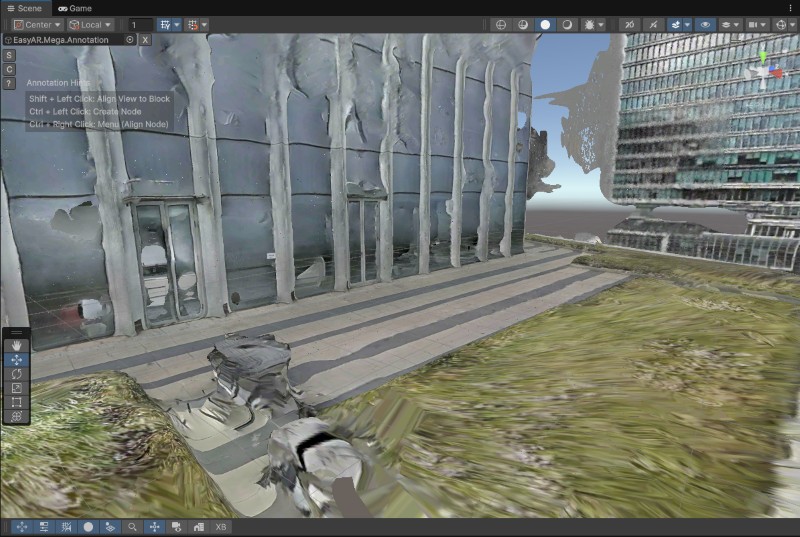
XGRIDS LCC 3D Gaussian Splatting 데이터 사용
이 문서는 Unity 에디터에서 XGRIDS LCC 3D Gaussian Splatting 데이터를 block mesh에 정렬하여 애플리케이션 개발을 돕는 방법을 설명합니다.
중요
이 문서는 XGRIDS 장치로 수집하고 mapping을 완료한 후 Unity 에디터에서 Mesh와 LCC 3DGS를 동시에 로드하고 살펴봐야 하는 사용자에게만 적용됩니다. 다른 장치의 mapping 결과에는 LCC 3DGS 데이터가 포함되지 않으며, 이 문서의 방법으로 LCC 3DGS를 로드할 수 없습니다.
시작하기 전에
중요
XGRIDS가 데이터 및 SDK 동작을 변경할 수 있으므로, 아래 설명이 공식 문서와 일치하지 않으면 XGRIDS 공식 문서를 기준으로 하십시오.
XGRIDS LCC 3DGS 데이터를 사용할 때 문제가 발생하면 XGRIDS 기술 지원에 문의하십시오.
LCC 3DGS와 Mesh 데이터 정렬
Unity 에디터에서 Mega 도구를 사용해 Mesh를 로드하고 렌더링하며, LCC SDK를 사용해 LCC 3DGS를 로드하고 렌더링합니다.
LCC SDK 컴포넌트 구성
Hierarchy에서 LCC Unity SDK가 제공하는 LCC Manager와 LCC Renderer 컴포넌트를 추가합니다.
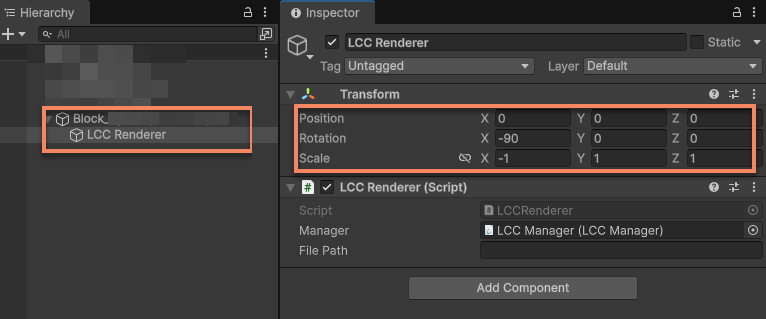
LCC Renderer를 해당 Block 노드 아래로 드래그하여 child node로 만들면, Block에 대한 LCC 3DGS의 Transform이 변하지 않습니다.
그런 다음 LCC Renderer의 Transform을 수정합니다.
Position을(0, 0, 0)으로 수정Rotation을(-90, 0, 0)으로 수정Scale을(-1, 1, 1)로 수정
중요
XGRIDS 공식 문서에 따르면, 기본 데이터 좌표계 정의가 Unity와 다르기 때문에 LCC 공식 Sample의 방식에 따라 LCC Renderer의 Transform의 Rotation 및 Scale을 수정해야 합니다. 그렇지 않으면 3DGS가 Mesh와 정렬될 수 없습니다.
XGRIDS 데이터 좌표계가 변경되어 위 수정 후에도 데이터가 정렬되지 않으면 XGRIDS 기술 지원에 문의하십시오. EasyAR 데이터 좌표계 정의는 보통 변경되지 않습니다.
Camera에 에디터 scene camera 동기화 script 추가
LCC Unity SDK Sample에서 제공하는 SceneGameCameraSync script를 scene camera에 추가합니다.

중요
edit mode에서는 3DGS를 렌더링하려면 이 script를 통해 에디터 scene camera의 pose와 FOV를 동기화해야 합니다. play mode에서는 이 script를 반드시 Disable 해야 합니다.
위 작업을 완료하면 3DGS와 Mesh를 동시에 로드한 후 두 데이터를 정렬할 수 있습니다. 이때 3DGS가 Mesh와 정렬되었는지 확인할 수 있습니다. 데이터가 정렬되면 3DGS 렌더링 결과가 Mesh 렌더링 결과와 완전히 겹쳐야 합니다.
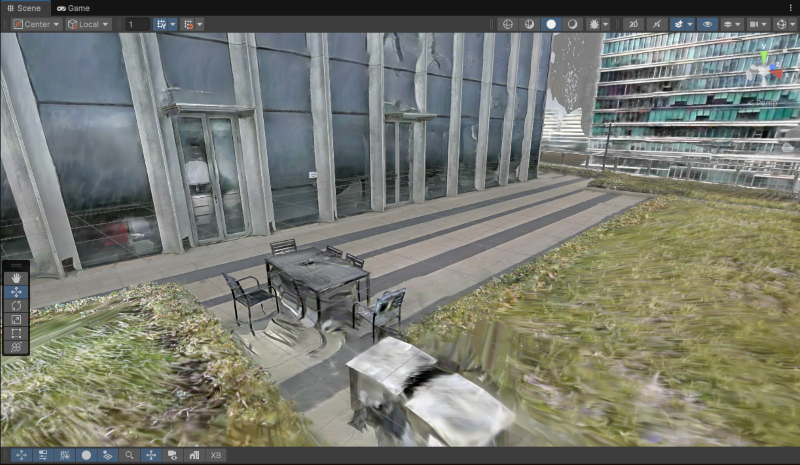
3DGS와 Mesh를 동시에 렌더링할 수는 있지만 시각 효과가 서로 간섭하므로, 콘텐츠를 배치할 때는 둘 중 하나만 표시하는 것이 좋습니다.
LCC 3D Gaussian Splatting 보기
LCC 3DGS를 확인해야 하는 scene에서는 Mesh를 숨기고 3DGS 렌더링 결과만 표시하여 Mesh가 시각적으로 방해하지 않도록 하는 것이 좋습니다.
Mesh 옵션을 해제하여 Mesh를 숨깁니다.
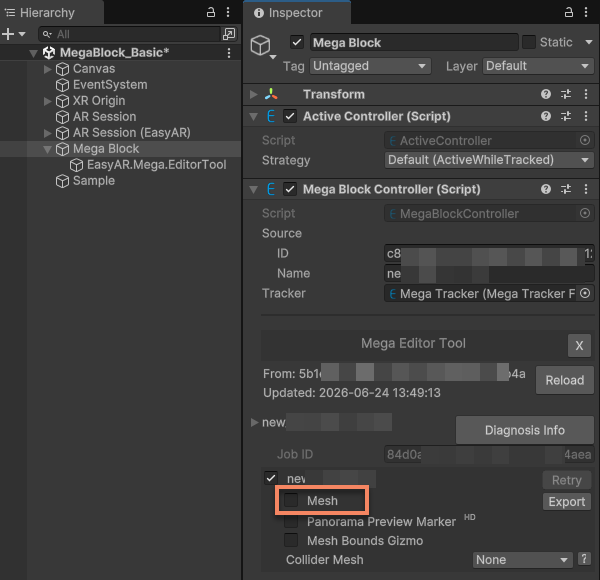
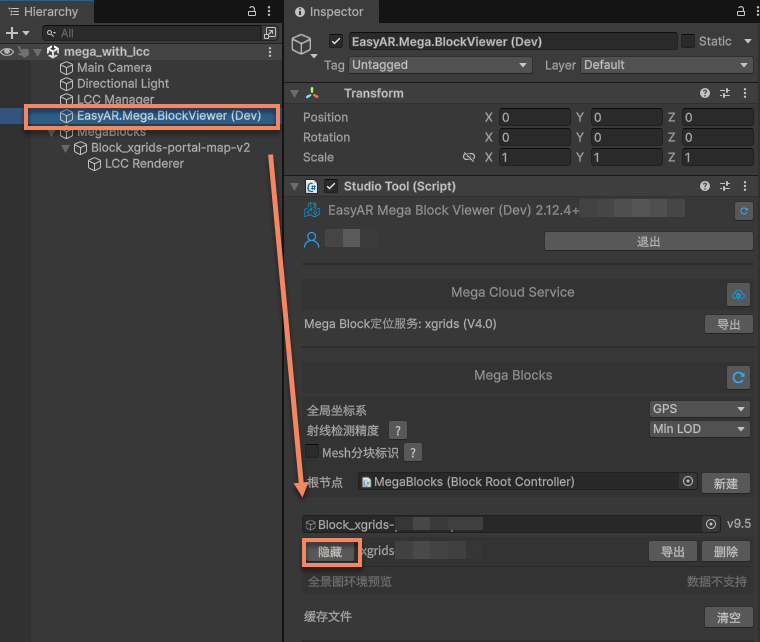
그런 다음 LCC Renderer Inspector 패널에 LCC 파일의 올바른 경로를 입력한 후 오른쪽 위 More (⋮) 버튼을 클릭하고 Render를 클릭하여 3DGS 렌더링을 실행합니다.
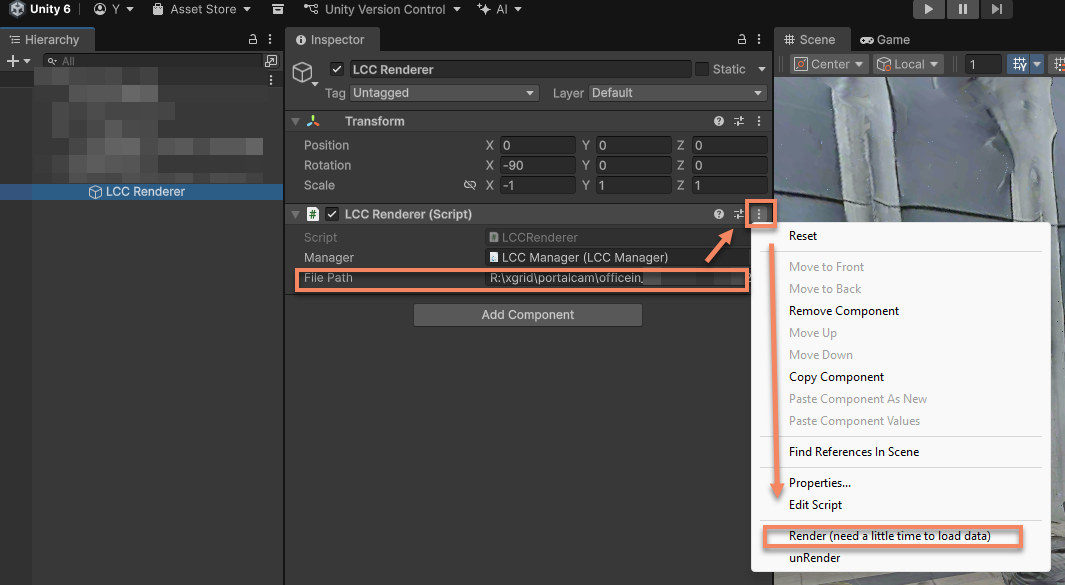
이때는 3DGS 렌더링 결과만 표시됩니다.

3D real-world mesh 보기
3D real-world mesh를 보면 콘텐츠 주석 등 작업을 더 편리하게 할 수 있습니다.
LCC Renderer Inspector 패널에서 오른쪽 위 More (⋮) 버튼을 클릭한 후 unRender를 클릭하여 3DGS 렌더링을 중지합니다.
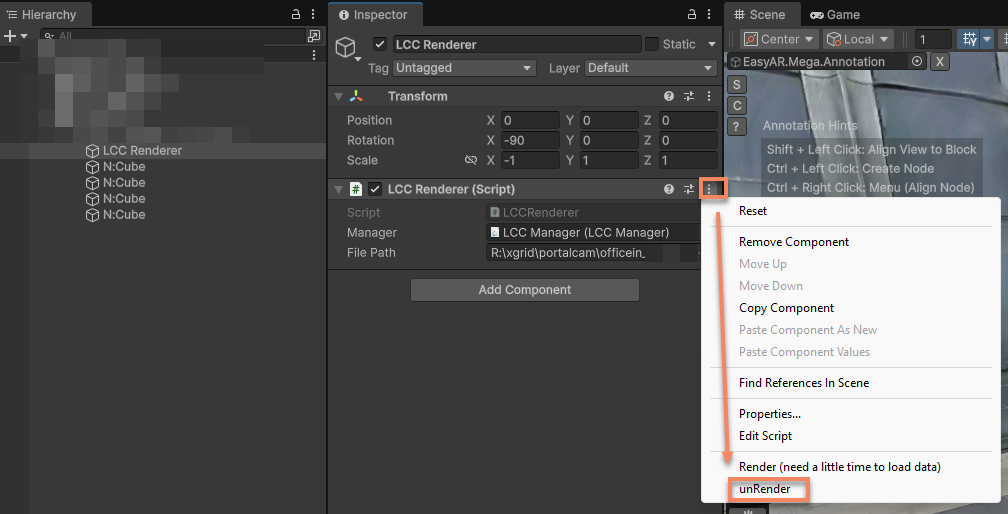
Mesh 옵션을 선택하여 Mesh를 표시합니다.
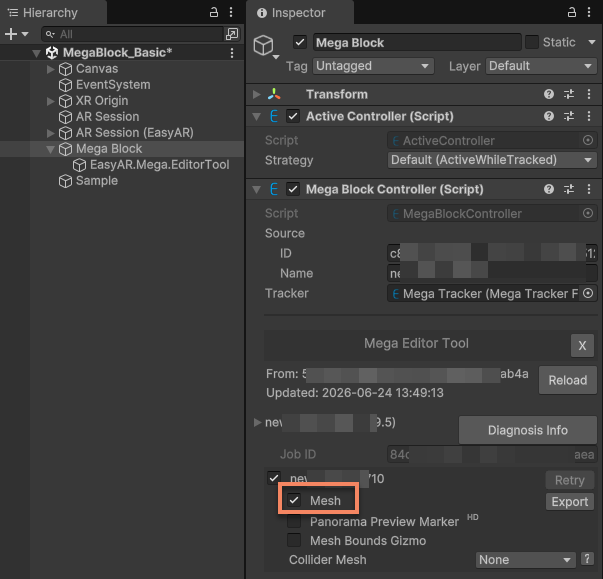
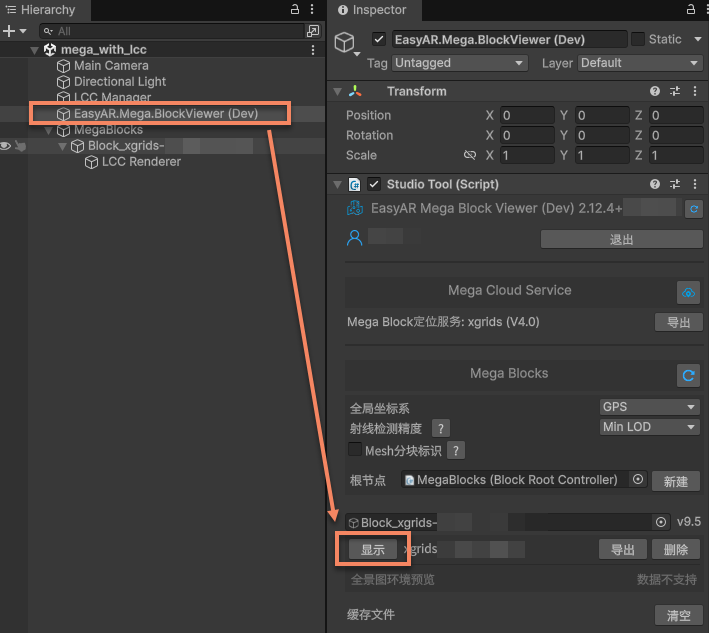
이때 에디터에서는 Mesh만 렌더링됩니다.