새 형식 데이터로 localization service 업데이트
이 문서는 localization library 데이터 형식을 전환한 후 Block을 cloud localization library에 다시 추가하는 전체 작업 절차를 자세히 설명합니다.
작업 단계
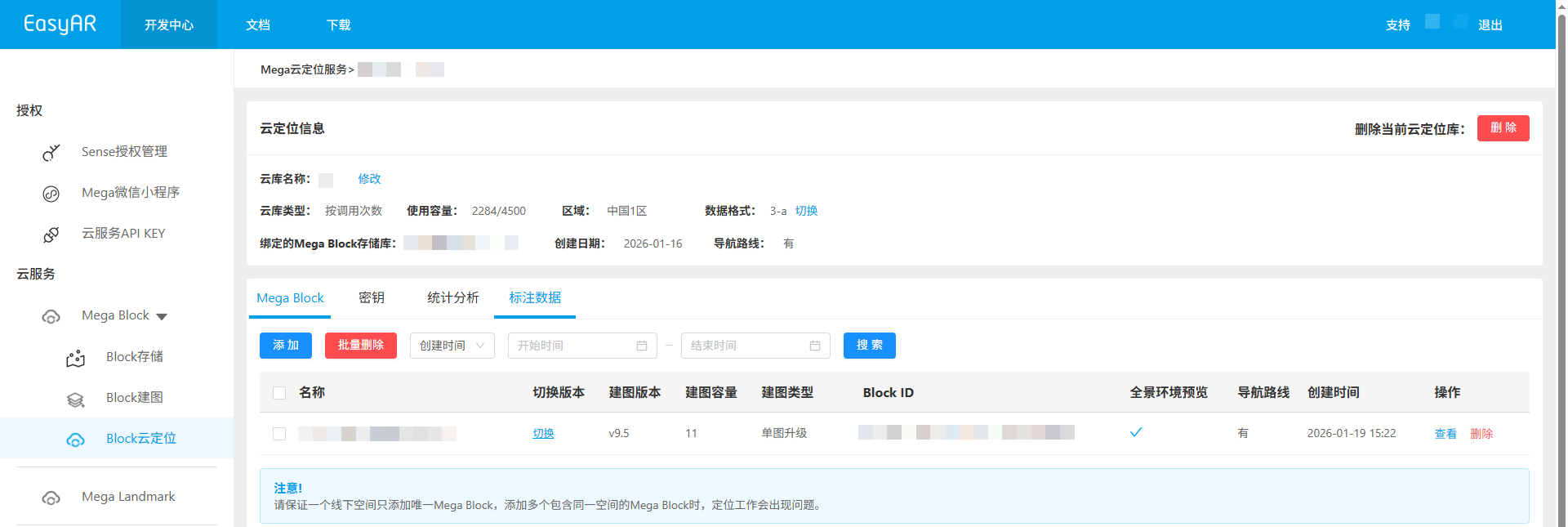
Cloud localization library 관리 화면으로 이동
EasyAR Developer Center에 로그인하고, 왼쪽 메뉴 바에서
Mega Block->Block Cloud Localization을 선택한 다음 해당 Mega cloud localization service group을 선택하고Manage를 클릭합니다.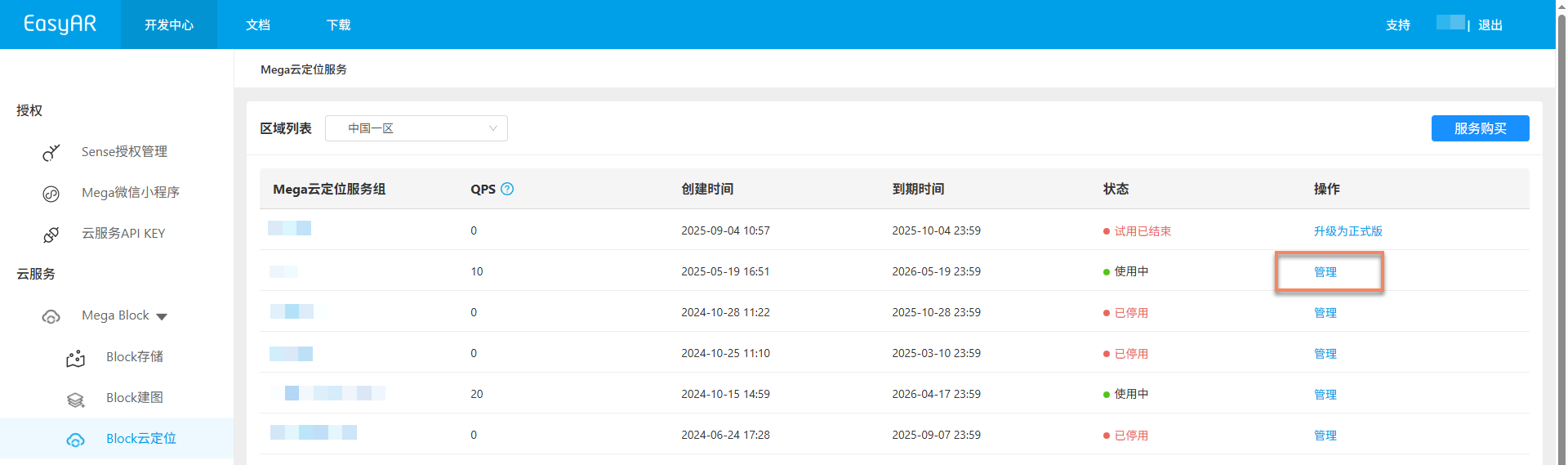
해당 cloud localization library를 선택하고
Manage버튼을 클릭하여 cloud localization library 관리 화면으로 들어갑니다.
Block 추가
Add버튼을 클릭합니다.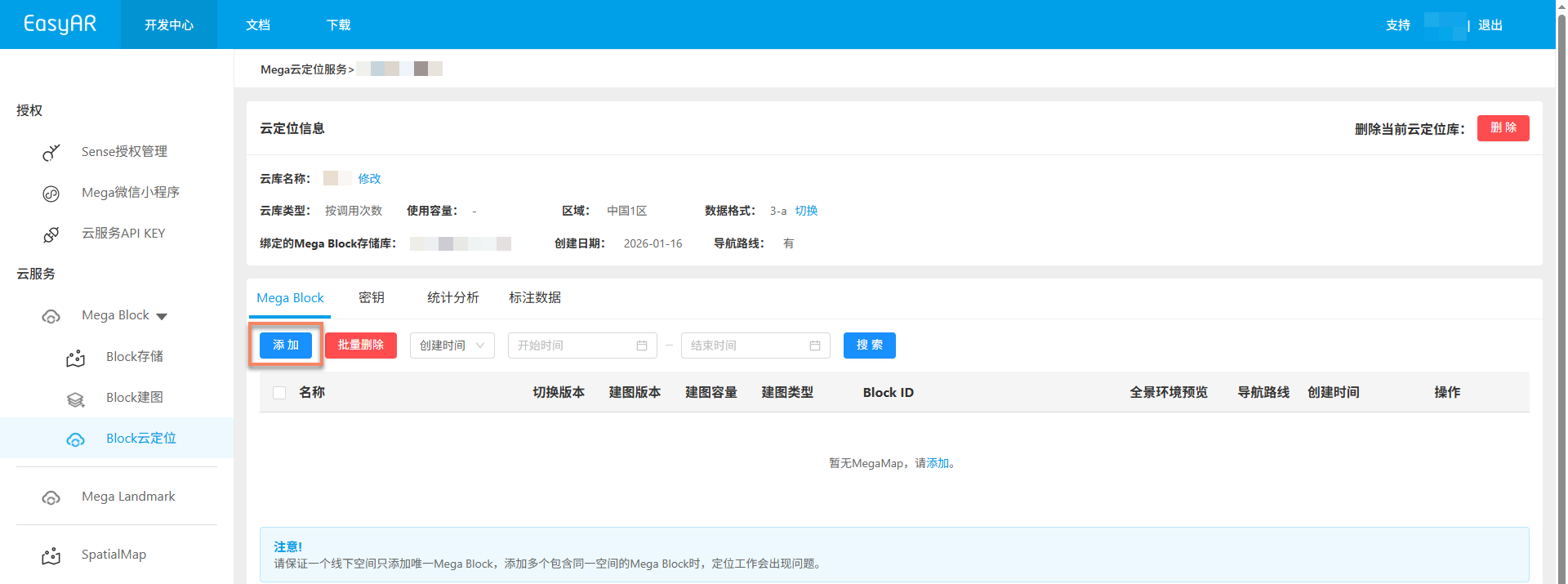
popup에서 추가할 Block을 선택한 다음 popup 하단의
Confirm버튼을 클릭합니다.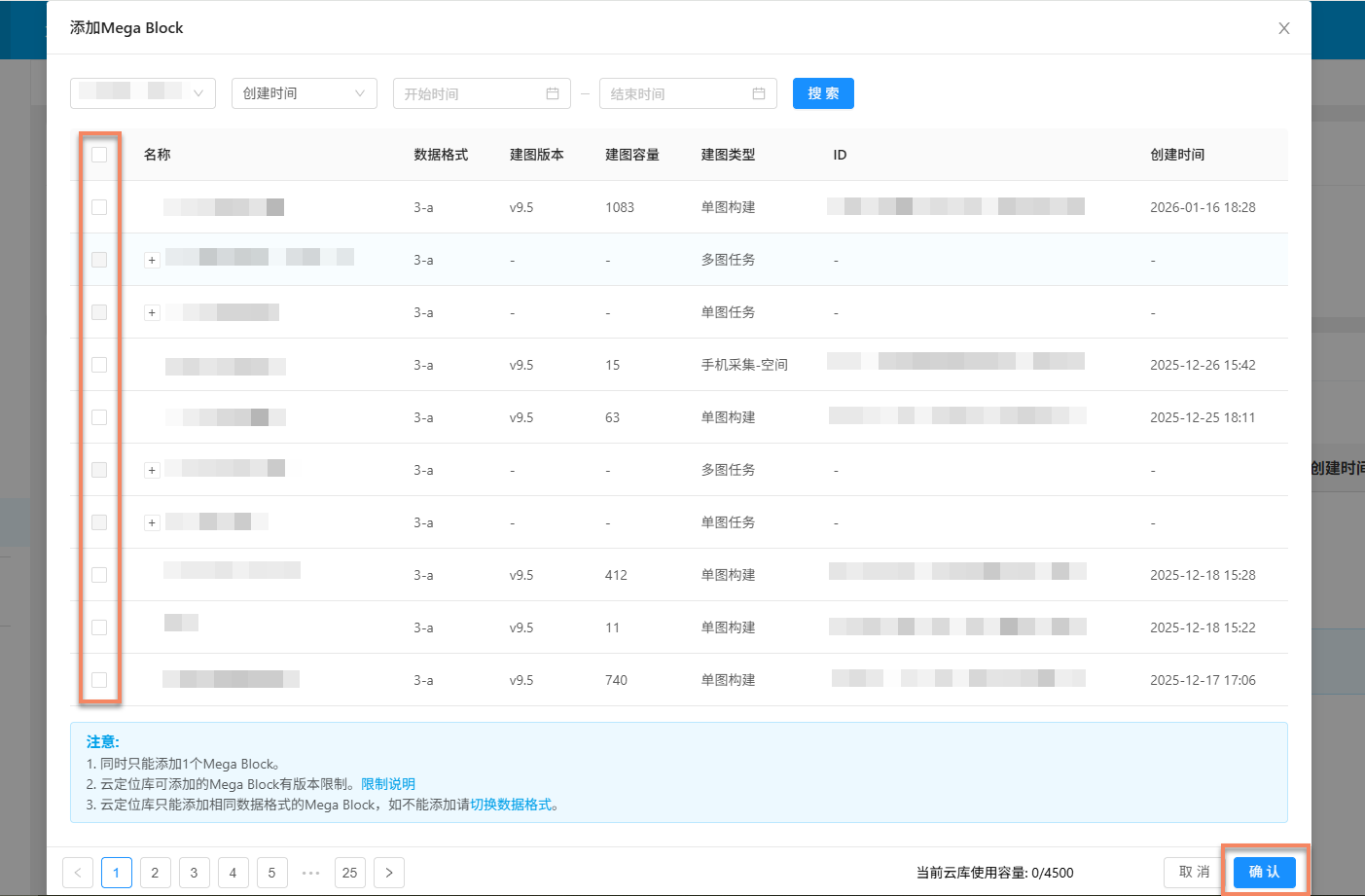
참고
- 동시에 하나의 Block만 추가할 수 있습니다.
- Cloud localization library는 동일한 데이터 형식의 Block만 추가할 수 있습니다.
- 버전이 다른 cloud localization libraries는 Block mapping 버전에 제한이 있습니다. 구체적인 제한 설명은 popup 하단의 주의 사항을 확인하십시오.
추가 진행 상황 보기
추가를 확인한 후 페이지에서 추가 진행 상황을 볼 수 있습니다.
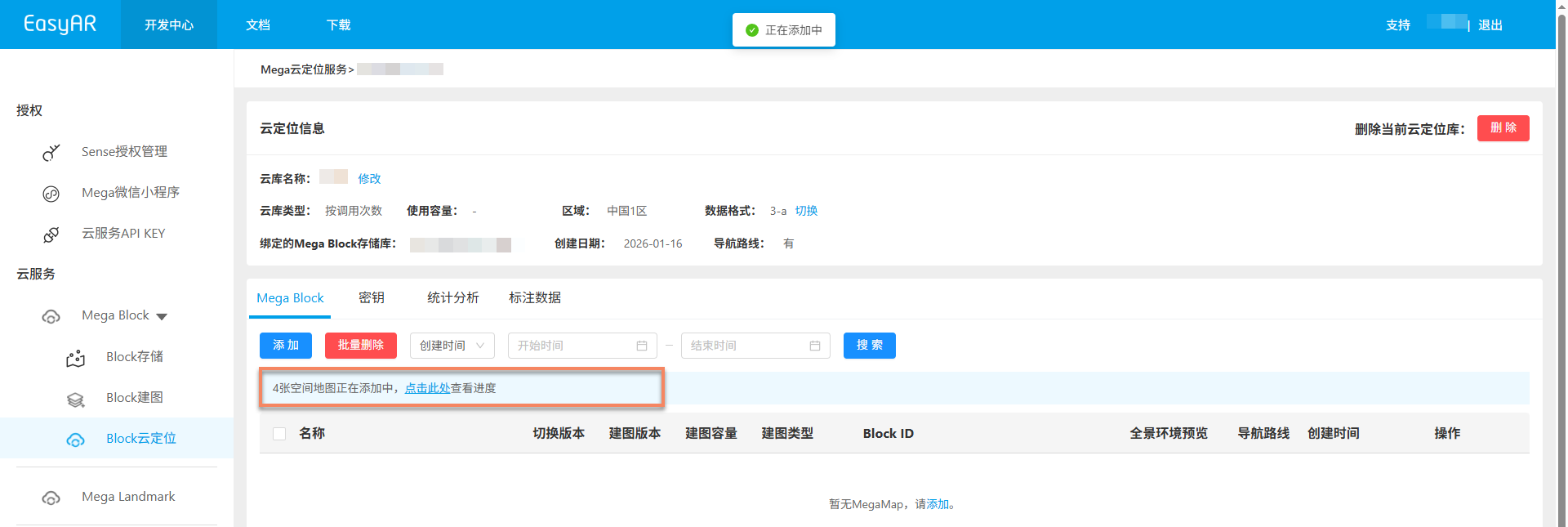
추가가 성공하면 해당 Block이 cloud localization library의 Mega Block 목록에 나타납니다.
추가 실패 처리: 진행 popup에서
Clear Task버튼을 클릭하고 Block을 다시 추가합니다.