업그레이드 매핑 결과를 사용하여 로컬라이제이션 서비스 업데이트
이 문서는 무손실 업그레이드 매핑 결과 Block을 클라우드 로컬라이제이션 맵 라이브러리에 추가하는 방법을 자세히 소개합니다. 실제 애플리케이션에서 Mega 관련 기능을 사용할 수 있도록, 매핑 버전과 클라우드 로컬라이제이션 맵 라이브러리 버전에 따라 해당 작업 방식을 선택하십시오.
9.x 버전에서 9.x 버전으로 업그레이드
매핑 버전이 9.x에서 9.x로 업그레이드되고 현재 사용하는 클라우드 로컬라이제이션 맵 라이브러리 버전이 V4.0인 경우 무손실 업데이트 결과를 로컬라이제이션에 사용을 참고하십시오.
7.x/8.x 버전에서 9.x 버전으로 업그레이드
매핑 버전이 7.x/8.x에서 9.x로 업그레이드되고 현재 사용하는 클라우드 로컬라이제이션 맵 라이브러리 버전이 V2.0 또는 V3.0인 경우, 새 V4.0 버전 클라우드 로컬라이제이션 맵 라이브러리를 만들고 업그레이드 결과 Block을 로드해야 합니다. 구체적인 단계는 다음과 같습니다.
V4.0 버전 클라우드 로컬라이제이션 맵 라이브러리 생성
EasyAR Developer Center에 로그인하고 왼쪽 메뉴에서
Mega Block->Block Cloud Localization을 선택한 뒤, 해당 Mega 클라우드 로컬라이제이션 서비스 그룹에서Manage버튼을 클릭하여 클라우드 로컬라이제이션 맵 라이브러리 관리 페이지로 들어갑니다.
오른쪽 위의
Create버튼을 클릭하고 팝업에서 클라우드 로컬라이제이션 맵 라이브러리 이름을 입력한 뒤, 최신 클라우드 로컬라이제이션 맵 라이브러리 버전 V4.0을 선택하고 마지막으로Confirm을 클릭하여 생성합니다.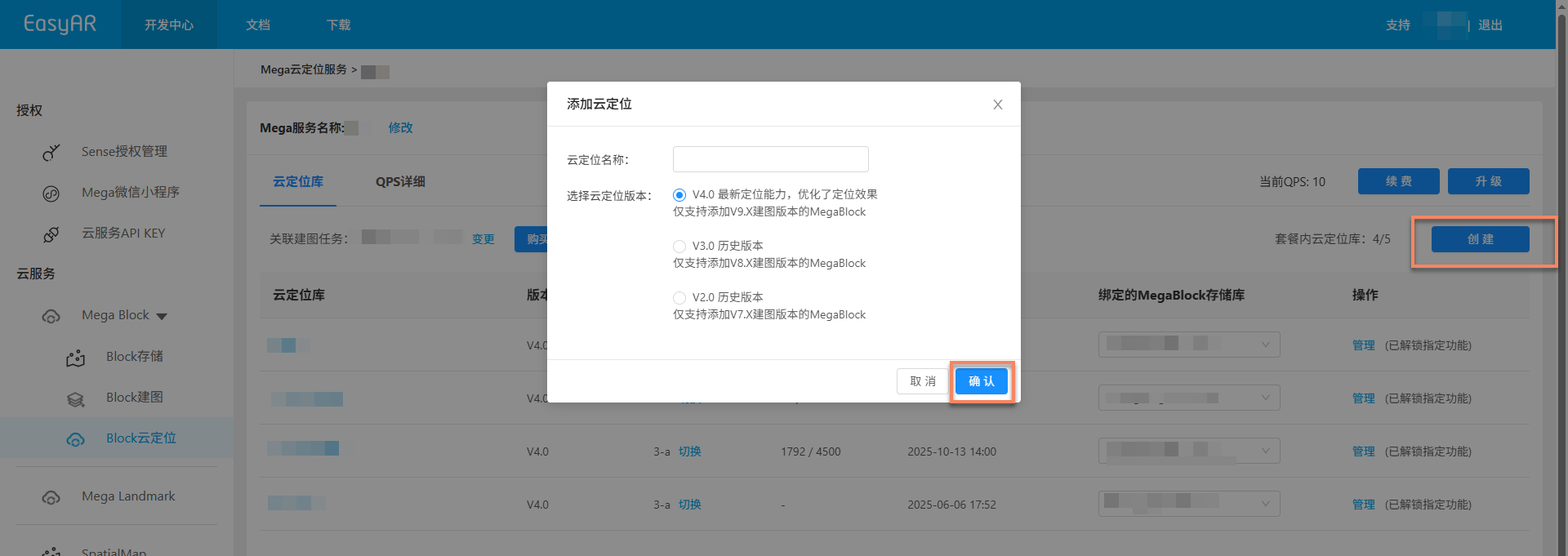
매핑 작업 연결
연결 매핑 작업 영역에서
+버튼을 클릭합니다.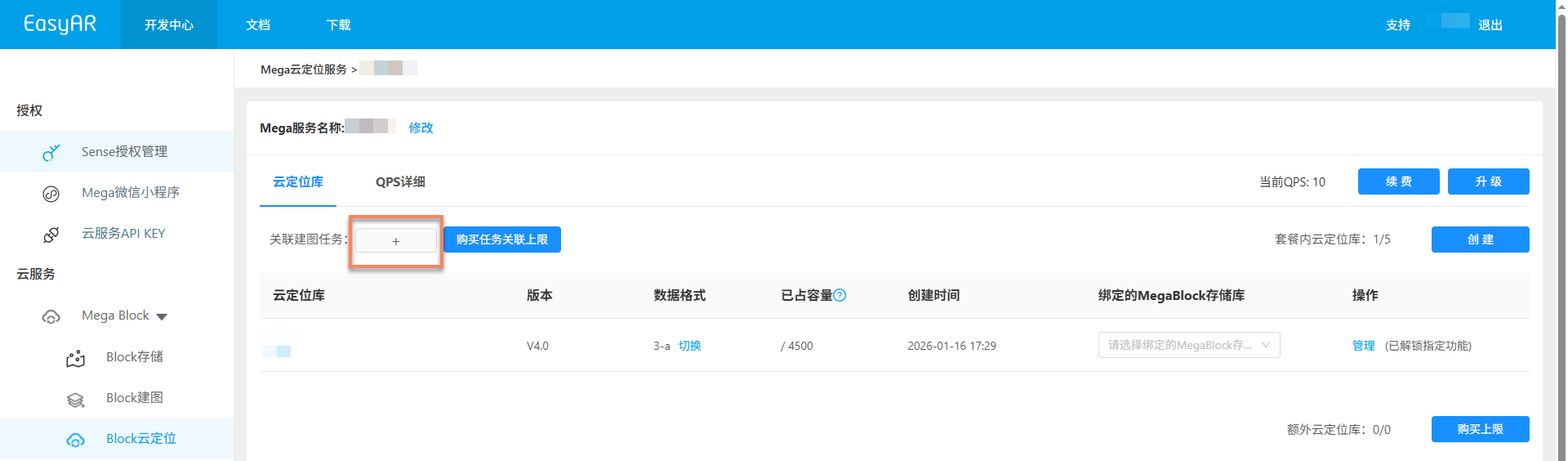
팝업에서 해당 MegaBlock 저장소를 선택하고
Confirm을 클릭합니다.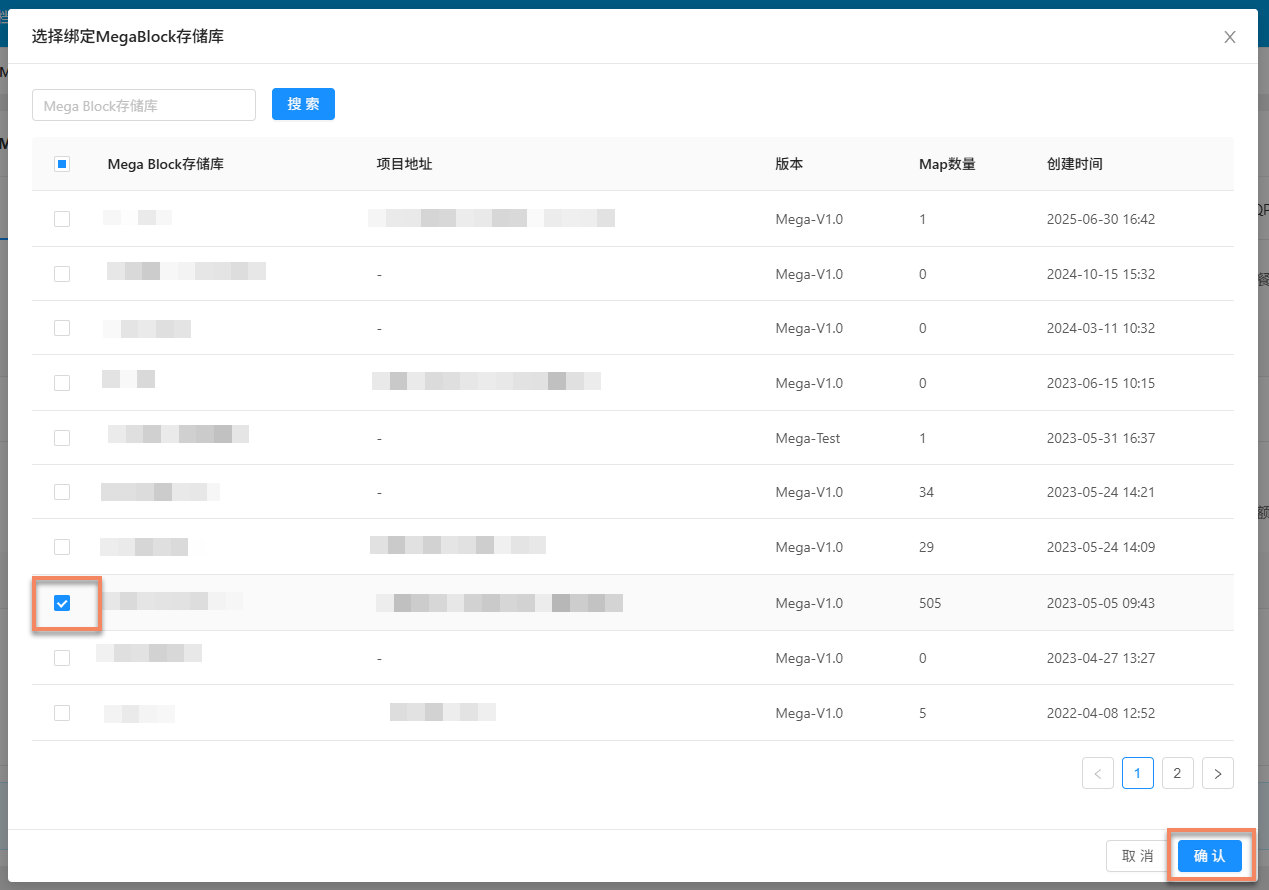
연결한 MegaBlock 저장소를 잘못 선택한 경우
Change버튼을 클릭하여 다시 선택합니다.
MegaBlock 저장소 바인딩
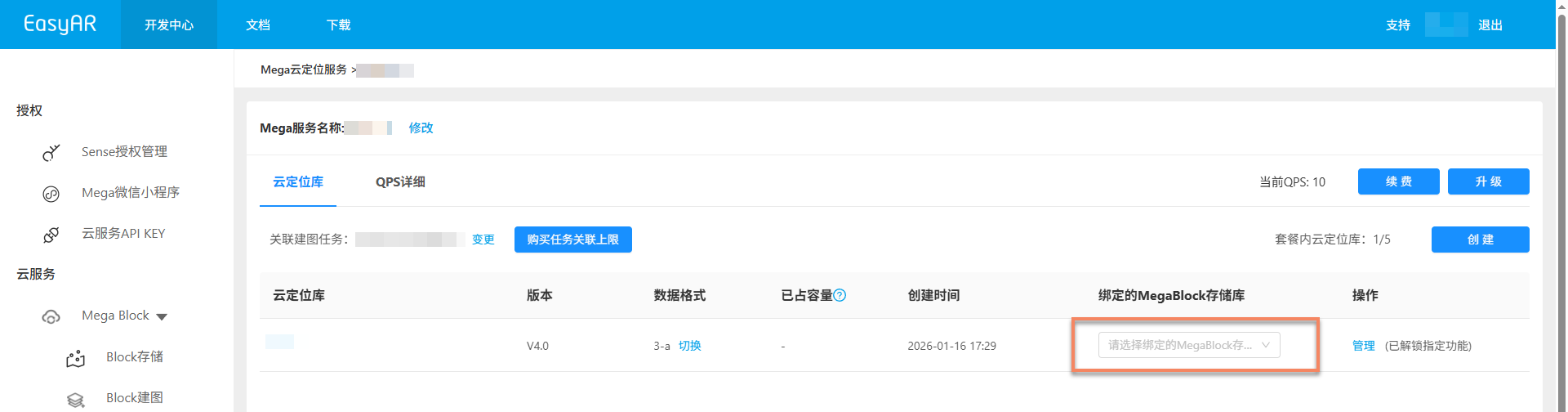
해당 클라우드 로컬라이제이션 맵 라이브러리에서 Bound MegaBlock repository 드롭다운을 클릭하고 필요한 저장소를 선택합니다.
업그레이드 결과 Block 로드
클라우드 로컬라이제이션 맵 라이브러리가 MegaBlock 저장소에 바인딩된 후
Manage버튼을 클릭하여 클라우드 로컬라이제이션 맵 라이브러리 관리 페이지로 들어갑니다.
클라우드 로컬라이제이션 맵 라이브러리 관리 페이지에서
Add버튼을 클릭합니다.
팝업에서 해당 업그레이드 매핑 결과 Block을 선택하고 마지막으로
Confirm을 클릭합니다.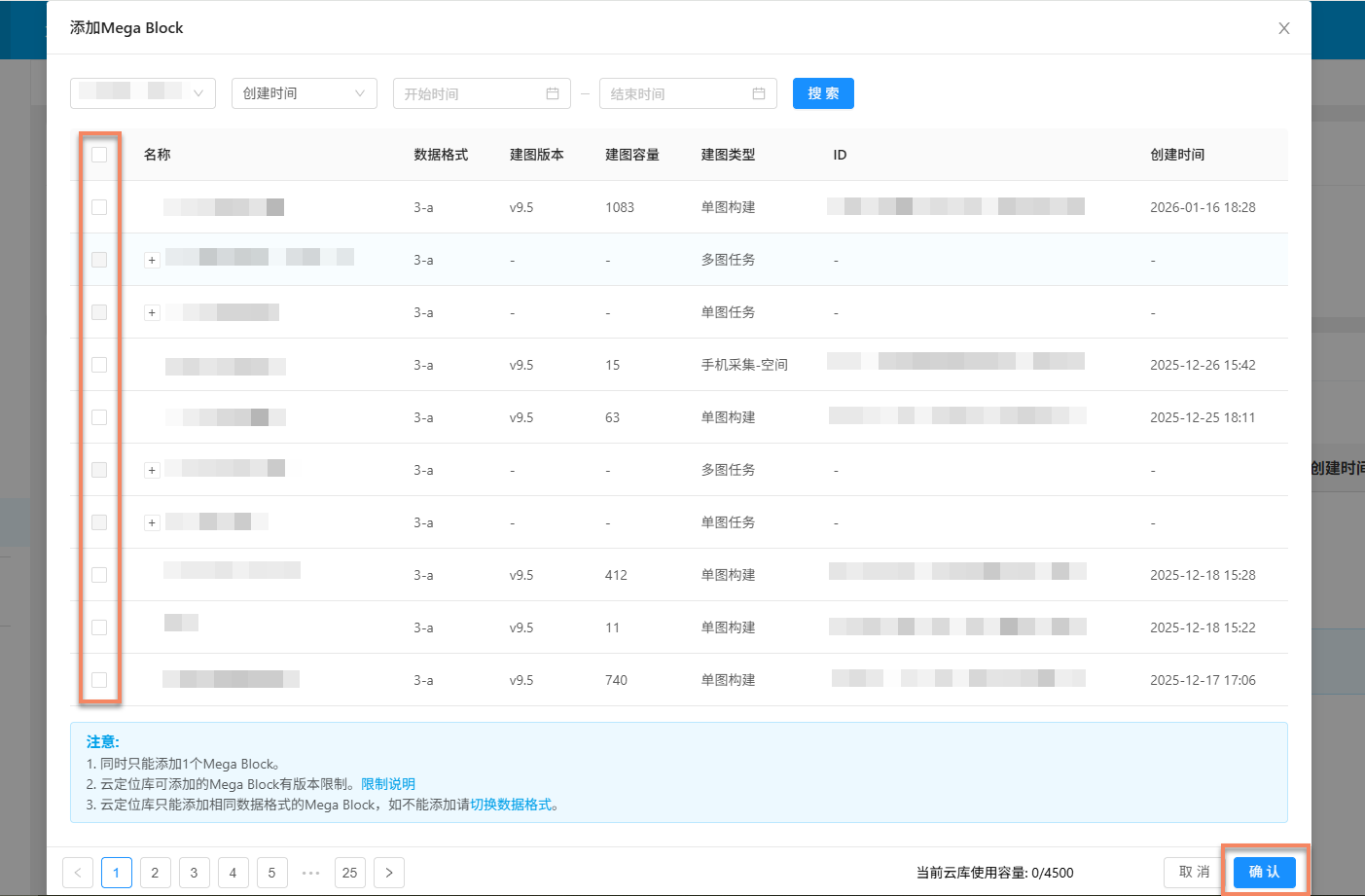
참고
- 동시에 하나의 Block만 추가할 수 있습니다.
- 해당 업그레이드 결과 Block을 찾을 수 없다면 클라우드 로컬라이제이션 맵 라이브러리 데이터 형식과 무손실 업그레이드 매핑 데이터 형식이 일치하는지 확인하십시오.
일치하지 않으면 클라우드 로컬라이제이션 맵 라이브러리 데이터 형식 전환을 참고하십시오.
추가를 확인한 후 페이지에서 추가 진행 상황을 확인할 수 있습니다.

추가가 성공하면 해당 Block이 클라우드 로컬라이제이션 맵 라이브러리의 Mega Block 목록에 나타납니다.

추가가 실패하면 진행 팝업에서
Clear task버튼을 클릭하고 다시 추가합니다.