매핑 데이터 수집 도구
개발자는 이 도구를 사용하여 휴대폰 매핑 데이터 수집을 빠르게 완료할 수 있습니다.
휴대폰 매핑 데이터 수집 진입점
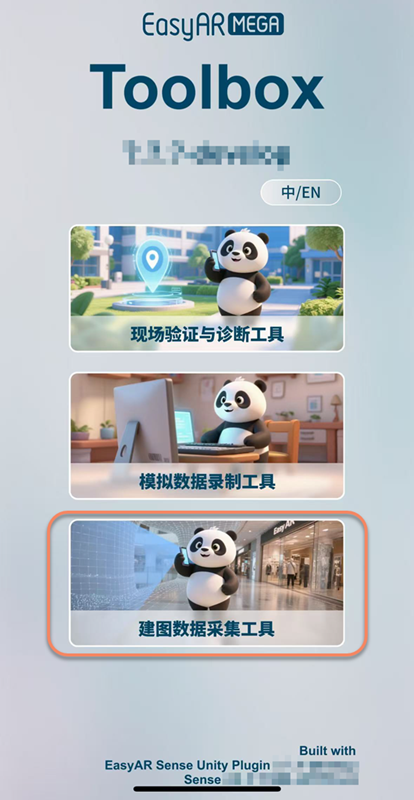
매핑 데이터 수집 도구 버튼을 클릭하여 휴대폰 수집을 시작합니다.
수집 파일 관리
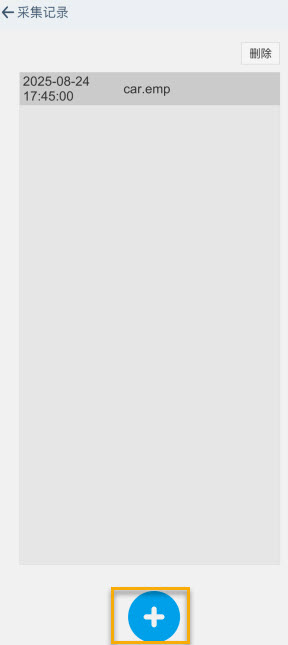
수집 파일 관리 인터페이스에 들어간 후, 하단의 파란색 + 버튼을 클릭하여 수집 페이지로 들어갑니다.
이미지 및 매핑 데이터 수집
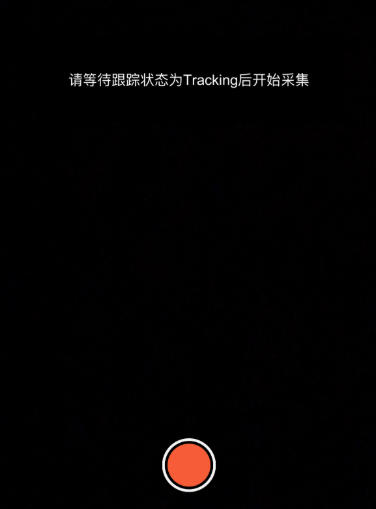
초기화 실행: 하단의
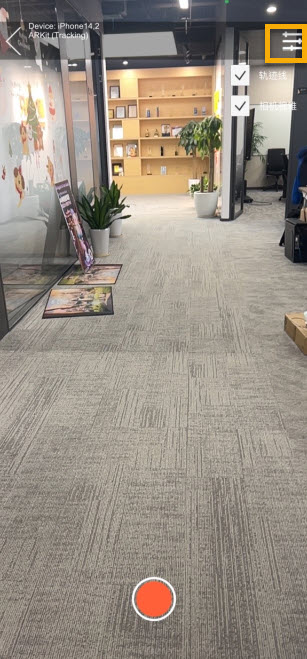
빨간색 원형버튼을 클릭하기 전에 먼저 카메라를 가까운 텍스처가 풍부한 영역(예: 무늬가 있는 벽)으로 향하게 하십시오.상태 확인: 데이터 패널의 "트래킹 상태" 파라미터를 관찰합니다.
값이
Not Tracking에서Tracking으로 바뀌면 초기화가 성공한 것입니다. 이때 휴대폰을 들어 올리고 하단의빨간색 원형버튼을 클릭하여 대상 영역을 향해 수집할 수 있습니다.
수집 상태 모니터링
데이터 수집 품질을 보장하기 위해 전체 수집 과정에서는 계속 Tracking 상태를 유지해야 합니다.

비정상 중단: 수집 중 트래킹이 손실되어 상태가 Not Tracking으로 바뀌면, 시스템은 현재 수집 작업을 자동으로 종료하고 오류 메시지를 표시합니다.
참고
- 전체 수집 과정에서
Tracking상태를 유지해야 합니다. - 수집 시간은 15분을 초과할 수 없습니다. 15분을 초과하면 수집이 강제로 종료되고 저장 페이지로 들어갑니다.
- 백그라운드로 전환하면 수집이 실패합니다.
시각 보조 피드백
수집 중 시스템은 공간에 카메라 프러스텀과 이동 궤적선을 실시간으로 생성합니다.
프러스텀 피드백
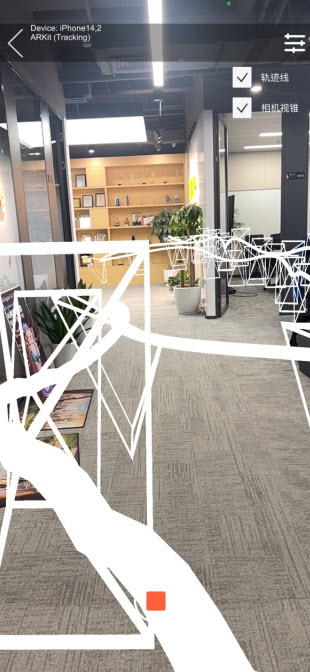
프러스텀: 현재 및 과거 키프레임의 카메라 위치와 방향을 나타냅니다.
궤적선: 수집자의 이동 경로를 기록하고 표시합니다.
이러한 시각 피드백을 통해 사용자는 수집 영역의 커버리지 완전성을 직관적으로 평가하고 매핑 데이터 품질을 보장할 수 있습니다.
프러스텀 피드백 끄기
보조 도구를 끄려면 오른쪽 위 스위치를 클릭하고 궤적선 및/또는 카메라 프러스텀의 선택을 취소합니다.
수집 종료 및 결과 저장
빨간색 사각형 버튼을 클릭하여 녹화를 종료합니다.
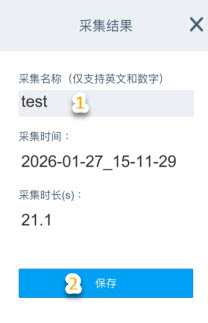
이름 입력: 저장 인터페이스에서 현재 수집 데이터의 이름을 입력합니다.
이름 규칙: 영문자와 숫자만 지원됩니다. 중국어, 공백 또는 특수 문자를 사용하지 마십시오.
저장 실행: [저장] 버튼을 클릭합니다.
로컬 저장: 확인 후 시스템은 수집된 데이터 파일을 휴대폰 로컬 저장 공간에 기록합니다.
기록 관리 및 삭제
사용자는 필요에 따라 중복되거나 더 이상 사용하지 않는 수집 기록을 삭제하여 목록을 깔끔하게 유지하고 저장 공간을 확보할 수 있습니다.
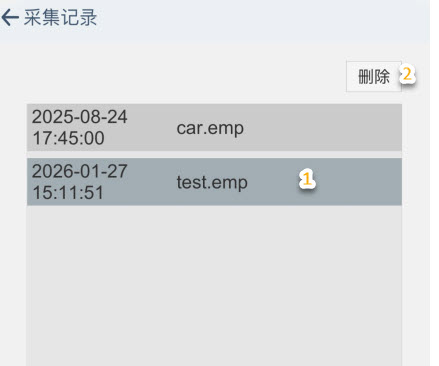
기록 선택: 관리 목록에서 대상 기록을 클릭합니다. 선택 후 해당 항목의 배경색이 어두워져 알림으로 표시됩니다.
삭제 실행: 선택 상태를 확인한 후 [삭제] 버튼을 클릭합니다.
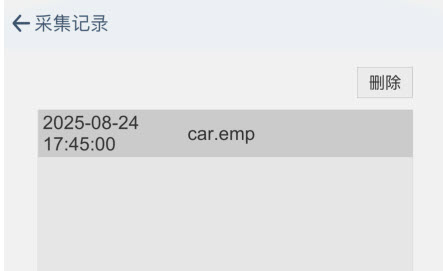
작업 완료: 해당 기록은 목록 및 로컬 저장소에서 영구적으로 제거됩니다.
데이터 내보내기
데이터 내보내기는 EIF 데이터 내보내기를 참조하십시오.