Mega 매핑 실패 문제 해결 가이드
매핑 과정에서 업로드 실패나 생성 실패가 발생할 수 있습니다. 대부분의 문제는 수집 데이터 품질이 좋지 않아서 생깁니다. 데이터를 수집할 때는 수집 문서 요구 사항을 엄격히 따라 장치 파라미터 오류나 경로 계획 문제를 피하세요. 이미 문서대로 수집했는데도 매핑 중 문제가 생긴다면 이 문서를 참고해 추가로 확인하세요.
정상적인 매핑 흐름
EasyAR Mega Block의 매핑 흐름은 주로 데이터 업로드, 궤적 생성, 위치 맵과 밀집 맵 생성으로 구성됩니다.
데이터 업로드
GoPro Max/Max2로 수집한 파일은 크기가 큽니다(1시간 동영상 약 30 GB). 그래서 네트워크 상태에 따라 업로드 시간이 길 수 있습니다. 업로드에 성공하면
Mega Block 建图작업의 작업 표시줄에서查看上传文件을 사용해 파일 이름과 개수가 로컬 파일과 같은지 확인하세요. 같다면 업로드는 정상입니다. 업로드 후 매핑 상태는排队中또는生成中이 될 수 있으며,.LRV형식 영상도 재생할 수 있습니다.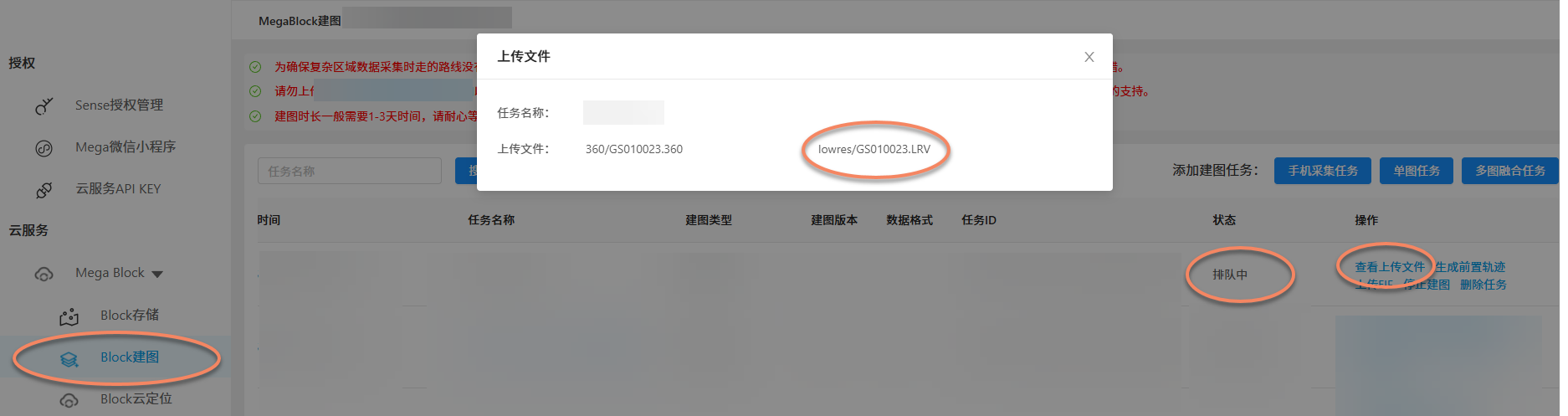
참고
업로드 중에도 데이터 검사가 수행됩니다. 이 과정은 빠르며 중간에 오류가 없었다면 무시해도 됩니다.
궤적 생성
Mega Block 매핑 시스템은 수집 시의 궤적을 복원해야 합니다. 이 단계는 시간이 걸릴 수 있습니다. 흐름이 정상이라면 궤적 생성 후 또는 매핑 완료 후
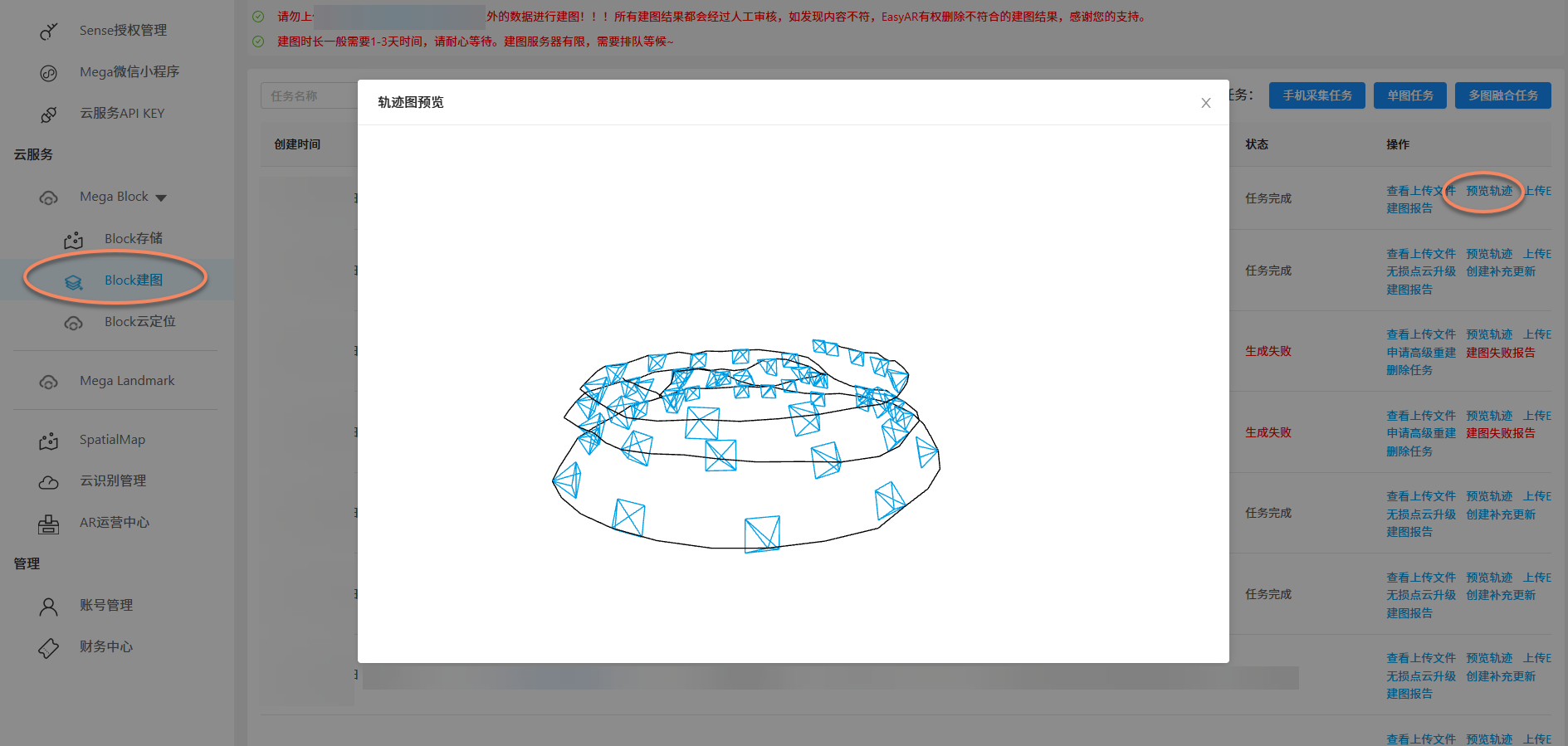
Block 建图에서 궤적을 확인할 수 있습니다.수집 궤적이 정상인지 확인하기 쉽도록 EasyAR은 궤적 미리보기 기능을 제공합니다. 완료된 GoPro Max/Max2 데이터에는
预览空间轨迹가 제공되며, 공간 궤적을 따라 누락 데이터를 확인할 수 있습니다.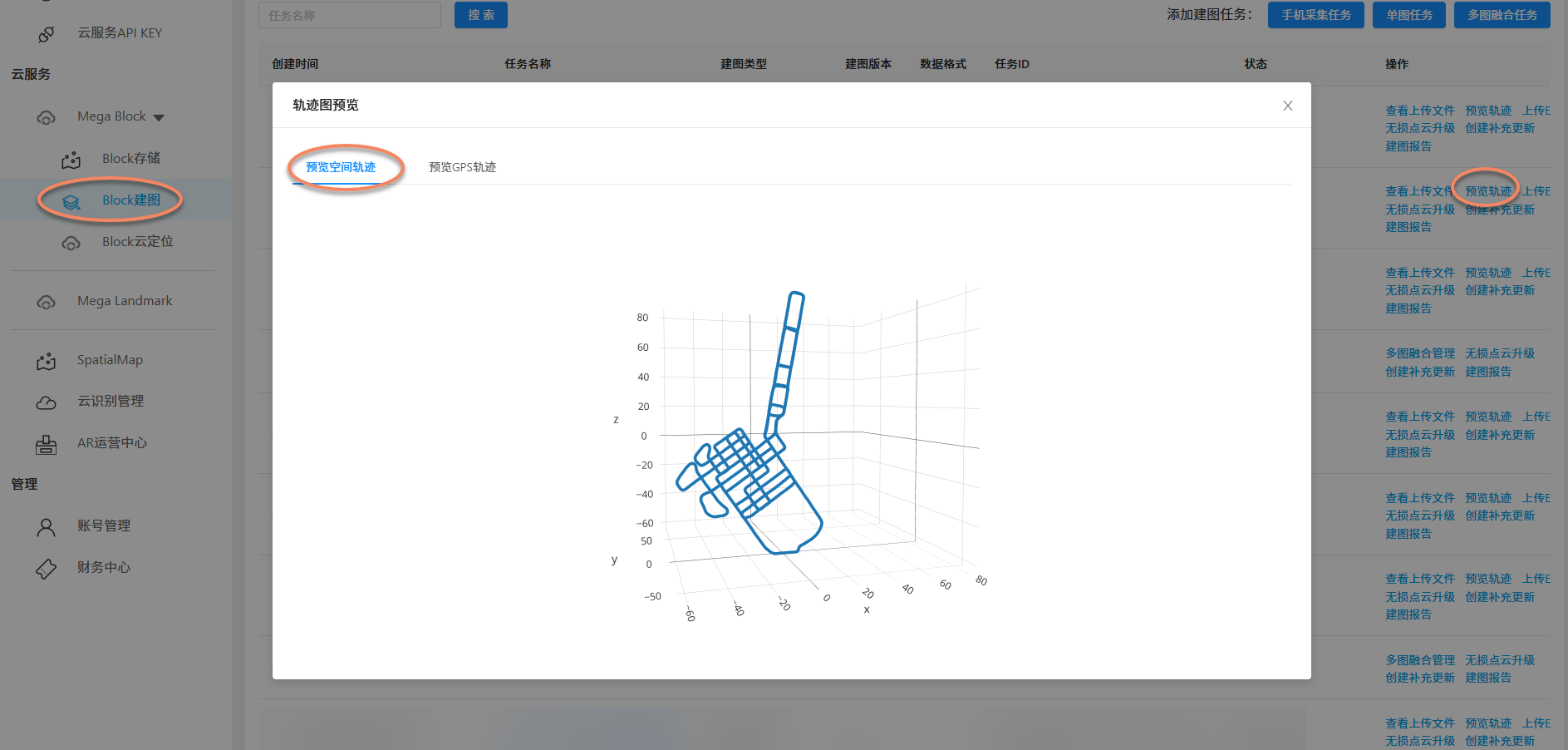
실외 수집 데이터에는
预览 GPS 轨迹도 제공합니다.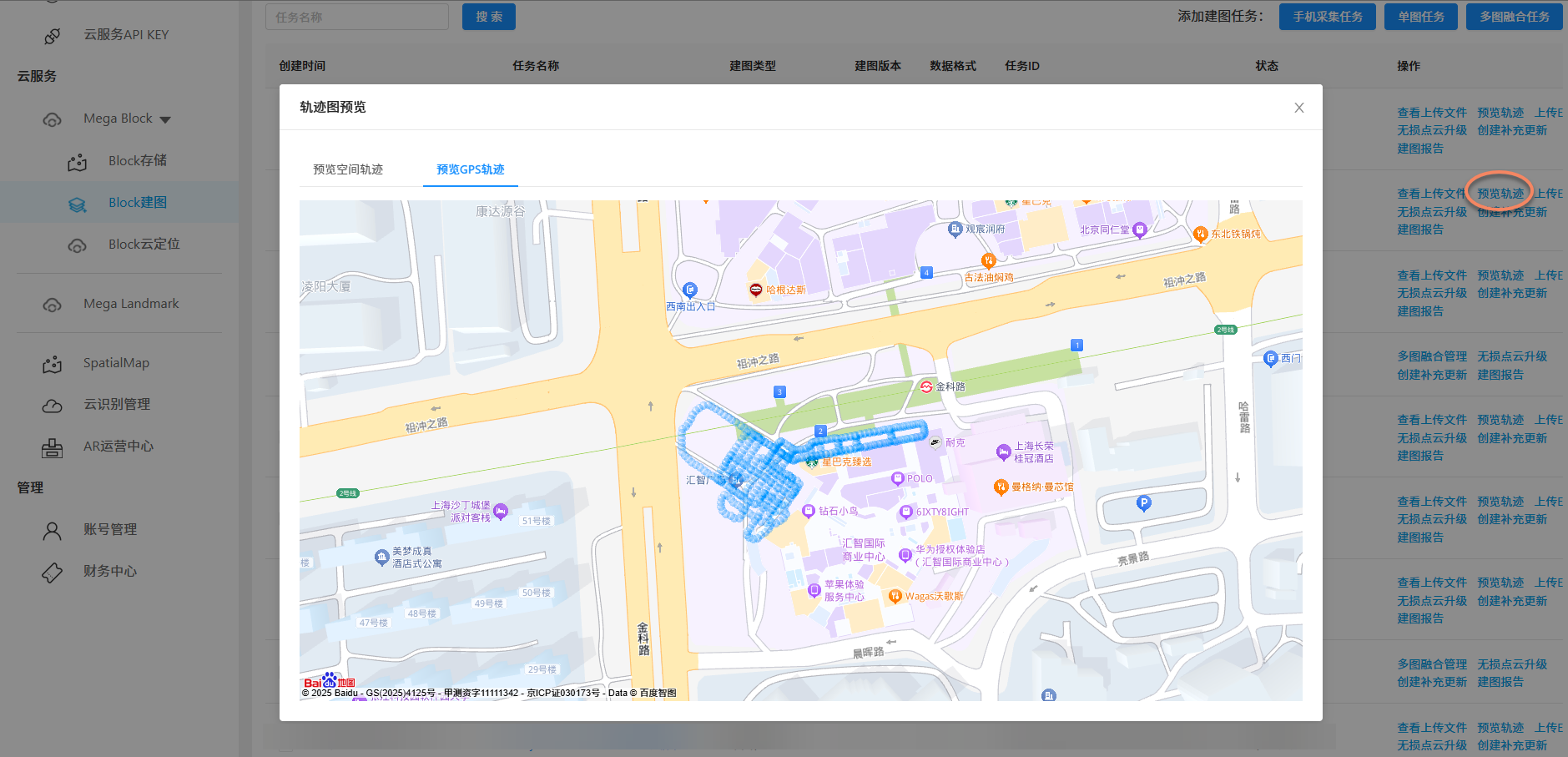
Mega Block 맵 생성
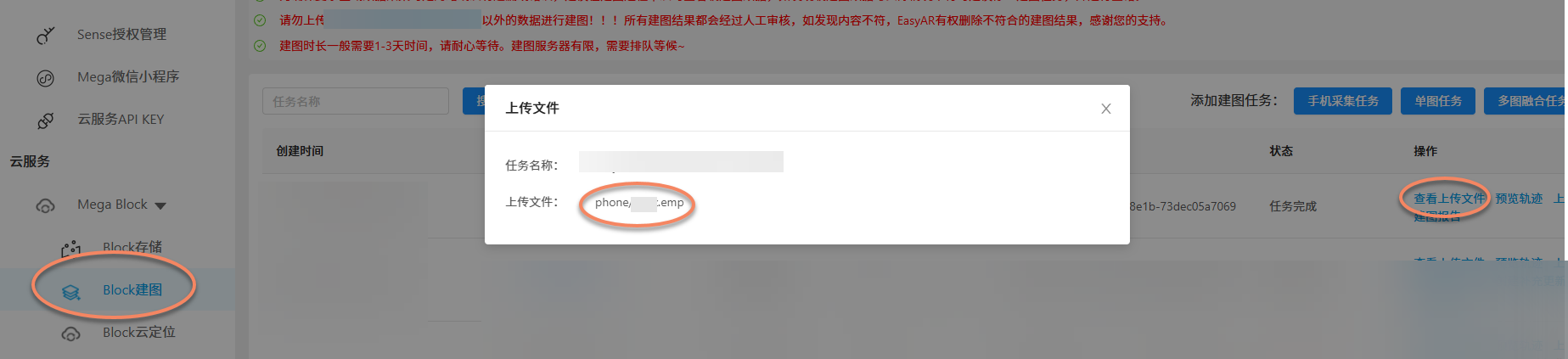
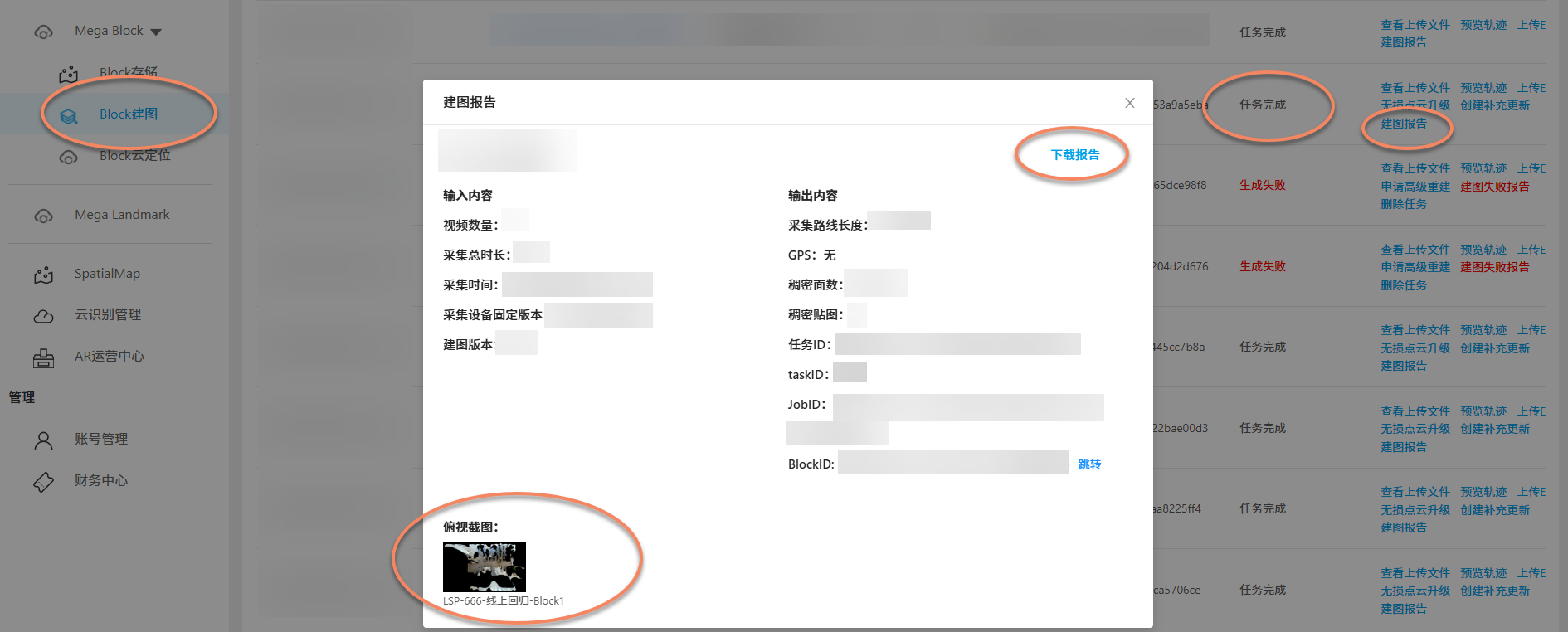
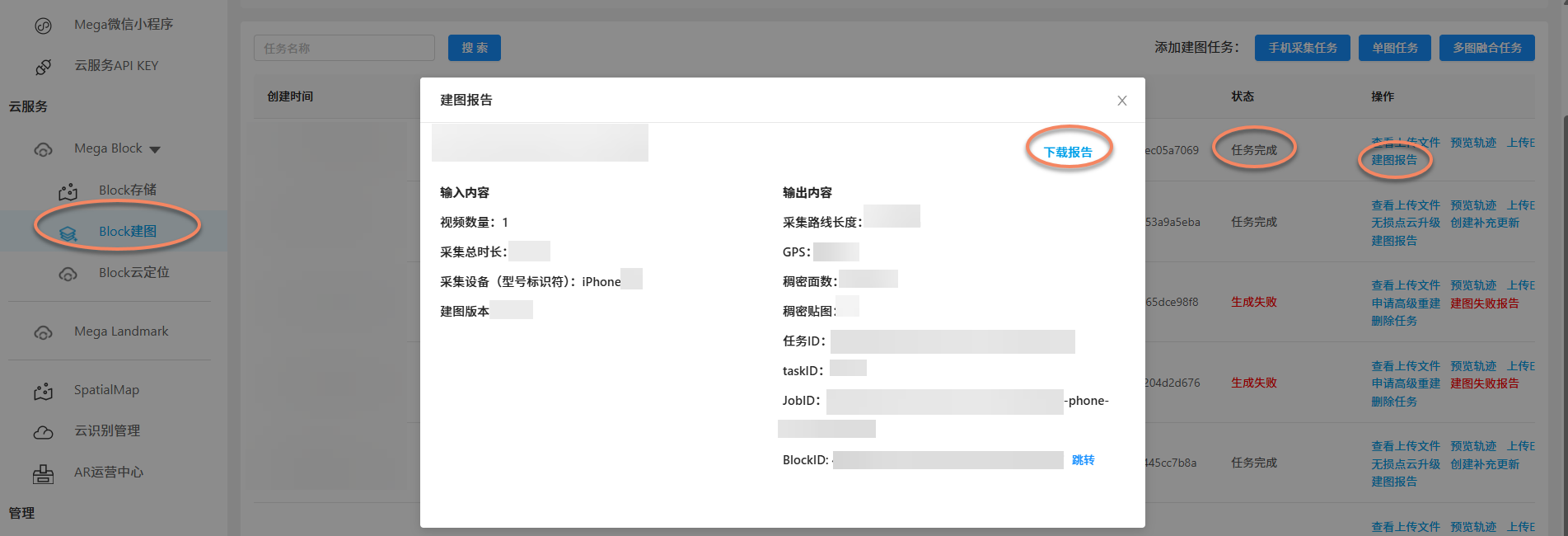
Mega Block 맵 생성은 계산량이 많기 때문에 이 단계는 비교적 오래 걸립니다. 매핑이 완료되면 작업 상태가
任务完成으로 표시됩니다. EasyAR이 제공하는 매핑 보고서도 확인할 수 있습니다.
GoPro Max/Max2 매핑 실패 증상 및 해결 방법
데이터 업로드 실패
업로드 단계에서는 네트워크나 데이터 문제로 두 가지 문제가 생길 수 있습니다. 네트워크가 좋지 않으면 업로드 진행률이 멈추거나 연결이 끊길 수 있고, 수집 데이터에 문제가 있으면 파일 검사가 통과하지 못합니다.
파일 업로드 실패
대표 증상: 진행률이 멈춤, 되돌아감, 네트워크 끊김 안내.
원인: 보통 네트워크 환경이 좋지 않아서이며, 사용자가 직접 처리할 수 있습니다.
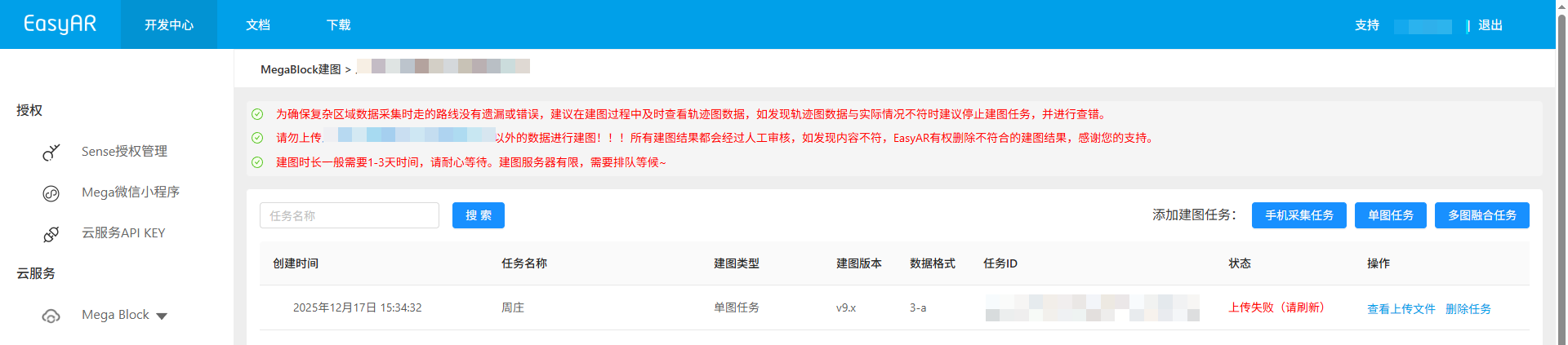
먼저 페이지를 새로고침하거나 다시 로그인해 보세요(로그인이 너무 오래 지속되는 것을 피하기 위해).
重新上传을 클릭: 데이터 폴더를 다시 선택해 모든 파일을 처음부터 업로드합니다(초기 실패에 적합).
继续上传을 클릭: 마지막에 실패한 데이터 폴더를 선택하고(폴더 안의 파일은 수정하면 안 됨) 실패한 파일부터 계속 업로드합니다.
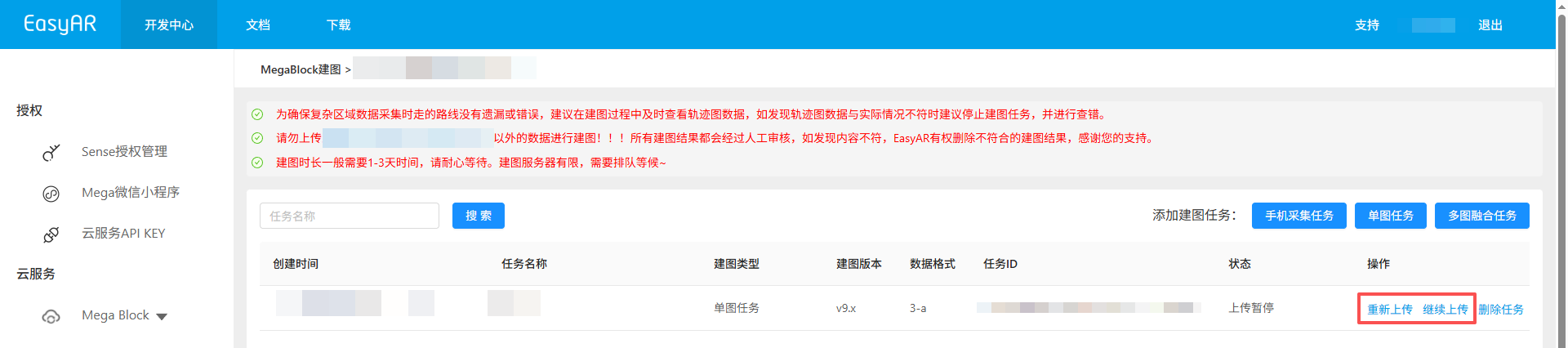
네트워크 최적화: 업로드 중에는 브라우저 창을 활성 상태로 유지하세요. 브라우저를 닫거나, 페이지를 새로고침하거나, 다른 메뉴를 클릭하지 마세요. 네트워크를 안정적으로 유지하고 다른 대용량 네트워크 작업도 피하세요.
참고
EasyAR은 매핑 데이터를 좋은 유선 또는 무선 네트워크에서 업로드할 것을 강하게 권장합니다. GoPro Max/Max2 파일은 매우 크므로 모바일 데이터 사용은 권장하지 않습니다.
파일 검사가 통과하지 않음
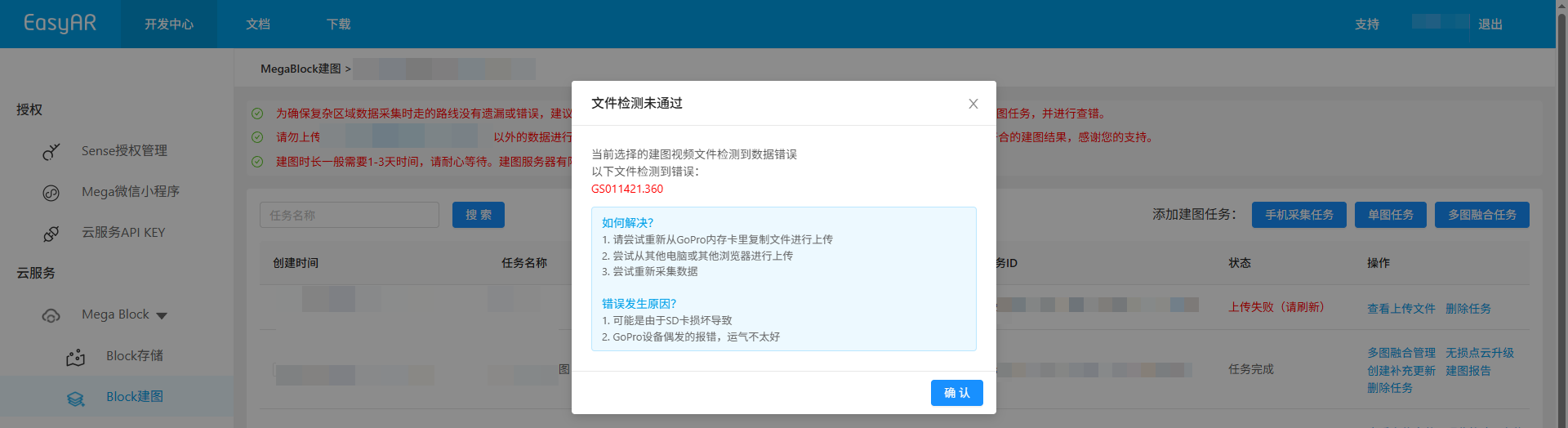
대표 메시지: XXX 视频已损坏!, 以下文件检测到错误:XXX, XXX 文件名视频帧率设置错误!
원인: 비디오 업로드 후 EasyAR 시스템이 부적합한 데이터를 먼저 걸러내기 위해 빠른 검사를 수행합니다. 수집이 요구 사항에 맞지 않거나, SD 카드 손상, GoPro 장치 문제 때문일 수 있습니다.
XXX 视频已损坏!또는以下文件检测到错误:XXX가 나오면GoPro 메모리 카드에서 파일을 다시 복사해 업로드해 보세요
다른 컴퓨터나 브라우저에서 업로드해 보세요
수집 중 비정상 종료가 있었을 수 있으니 다시 수집해야 합니다
XXX 文件名视频帧率设置错误!가 나오면- GoPro Max 설정 가이드 또는 GoPro Max2 설정 가이드에 따라 올바른 FPS를 설정하세요
참고
페이지를 새로고침해도 검사를 통과하지 못하면 EasyAR 수집 규격에 따라 다시 수집해야 합니다.
매핑 실패
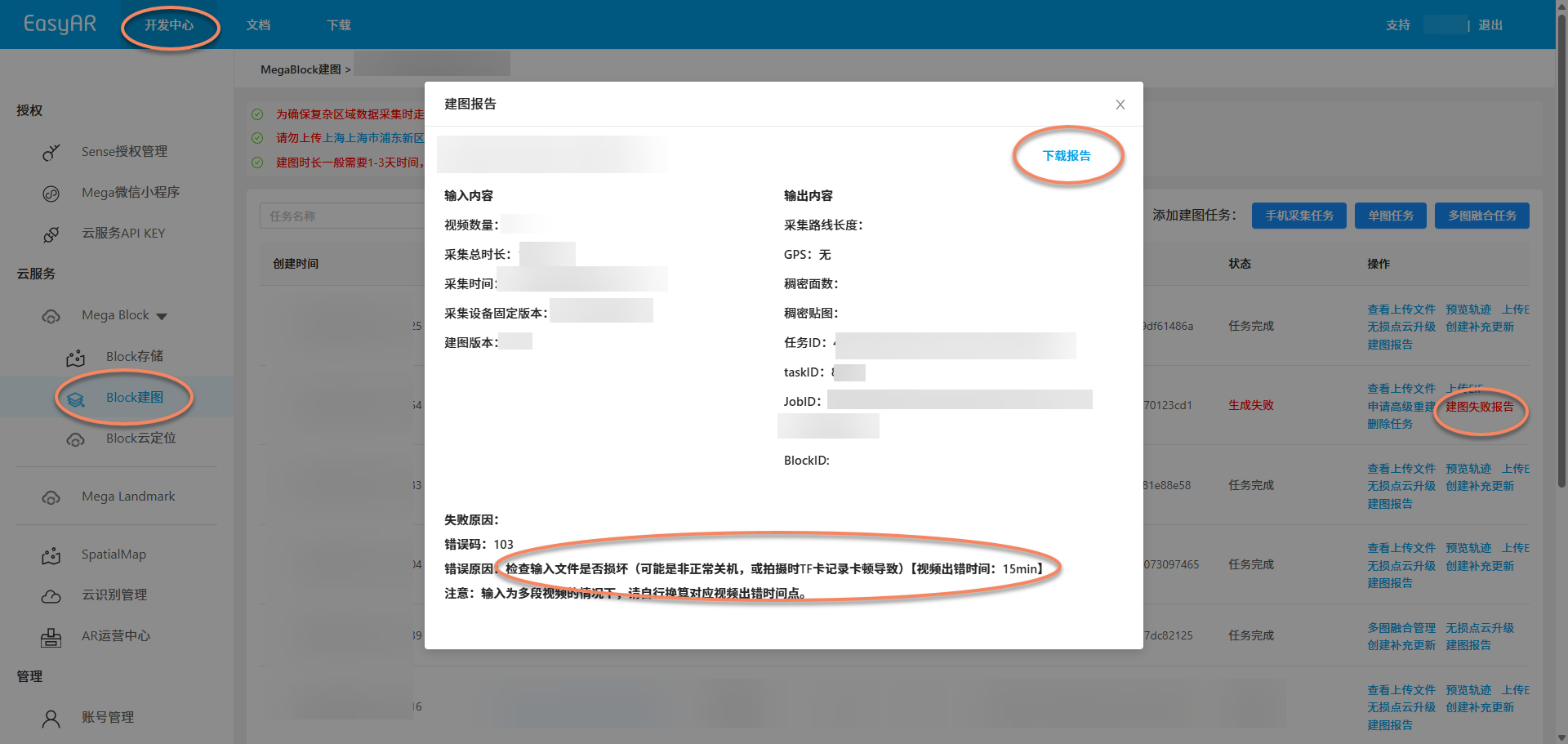
Block 建图 상태에서 生成失败가 보이면 建图失败报告를 확인할 수 있습니다.
检查输入文件是否损坏(可能是视频文件出现花屏导致)가 보이면 비디오에 이상 화면이 있는지 확인하세요.检查输入文件是否损坏(可能是非正常关机,或拍摄时TF卡记录卡顿导致)【视频出错时间:xx s】가 보이면 표시된 시간 근처에 이상이 있는지 확인하세요.内部错误,请反馈(可能是拍摄过程中,相机滑落,碰撞,发生快速位移,经过全黑环境,乘坐电梯导致)가 보이면 촬영 중 낙하, 충돌, 급격한 이동, 완전 암전, 엘리베이터 이동 등이 원인일 수 있습니다.检查输入文件是否损坏가 보이면 영상 플레이어로 수집 영상을 재생해 이상 여부를 확인하세요.服务器异常,稍后重试가 보이면 잠시 기다렸다가 다시 매핑을 시도하세요.
팁
보고서에 内部错误,请反馈가 있거나 원인이 표시되지 않으면 보고서를 EasyAR 담당자에게 보내 주세요.
참고
보고서에 비디오 오류 시간이 나와 있고 입력이 여러 비디오인 경우, 해당 비디오 시간으로 직접 환산하세요.
휴대폰 매핑 실패
휴대폰 매핑은 보통 성공률이 높습니다. 실패하면 먼저 다음을 확인하세요.
- 수집 중 계속 같은 장소에 있었는지
- 주변 조명이 충분한지
- 카메라가 가려지지 않았는지
수집이 문제없는데도 실패하면 매핑 보고서를 EasyAR 담당자에게 보내 주세요.
문제 피드백
위의 점검을 모두 마쳤고 데이터 자체에 뚜렷한 품질 문제가 없음을 확인했는데도(화면 깨짐 없음, 파라미터 오류 없음) 매핑이 계속 실패하면, 아래 표준 절차에 따라 EasyAR 팀에 문제를 알려 주세요.
문제 처리 및 피드백
실제 문제를 찾은 뒤에는 아래 방식으로 정보를 모아 전달하세요. 기술 팀이 빠르게 원인을 찾고 수정할 수 있습니다.
제공 정보
기술 팀이 문제를 빠르게 찾을 수 있도록 다음 정보를 반드시 제공하세요.
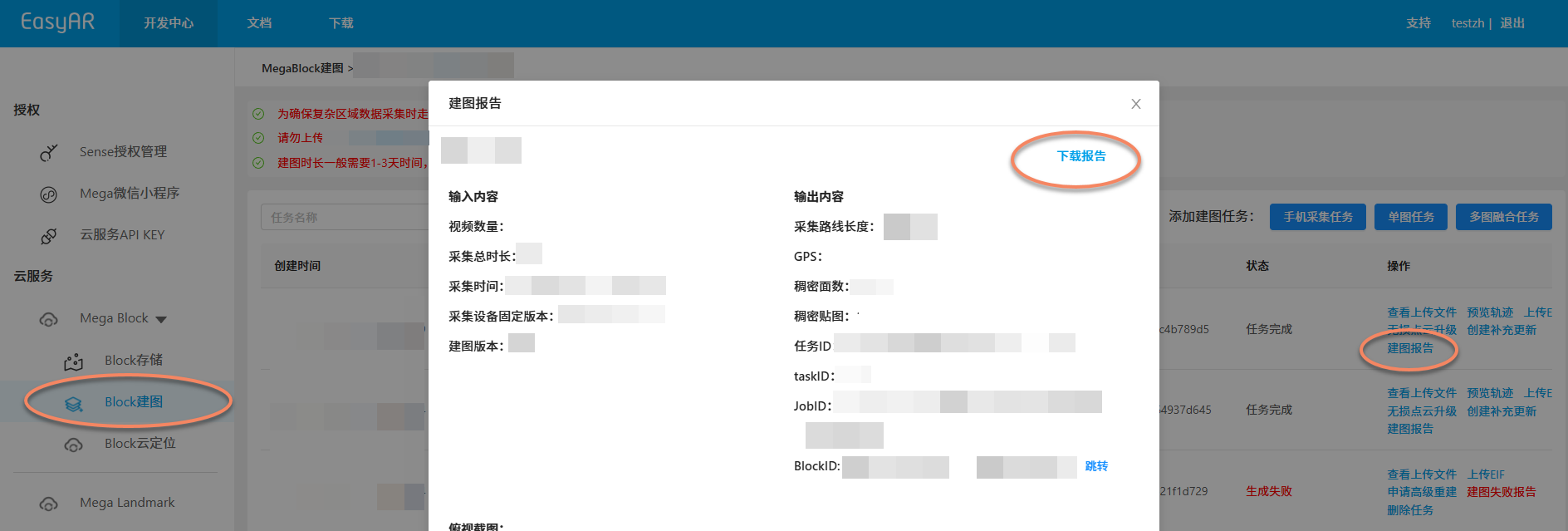
매핑 보고서: Mega Development Center에서 지정 형식의 보고서를 다운로드하세요. 작업 ID와 오류 메시지 등이 포함됩니다.
수집 계획 경로도: 수집 계획의 스크린샷이나 동영상을 제공하면 더 빠르게 진단할 수 있습니다.
이 자료를 묶어 담당 EasyAR 기술 지원에 보내세요.
피드백 처리 기대 결과
기술자는 매핑 보고서, 로그, 원본 데이터를 검토하고 가능한 원인을 분석합니다.
- 심각한 수집 위반(심한 흔들림, 완전 암전): 규격에 맞게 다시 수집해야 함
- 알고리즘 파라미터 적응 문제: 고급 매핑 모드를 활성화하고, 클라우드 파라미터를 조정해 Block 지도를 다시 생성 시도
일반 조정으로 해결되지 않으면 R&D 팀이 해당 데이터가 특정 시나리오의 한계 사례(극단적으로 약한 텍스처 등)인지 분석하고, 알고리즘 반복으로 해결 가능한지 평가합니다.