Mega tracking 이상 문제 해결 가이드
Mega는 edge-cloud fusion 기술을 사용합니다. cloud localization이 성공한 후 장치 SLAM을 결합하여 지속적인 tracking을 유지하고 AR 콘텐츠가 현실 세계에 정확히 앵커링되도록 합니다. 이상적인 tracking 상태는 drift가 없고 jitter가 낮으며 매우 부드러워야 합니다. 이 문서는 Mega localization 과정에서의 tracking 이상 문제에 초점을 맞추며, 올바른 기대값, 일반적인 오류 분류, 장치 차이의 영향, EasyAR 기술 지원에 연락해야 하는 시점을 이해하는 데 도움을 줍니다.
기대 효과
tracking 이상은 보통 mapping 데이터 품질, 환경 요인 또는 장치 호환성에서 비롯됩니다. MegaToolbox를 사용해 문제를 진단할 수 있습니다. 문제가 애플리케이션의 runtime 효과와 관련된 경우, 애플리케이션을 직접 사용해 체험할 수도 있습니다.
고품질 Mega Block과 좋은 환경에서는 tracking 효과가 다음 기준을 만족해야 합니다.
- 안정적인 앵커링: localization 성공 후 가상 콘텐츠가 월드 좌표에 고정되고 명확한 drift가 없습니다.
- 견고한 복구: 짧은 가림, 빠른 회전 또는 조명 변화 후 tracking이 자동으로 복구됩니다.
- 부드러운 성능: 콘텐츠 렌더링이 정상이며 명확한 jitter가 없습니다.
- 환경 제한: 단색 벽, 넓고 빈 바닥, 유리 또는 강한 반사 표면 근처에서는 tracking 효과가 저하됩니다.
사용 경험이 위 설명과 일치한다면 tracking 효과는 기본적으로 정상입니다.
정상 현상: 가벼운 jitter 또는 짧은 손실은 허용 범위이며, 특히 생성 과정의 검증 단계에서는 더 그렇습니다. 오랫동안 안정적이면 정상으로 봅니다.
Mega Toolbox로 자가 진단하기
tracking 이상은 보통 localization 성공 후 나타납니다. 개발한 애플리케이션에서 tracking 효과 이상이 나타나면 Mega Toolbox(Mega Toolbox 조작 매뉴얼 - onsite verification and diagnosis tool 참조)에서 localization 상황을 확인해야 합니다. 두 결과가 일치하지 않으면 먼저 프로그램 구현에 문제가 있는지 확인하십시오.
작업 단계
- 테스트 휴대폰에 Mega Toolbox를 설치합니다.
- Toolbox를 열고
onsite verification and diagnosis tool로 들어가 계정과 비밀번호로 로그인합니다. - SLAM 방식을 선택하고 localization library를 선택합니다.
- 문제가 발생하는 정확한 위치로 휴대폰을 가져가 Toolbox 인터페이스의 표시를 관찰합니다.
localization library 구성 방법과 onsite 테스트 방법은 onsite 실제 runtime 효과 미리보기를 참고하십시오.
Toolbox 표시 결과에 따라 판단
Mega Toolbox는 가장 중요한 진단 도구 중 하나입니다. 독립적인 모바일 App이며, 문제가 Mega에서 오는지 애플리케이션에서 오는지 판단하는 데 도움을 줍니다.
Localization abnormal
Toolbox 인터페이스에
Found와NotFound이외의 상태가 표시되면 localization 실패 처리 가이드를 참고하여 해결하십시오.Localization successful
Toolbox 인터페이스 상태가
Found로 표시되고, 배치한 콘텐츠도 정상적으로 표시됩니다.정상 상황:
- 콘텐츠가 scene에 비교적 잘 맞으며 일정 시간 동안 천천히 이동합니다.
- 가상 콘텐츠가 scene과 일정 범위를 초과하면 직접 보정됩니다.
이상 상황:
- scene의 콘텐츠가 한 방향으로 계속 drift합니다.
- 콘텐츠가 한 방향으로 drift했다가 다시 당겨지고, 또 drift했다가 다시 당겨집니다.
- 콘텐츠가 점점 커지거나 점점 작아집니다.
- 여러 위치의 콘텐츠가 이리저리 튑니다.
오류 상황 분류와 문제 해결
Toolbox를 사용해 테스트하고, 이상 현상에 따라 해당 제안을 확인할 수 있습니다.
| 이상 분류 | 가능한 원인 | 처리 제안 |
|---|---|---|
| 장치 상태가 항상 NotTracking으로 표시됨 | 환경에 명확한 특징이 없거나, 조명이 좋지 않거나, 휴대폰 기종이 좋지 않음 | 환경 때문인지 휴대폰 모델 때문인지 확인합니다. 테스트 영역 또는 휴대폰 모델을 변경해 볼 수 있습니다 |
| scene의 콘텐츠가 한 방향으로 계속 drift함 | 휴대폰 모델이 좋지 않아 SLAM에 drift가 있음 | 더 좋은 모델로 시도하십시오 |
| 콘텐츠가 한 방향으로 drift했다가 다시 당겨지고, 또 drift했다가 다시 당겨짐 | 휴대폰 모델이 좋지 않아 SLAM에 drift가 있음 | 더 좋은 모델로 시도하십시오 |
| 콘텐츠가 점점 커지거나 점점 작아짐 | 휴대폰 모델이 좋지 않아 SLAM에 drift가 있음 | 더 좋은 모델로 시도하십시오 |
| 여러 위치의 콘텐츠가 이리저리 튐 | scene 안에 비슷한 영역이 여러 곳 있을 수 있습니다. 이러한 영역에서 localization을 시작하면 간섭이 발생할 수 있습니다 | 다른 고유한 영역에서 localization을 시작하거나 Bluetooth 보조를 사용하십시오 |
추가 테스트
문제를 더 잘 확인하기 위해 다음 방식으로 추가 테스트할 수 있습니다. 개발자라면 Mega 지원 장치 및 플랫폼 애플리케이션을 참고하십시오.
더 좋은 휴대폰 모델로 테스트
장치마다 tracking 효과에 차이가 있으며, 주로 카메라 품질, 센서 정확도, 프로세서 성능의 영향을 받습니다. 생성 과정 검증 시 호환성을 보장하기 위해 여러 다른 모델로 테스트하는 것을 권장합니다. ARKit 또는 ARCore 장치에서 tracking 효과가 정상이라면 문제 장치의 성능 영향으로 판단할 수 있습니다. 성능이 약한 장치의 경우 다른 SLAM 방식을 선택해 테스트할 수 있습니다.
다른 SLAM 방식 선택
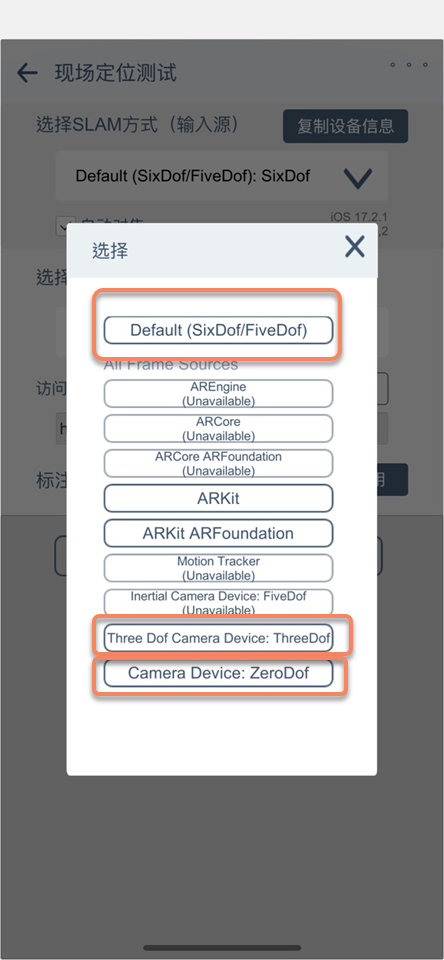
일부 좋지 않은 모델은 휴대폰 센서 정확도와 연산 성능의 영향으로 SLAM 정확도가 비교적 낮습니다. Toolbox의 onsite verification and diagnosis tool 페이지에서 다른 SLAM 방식을 선택해 테스트해 보십시오. FiveDof, ThreeDof 또는 ZeroDof를 선택해 서로 다른 tracking 효과를 체험할 수 있습니다.
피드백이 필요한 상황
생성 과정에서 대부분의 tracking 이상은 장치 원인이지만, 다음 상황은 Block 알고리즘 또는 서비스 문제와 관련될 수 있으므로 EasyAR 지원에 피드백하는 것을 권장합니다.
- 여러 모델, 여러 영역으로 테스트한 후에도 빈번한 drift가 여전히 존재합니다.
- Toolbox가 localization을 할 수 없거나 localization이 이상합니다.
- 동일한 Block이 다른 날씨나 조명에서 효과 차이가 매우 크며, supplementary update로도 해결할 수 없습니다.
문제가 계속되면 onsite 문제 설명, 장치 정보, onsite runtime 화면 녹화, EIF 파일, Mega 서비스 정보/Block 진단 정보를 EasyAR 담당자에게 전달해야 합니다. 피드백 전에 Mega Studio에서 해당 EIF가 문제를 재현할 수 있는지 확인해야 합니다.
이 가이드를 통해 생성 단계에서 tracking 이상을 빠르게 진단하고 Mega Block의 전체 품질을 향상할 수 있습니다.