Modo de desenvolvedor
O modo de desenvolvedor é usado para definir se o painel de diagnóstico em tempo de execução será habilitado. O painel de diagnóstico pode ser usado para alternar a exibição de informações de depuração e gravar arquivos EIF e EED.
Painel de diagnóstico do modo de desenvolvedor
Por padrão, o painel de diagnóstico do modo de desenvolvedor é aberto ao tocar rapidamente na tela 8 vezes (isso pode ser alterado modificando DiagnosticsController.DeveloperModeSwitch). Depois de aberto, o painel de diagnóstico é exibido no lado direito da tela.
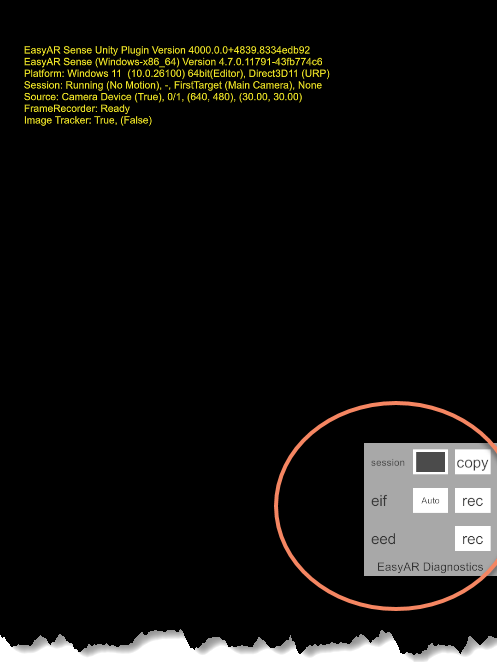
O painel de diagnóstico oferece as seguintes funções:
- session: controle de informações da session, usado para entender o estado de execução e os problemas da session
- Toggle: alterna a exibição das mensagens SessionDump
- copy: copia as informações de session dump do frame atual
- eif: controle de gravação eif. Os arquivos eif são usados para simulação Unity AR
- Auto/Obsolete: alterna o formato eif; Obsolete significa usar o formato EIF original, e Auto significa selecionar automaticamente o formato EIF MKV ou o formato EIF original de acordo com o suporte da plataforma
- rec: iniciar/parar a gravação eif
- eed: controle de gravação eed. Os arquivos eed são usados para capturar alguns dados importantes em tempo de execução e fornecê-los ao suporte técnico EasyAR para análise de problemas
- rec: iniciar/parar a gravação eed
Modificar o alternador do modo de desenvolvedor
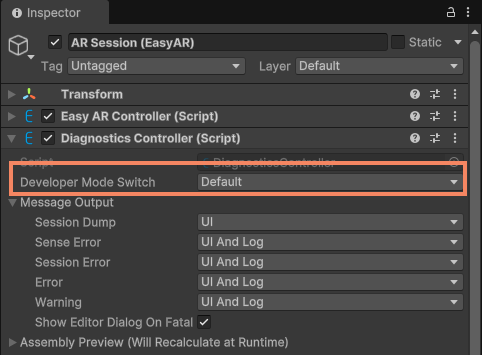
Você pode configurá-lo no editor por meio do componente DiagnosticsController na session, ou configurá-lo em scripts por meio da interface DiagnosticsController.DeveloperModeSwitch.
Os modos disponíveis são:
- Default: toque rapidamente na tela do telefone 8 vezes para entrar no modo de desenvolvedor, e o painel de diagnóstico será aberto no lado direito da tela.
- Custom: use a interface CustomDeveloperModeSwitch para personalizar a condição de ativação do alternador do modo de desenvolvedor. Se ela não for definida, o painel de diagnóstico não poderá ser aberto em tempo de execução.
Você pode desabilitar o modo de desenvolvedor definindo DiagnosticsController.DeveloperModeSwitch como Custom e não modificando CustomDeveloperModeSwitch.
Por exemplo, o código a seguir mostra como desabilitar o modo de desenvolvedor em um script:
Session.Diagnostics.DeveloperModeSwitch = DiagnosticsController.DeveloperModeSwitchType.Custom;
Dica
- Recomenda-se usar a configuração padrão Default durante o desenvolvimento e os testes.
- Recomenda-se usar Default ou Custom na etapa de lançamento.
- Ao usar o modo Custom, recomenda-se modificar CustomDeveloperModeSwitch para fornecer outra forma de habilitar o painel de diagnóstico, ou fornecer outra forma personalizada de coletar dados em tempo de execução.