Configurar uma cena AR
Este artigo usa rastreamento de imagem como exemplo para apresentar como configurar a cena AR mais simples.
Antes de começar
- Siga Habilitar EasyAR para importar o plugin EasyAR Sense Unity e preencher a licença (License Key).
Nota
Se o seu projeto usa URP (Universal Render Pipeline), você também precisa configurar URP.
Adicionar AR Session
Na visualização Hierarchy, clique com o botão direito em uma área vazia e crie uma session para rastreamento de imagem pelo menu EasyAR Sense > Image Tracking > AR Session (Image Tracking Preset).

Configurar a câmera
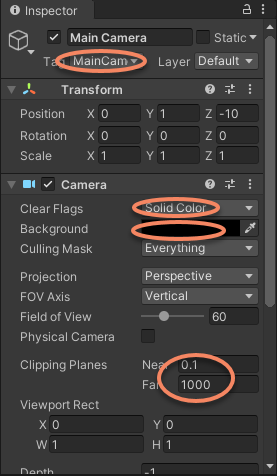
Selecione Main Camera e defina os seguintes parâmetros em Inspector.
- Defina
Clear FlagscomoSolid Color. - Defina
Backgroundcomo preto. - Defina
NeardeClipping Planescomo 0.1 (metros) eFarcomo 1000 (metros).
Adicionar Target
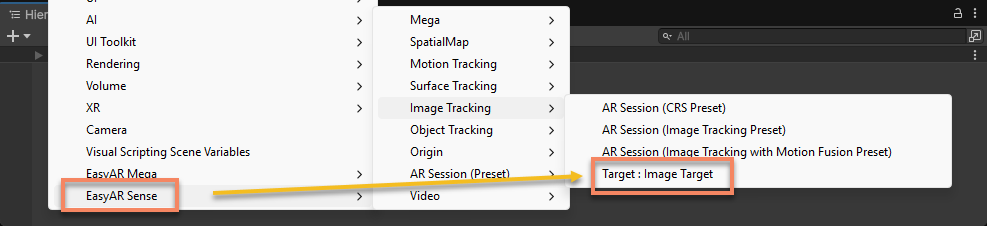
Na visualização Hierarchy, clique com o botão direito em uma área vazia e adicione um Image Target pelo menu EasyAR Sense > Image Tracking > Target : Image Target. Por padrão, ele é exibido como um ícone de ponto de interrogação.
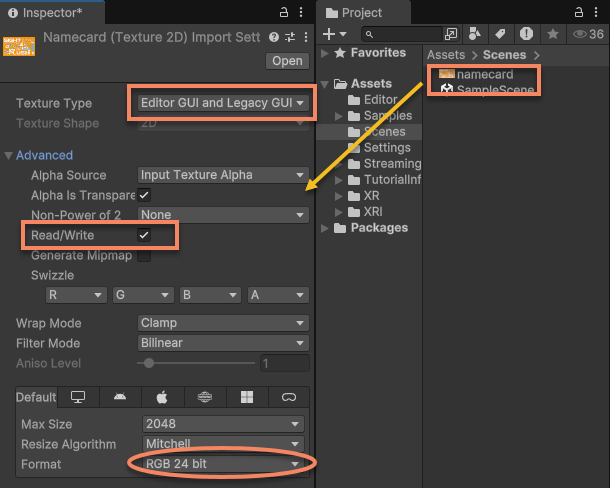
Selecione a imagem a ser rastreada, defina os seguintes parâmetros e clique no botão Apply para aplicar as configurações:
- Defina
Texture TypecomoEditor GUI and Legacy GUI. - Ative
Read/Writeem Advanced. - Defina
FormatcomoRGB 24 bit.
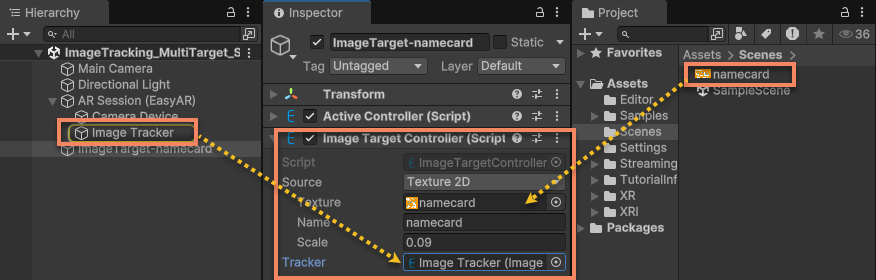
Configure ImageTargetController:
- Defina Source Type como
Texture 2D. - Defina Texture como a imagem configurada.
- Defina Name como namecard.
- Defina Scale como 0.09 (indicando 0.09 metros).
- Defina Tracker como
ImageTrackerFrameFilterem ARSession.
Dica
Quando Source Type é diferente, alguns itens de configuração também serão diferentes.
Adicionar conteúdo 3D que segue Target
O conteúdo 3D adicionado sob o nó Image Target mantém uma posição fixa em relação à imagem. Ou seja, depois que a imagem se move, o conteúdo virtual acompanha.
Na visualização Hierarchy, selecione Image Target e adicione um Cube pelo menu 3D Object > Cube.
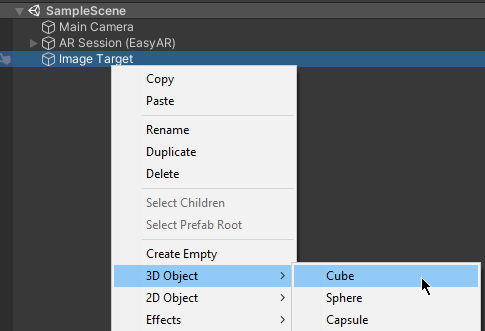
Selecione o Cube que acabou de adicionar e configure suas propriedades:
- Defina
Scalede Transform como {0.5, 0.3, 0.3}. - Defina o valor
zdePositionde Transform como -0.15 (para alinhar a face inferior do Cube com a imagem de reconhecimento).
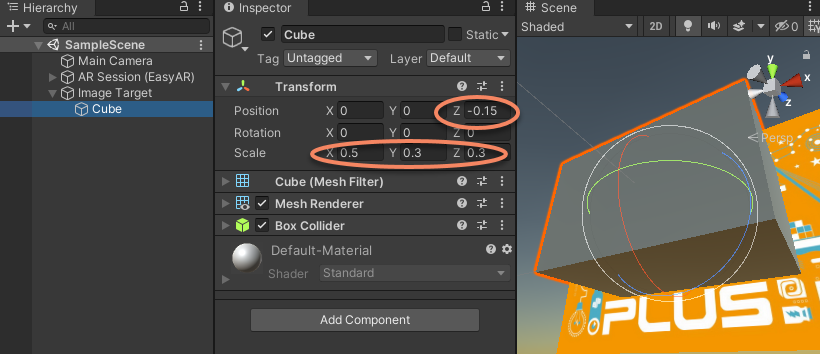
Até aqui, a cena AR mais simples está configurada. Execute a cena e aponte para a imagem; você verá o Cube aparecer acima da imagem.
Próximos passos
- Durante a execução, você verá texto amarelo exibido na tela. Leia informações de diagnóstico na cena para entender o significado dessas informações e os métodos comuns de configuração.
Tópicos relacionados
- Saiba mais sobre AR Session
- Saiba mais sobre Camera em cenas AR
- Saiba mais sobre Target