Aproveitar ao máximo as informações e ferramentas de diagnóstico UI
Este artigo descreve como configurar e usar rapidamente as informações de diagnóstico UI e as ferramentas de developer mode, para que você possa depurar e otimizar melhor a aplicação durante o desenvolvimento e os testes.
Ler mensagens UI
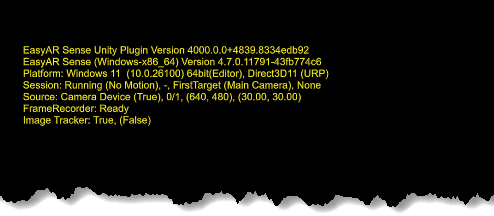
Com a configuração padrão, quando uma aplicação EasyAR Sense Unity Plugin é executada, as informações de diagnóstico são exibidas por mensagens UI na parte superior da tela, facilitando para developers entender o status de execução e os problemas da session.
Dica
Esse texto não é uma marca d'água e pode ser mostrado ou ocultado conforme necessário.
Essas informações ajudam developers a entender o status de execução e os problemas da session. Recomenda-se mantê-las visíveis durante o desenvolvimento e os testes.
No editor, selecione AR Session (EasyAR) e modifique Message Output na janela Inspector para configurar como as mensagens UI são exibidas. Message Output > Session Dump controla a exibição das informações de status da session, enquanto as outras opções controlam como mensagens de diagnóstico de diferentes níveis são exibidas.
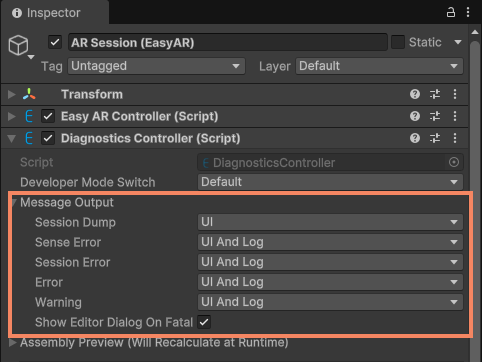
Durante o desenvolvimento e os testes, a configuração a seguir geralmente é recomendada:
- Message Output > Session Dump:
UI - Message Output > Sense Error:
UIAndLog - Message Output > Session Error:
UIAndLog - Message Output > Error:
UIAndLog - Message Output > Warning:
UIAndLog
Para release, use a seguinte configuração:
- Message Output > Session Dump:
None - Message Output > Sense Error:
Log - Message Output > Session Error:
Log - Message Output > Error:
Log - Message Output > Warning:
Log
Usar ferramentas de developer mode
Com a configuração padrão, quando uma aplicação EasyAR Sense Unity Plugin é executada, tocar rapidamente na tela 8 vezes abre o painel developer mode próximo ao meio do lado direito da tela. Isso ajuda developers a visualizar e depurar o status da session e gravar dados para simulation.
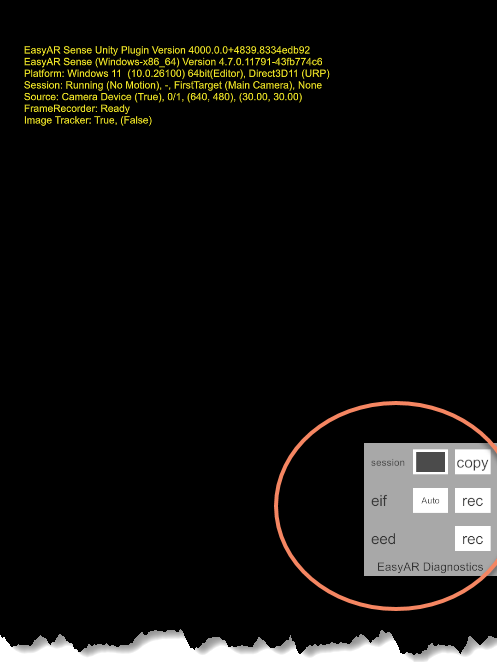
- Você pode usar o switch à direita de
sessionpara alternar se as informações na parte superior da tela são exibidas. - Você pode usar o botão
recà direita deeifpara iniciar ou parar a gravação EIF. O arquivo EIF gravado é salvo no caminho de dados persistentes da aplicação, que pode ser obtido porApplication.persistentDataPath.
Para desativar o painel developer mode, selecione AR Session (EasyAR) no editor e altere Developer Mode Switch para Custom na janela Inspector.
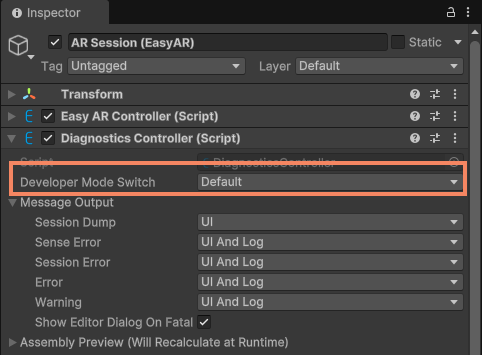
Durante o desenvolvimento e os testes, a configuração a seguir geralmente é recomendada:
- Developer Mode Switch:
Default
Para release, use a seguinte configuração:
- Developer Mode Switch:
DefaultouCustom
Se escolher Custom, recomenda-se usar outro método para garantir que a aplicação lançada possa usar o painel de diagnóstico ou coletar dados runtime de forma customizada.
Leitura adicional
- Visão geral de diagnóstico
- Mensagens UI descreve como usar mensagens UI para exibir o status da session
- Developer mode descreve como usar developer mode para depuração