Ativar a ferramenta de editor Mega
Este artigo descreve como ativar a ferramenta de editor Mega no Unity editor, facilitando a colocação, no editor, de conteúdo 3D alinhado com a cena real.
Antes de começar
- Consulte Minha função de localização já pode ser usada? para confirmar que a biblioteca de mapas de localização foi criada corretamente e que os mapas foram adicionados.
- Adicione um alvo de rastreamento Mega na cena.
Nota
O conteúdo e as ferramentas a seguir se aplicam apenas ao processo de desenvolvimento de aplicações Unity com EasyAR Mega. É necessária a versão do plugin >= 4003. Nas versões do plugin 4.7 - 4002, a ferramenta já está ativada quando adicionar um alvo de rastreamento Mega no editor é concluído.
Se você estiver desenvolvendo um mini programa, consulte Usar Unity editor para criar e enviar anotações (desenvolvimento de mini programa).
Os seguintes pacotes Unity já devem estar importados no projeto:
com.easyar.sensecom.easyar.mega
Criar ferramenta de editor
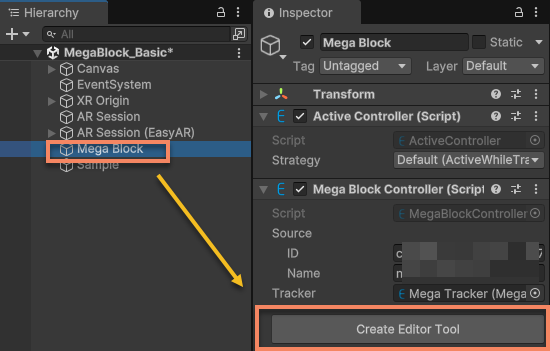
Selecione o alvo de rastreamento no editor e clique no botão Create Editor Tool.
Dica
Se a aplicação precisar criar o alvo de rastreamento por script em vez de no editor, depois de posicioná-lo no editor, registre o alvo de rastreamento e/ou seus objetos filhos. Em tempo de execução, configure o alvo de rastreamento por script e monte os objetos filhos sob o alvo de rastreamento.
Conectar serviço
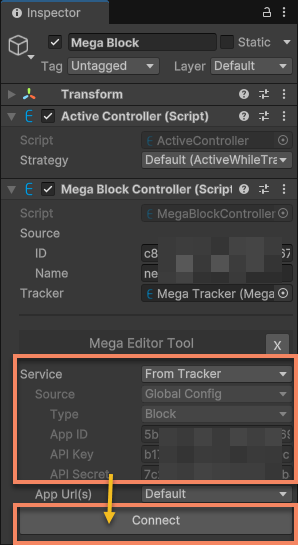
Verifique as informações do serviço e conecte ao serviço.
Importante
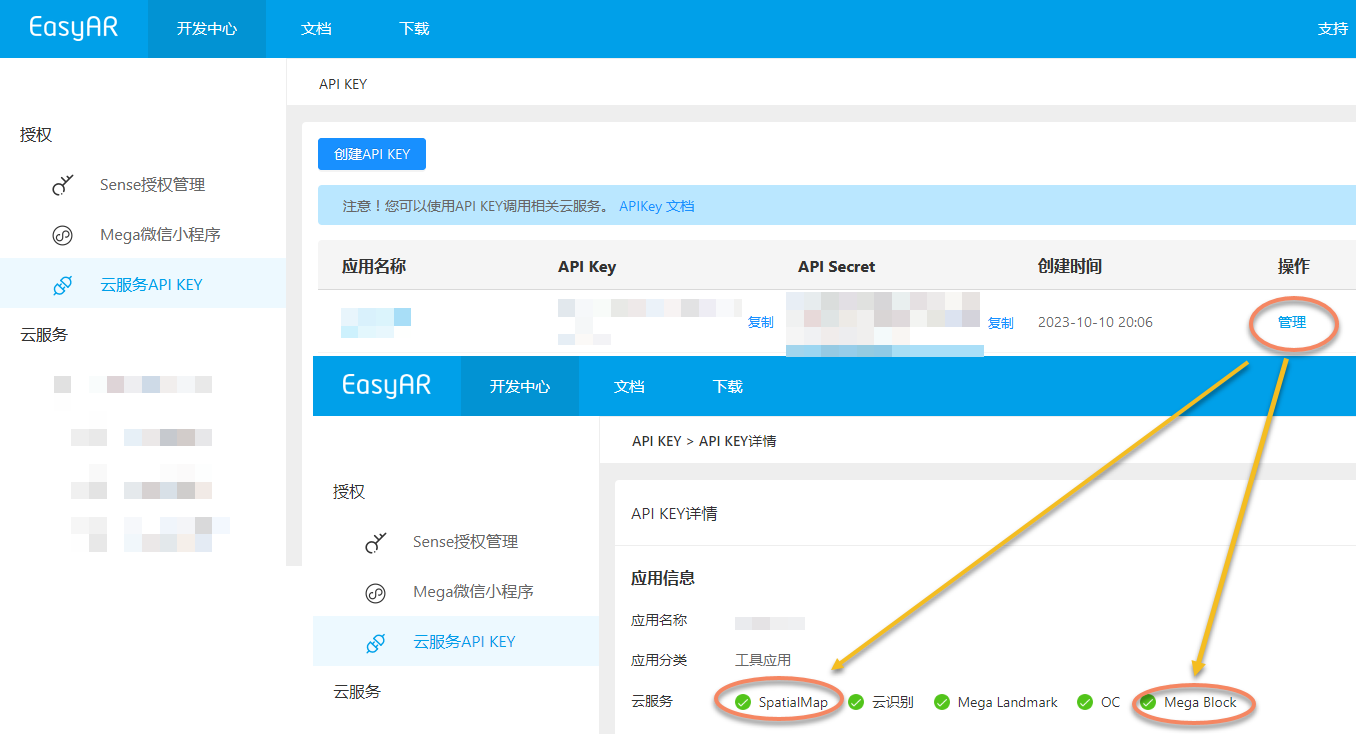
Antes de conectar, é necessário verificar as permissões da API Key.
- Se o Type do serviço for
Block, garanta que a API Key usada tenha permissão para acessar o serviçoMega Blocke o serviçoSpatialMap. - Se o Type do serviço for
Landmark, garanta que a API Key tenha permissão para acessar o serviçoMega Landmark.
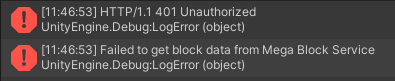
Se as permissões forem insuficientes, você verá uma mensagem de erro indicando falha na verificação de conexão do serviço.
Se a fonte de dados target tiver sido configurada corretamente, depois que o serviço for conectado normalmente, você poderá ver o horário de atualização dos dados e a interface de controle dos dados do editor block.
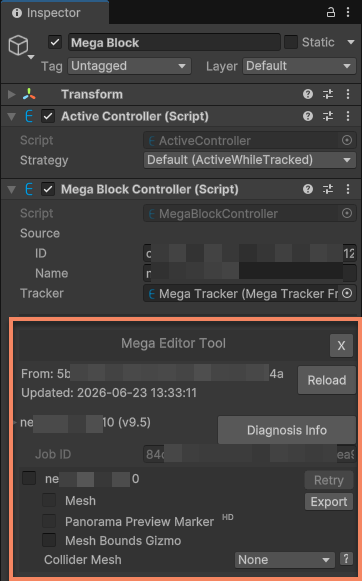
Dica
Se a fonte de dados target for deixada vazia, depois que o serviço for conectado normalmente, você poderá ver a lista de dados block no serviço. Depois de selecionar o block a usar, você também poderá entrar na interface de controle dos dados do editor block, e a fonte de dados target será preenchida automaticamente.
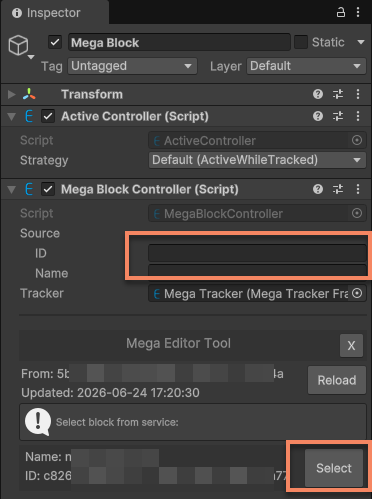
Gerenciar dados da ferramenta na cena
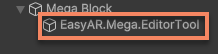
Os dados da ferramenta de editor são armazenados no nó EasyAR.Mega.EditorTool. Excluir esse nó equivale a excluir os dados da ferramenta de editor.
Cuidado
Não modifique diretamente o conteúdo do nó EasyAR.Mega.EditorTool, especialmente o seu Transform. Caso contrário, a ferramenta de editor poderá não funcionar corretamente, ou o conteúdo poderá ser exibido na posição errada durante o rastreamento.
Recarregar dados do serviço
Os dados block exibidos pela ferramenta de editor não são atualizados automaticamente quando os dados da biblioteca de mapas de localização mudam. Depois que os dados da biblioteca de mapas de localização forem atualizados, por exemplo ao adicionar ou excluir um block, clique no botão Reload para recarregar os dados do serviço.
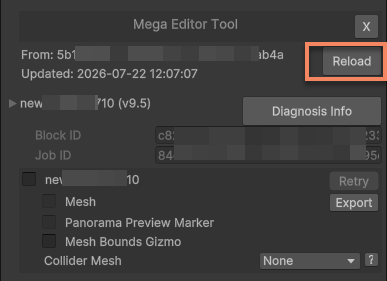
Cuidado
Se a biblioteca de mapas de localização usar um block com o mesmo block id para substituir o block original, antes da atualização dos dados, o mesh e outros conteúdos exibidos pela ferramenta de editor ainda serão os conteúdos do block original. Isso pode causar inconsistência com o ambiente real após a atualização e afetar a precisão da colocação de conteúdo.
Se um block for excluído da biblioteca de mapas de localização, a ferramenta de editor ainda poderá obter o block mesh e outros dados, mas a aplicação não poderá mais rastrear esse block em tempo de execução, o que pode causar erros de exibição de conteúdo.