Criar e carregar anotações com o Unity Editor
Este artigo apresenta como criar e carregar anotações com o Mega Studio no Unity Editor.
Antes de começar
Ser capaz de usar o Mega Studio no Unity
Prepare um modelo: use o modelo usado no projeto de exemplo (um panda simpático), ou use o modelo de pequeno robô usado no Demo oficial do xr-frame, ou consulte formatos GLTF carregáveis pelo XRFame e extensões compatíveis para preparar um arquivo de modelo que atenda aos requisitos do xr-frame.
Importe o arquivo de modelo para o Unity.
Dica
O plugin Mega já adicionou uma dependência de com.unity.cloud.gltfast, portanto você pode arrastar diretamente o arquivo de modelo para Unity Assets.
Por que anotações são necessárias
EasyAR Mega Annotation (EMA) pode ser usado para sincronizar posições espaciais entre plataformas com definições diferentes de sistemas de coordenadas.
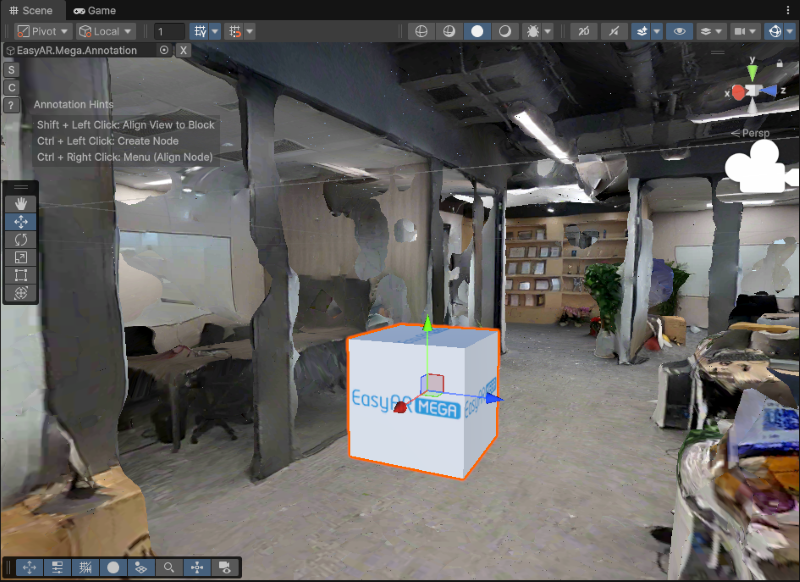
Sistema de coordenadas local da anotação no ambiente Unity: a direção positiva de X aponta para trás, a direção positiva de Y aponta para cima e a direção positiva de Z aponta para a direita.
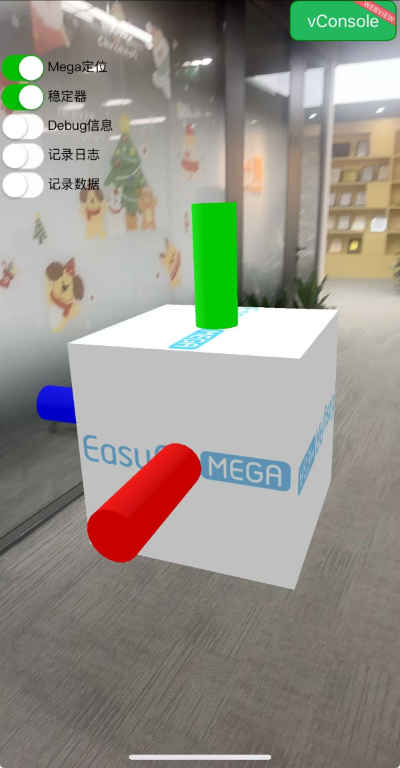
Sistema de coordenadas local da anotação no ambiente xr-frame: a direção positiva de X aponta para trás, a direção positiva de Y aponta para cima e a direção positiva de Z aponta para a esquerda.
A diferença de direção acima vem das definições diferentes de sistema de coordenadas adotadas por Unity e xr-frame (sistemas de mão esquerda/mão direita).
Usar EMA para sincronizar posições espaciais tem as seguintes vantagens significativas:
- Simplifica o processo de desenvolvimento: processa automaticamente a conversão de coordenadas entre plataformas, evitando lógica trabalhosa e a propensão a erros do cálculo manual.
- Melhora a eficiência de depuração: pode ser carregado diretamente no MegaToolbox, facilitando testes rápidos em dispositivos reais e verificação de dados.
Etapas de operação
Criar ferramenta de anotação
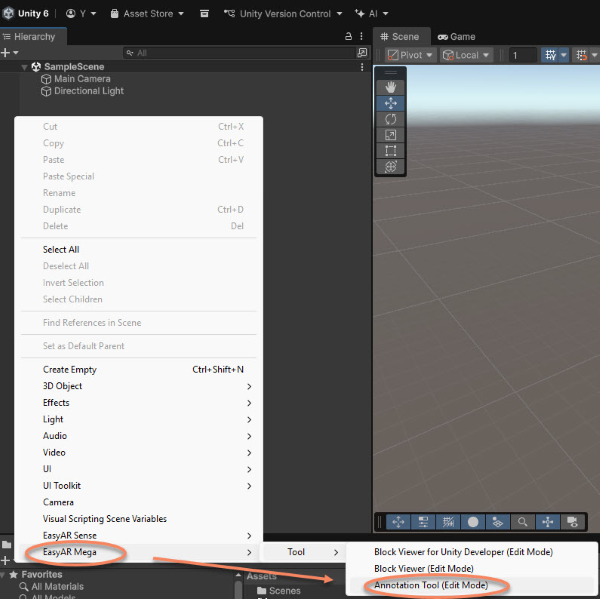
Clique com o botão direito no painel Hierarchy do Unity e selecione EasyAR Mega > Tool > Annotation Tool (Edit Mode) em sequência.
Após a criação, dois nós, EasyAR.Mega.Annotation e MegaBlocks, são gerados na cena.
Selecione o nó EasyAR.Mega.Annotation. Campos de usuário/e-mail e senha aparecerão em seu painel Inspector.
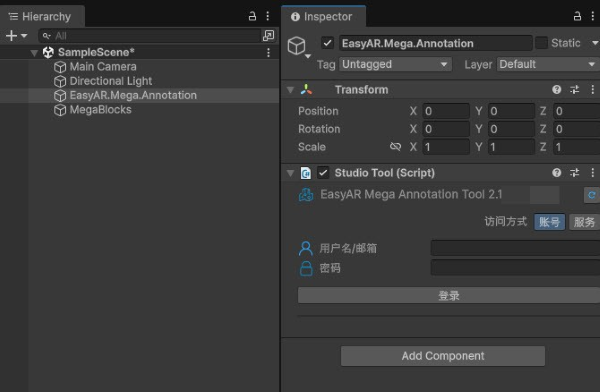
Entrar na conta
Insira a conta EasyAR e a senha, depois clique em login. Se for bem-sucedido, a ferramenta Studio aparecerá no painel Inspector.
Selecionar banco de localização em nuvem Mega
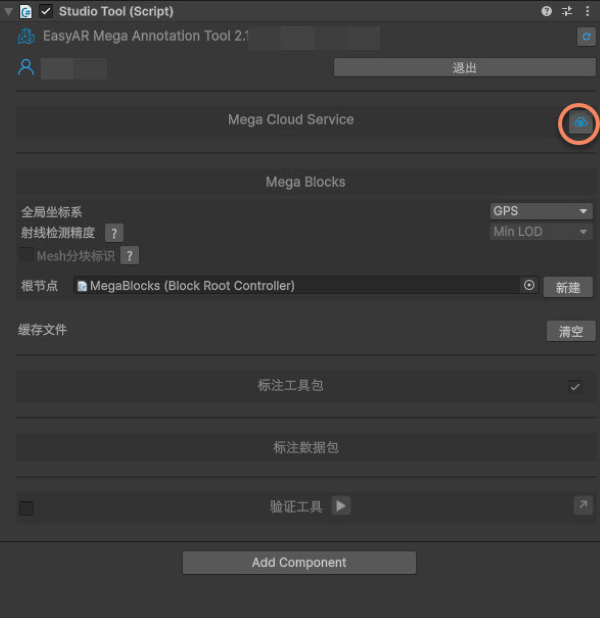
Clique no ícone à direita de Mega Cloud Service.
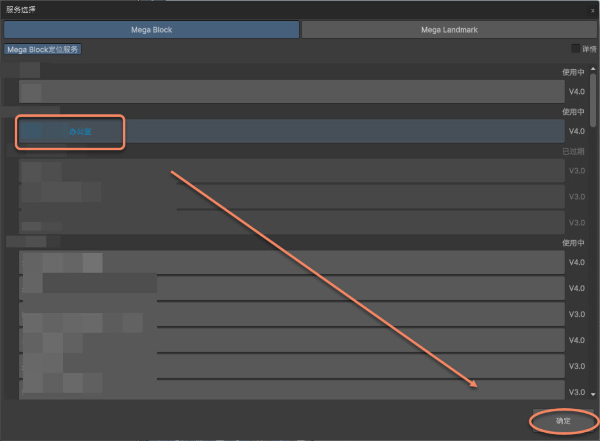
Selecione o banco que será usado.
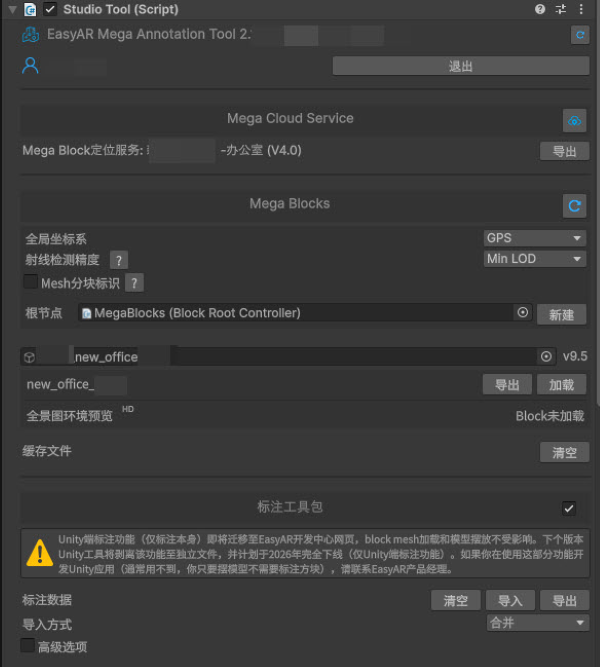
Após carregar com sucesso o banco de localização e as informações de Mega Blocks, o painel da ferramenta Studio será exibido como mostrado.
Carregar modelo denso do Block
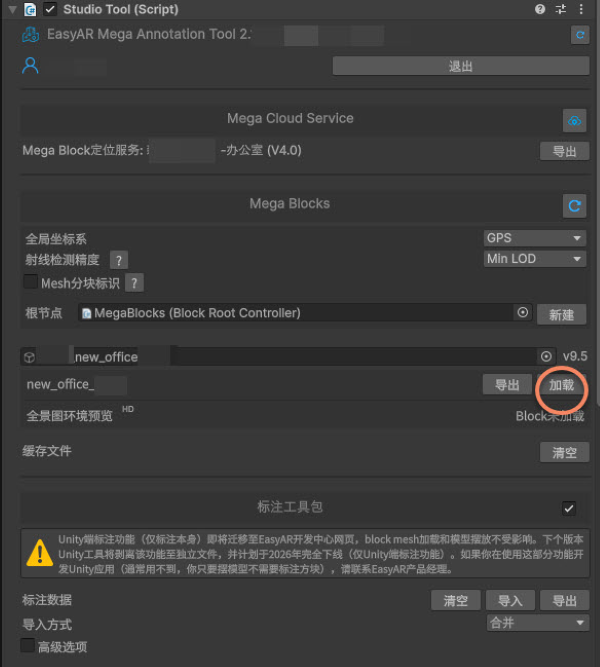
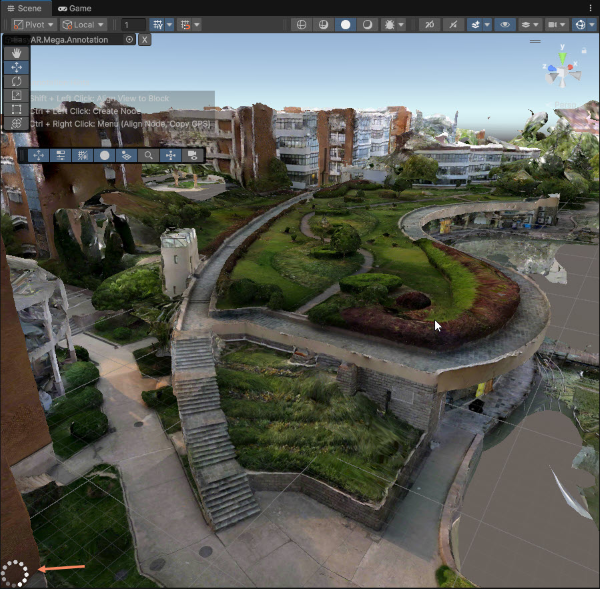
Clique em Load à direita do nome do Block para carregar dinamicamente o modelo denso desse Block.
Depois que o modelo terminar de carregar, ele aparecerá na guia Scene. Observe que, quando o indicador mostrado no canto inferior esquerdo aparecer, o modelo na visualização atual ainda não terminou de carregar. Aguarde até que o indicador desapareça; isso significa que o carregamento foi concluído.
Criar anotação
Na cena, mantenha Ctrl (Windows) / Command (Mac) pressionado e clique com o botão esquerdo no local onde a anotação é necessária.
Usar modelo
Arraste o modelo importado para o nó da cena como nó filho da anotação.
Altere todos os valores de Position e Rotation no painel Inspector do modelo para 0. Scale pode ser ajustado conforme necessário.
Nota
EMA contém toda a lógica de transformação de coordenadas. Definir Position e Rotation do modelo como 0 faz com que o centro geométrico do modelo coincida completamente com o ponto de anotação. Todos os ajustes de translação e rotação devem ser feitos operando seu nó pai, o nó de anotação.

[Opcional] Ajustar precisamente a posição do modelo
Se precisar ajustar precisamente a posição e orientação do modelo, consulte como usar o editor Unity para alinhar precisamente conteúdo 3D com a cena real.
Criar pacote de dados de anotação
Clique no ícone à direita do pacote de dados de anotação no painel Inspector.
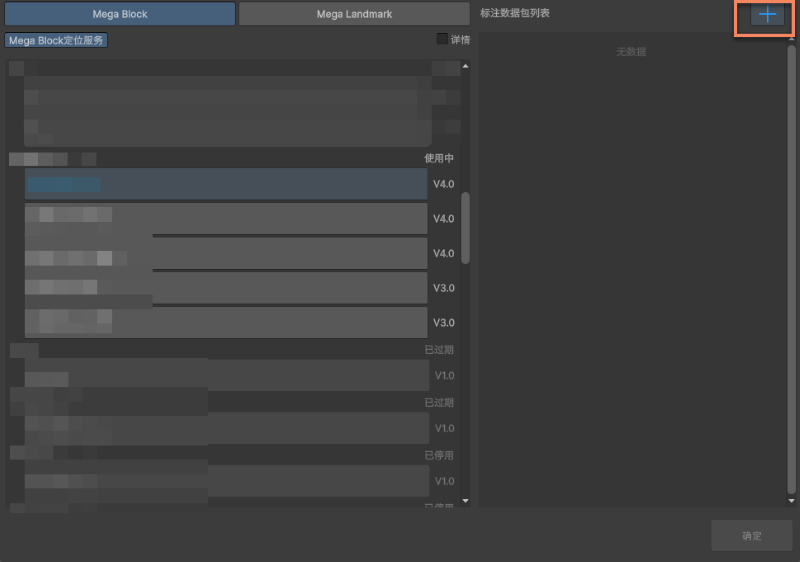
Insira o nome dos dados de anotação na caixa e clique na marca de seleção à direita.
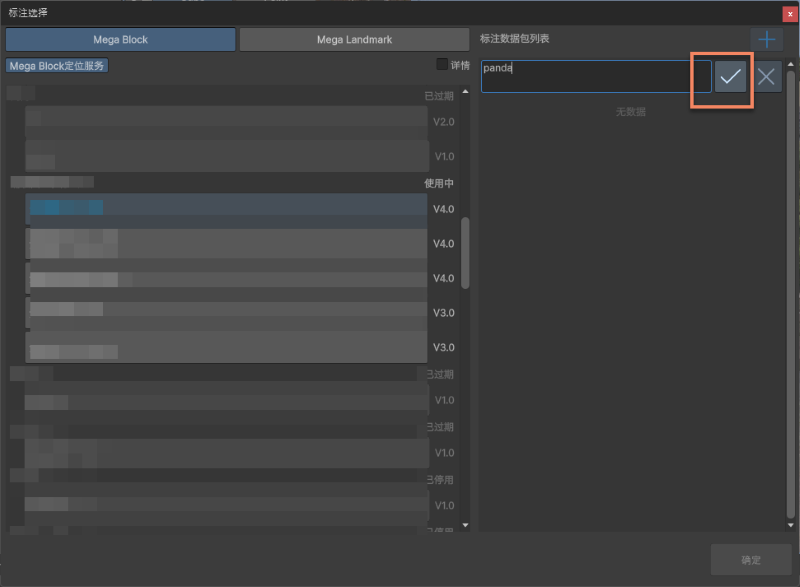
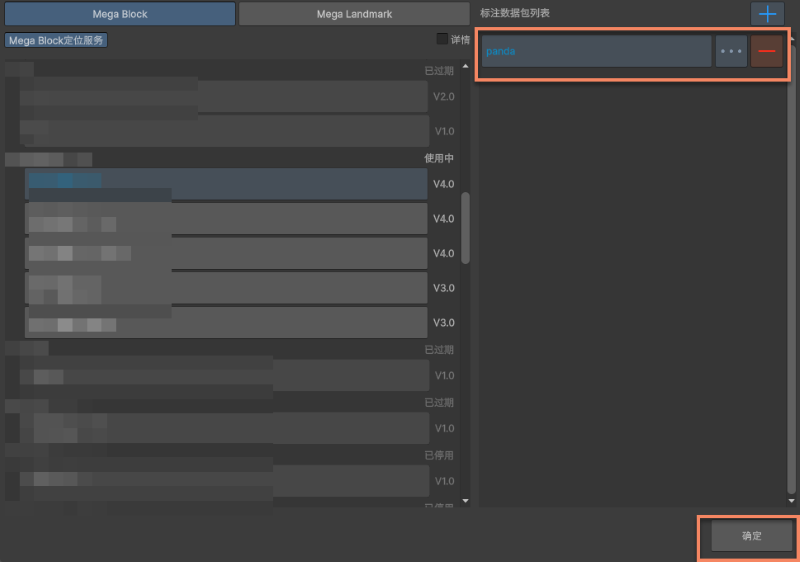
Após a criação bem-sucedida, deverá aparecer como mostrado. Depois clique em Confirm abaixo.
Clique no ícone de upload para enviar.
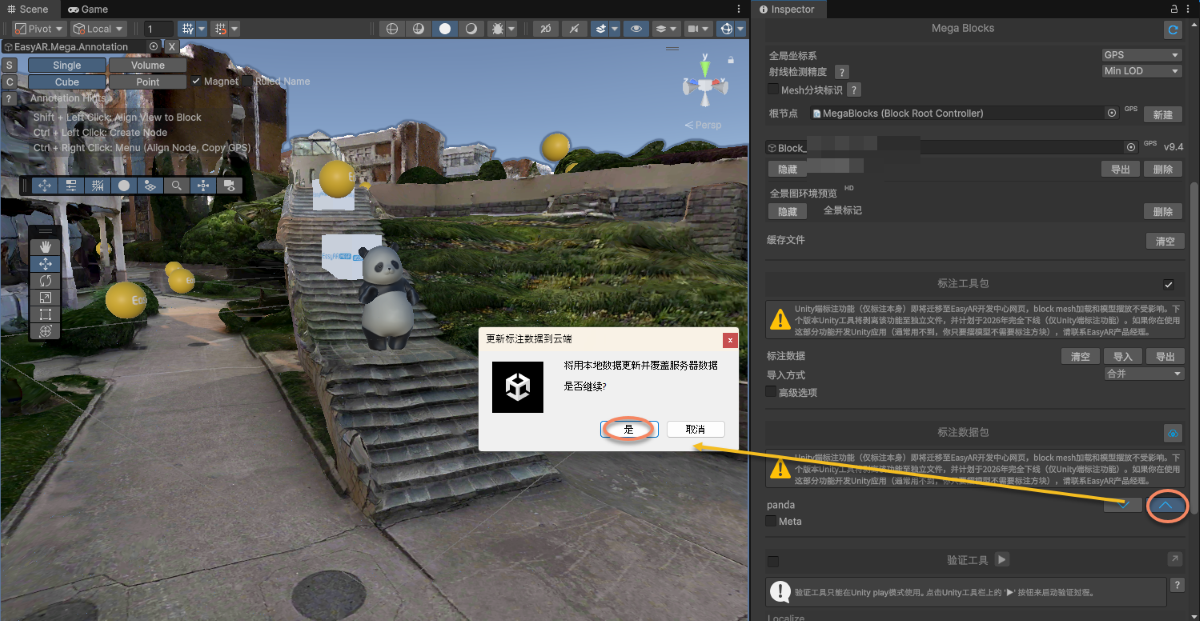
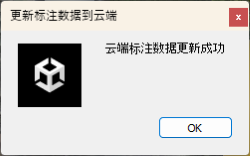
Um aviso aparece após o upload ser bem-sucedido.
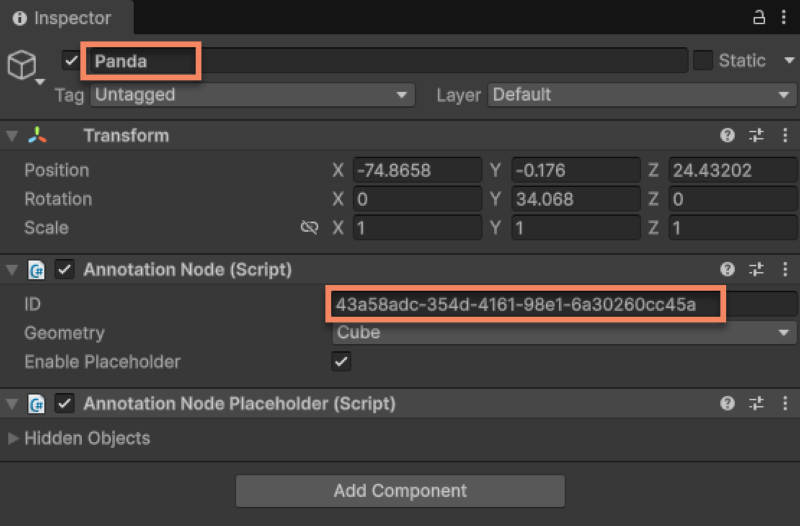
Registrar ID da anotação
Você precisa registrar o nome ou ID dos dados de anotação para carregar os dados correspondentes no xr-frame.
Após o upload bem-sucedido, você também poderá ver as informações correspondentes no banco de localização em nuvem.
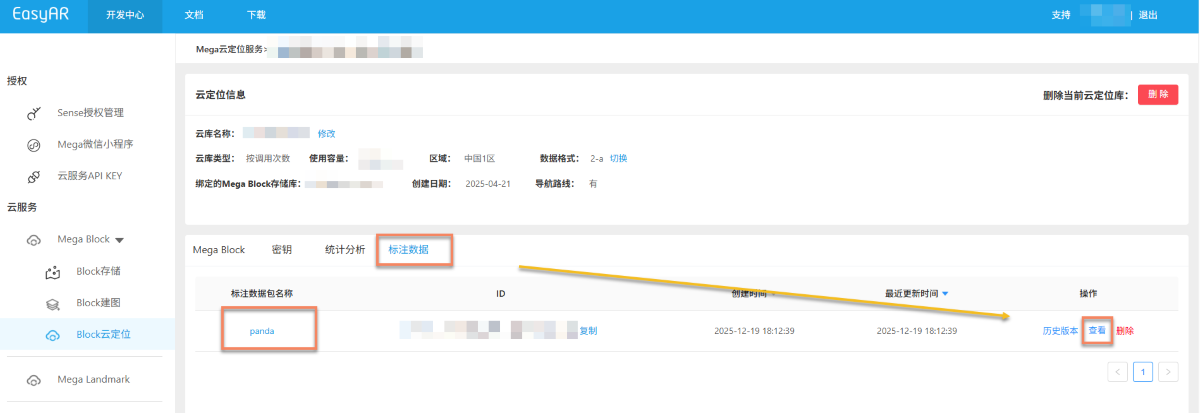
Aqui você também pode ver o nome e o ID dos dados de anotação enviados.

Próximas etapas
- Criar conteúdo 3D alinhado com a cena real usando o Unity Editor
- Tente executar simulação no Unity Editor
- Executar o projeto de exemplo completo