Simular execução no editor Unity
Este documento orienta você a simular real-scene localization no editor Unity, ajudando a concluir verificações de alinhamento estático do conteúdo virtual antes da publicação do mini program.
Antes de começar
Ser capaz de usar Mega Studio no Unity.
Usar a ferramenta Mega Toolbox para coletar simulation run data.
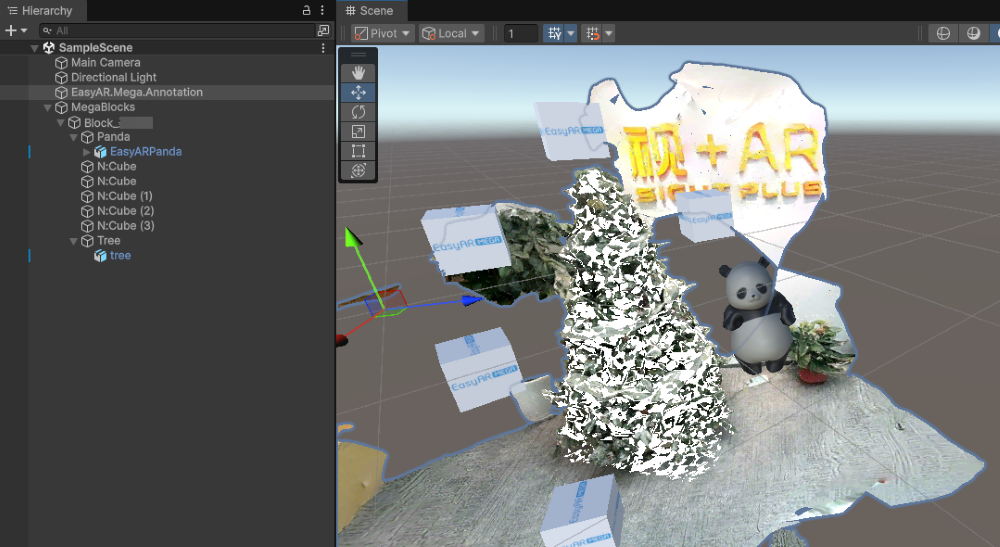
Criar conteúdo 3D alinhado com a cena real, por exemplo:
Importante
Usar dados EIF gravados onsite permite verificar visualmente se o posicionamento do conteúdo virtual é preciso.
Porém, como os ambientes das plataformas xr-frame e Unity são diferentes, a lógica de code scripts e os resultados de renderização não podem ser verificados em simulation runs.
Simulation run
Criar uma Sense license
Como simulation run no Unity requer EasyAR Sense, é necessário preparar uma Sense license (pode ser de avaliação).
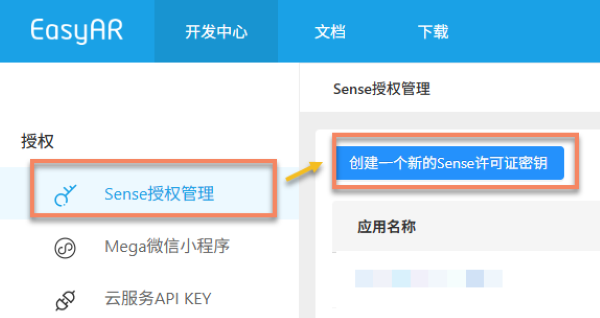
No EasyAR Developer Center, selecione [Sense license management] > [Create a new Sense license key]:
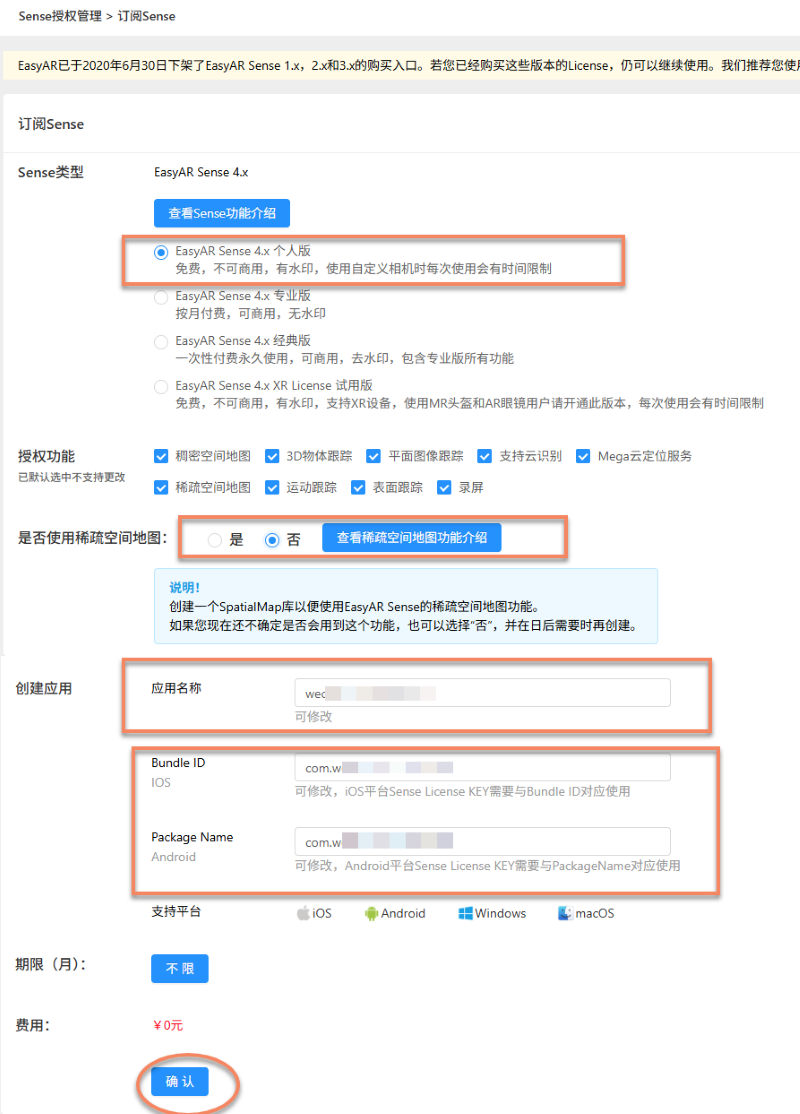
Selecione EasyAR Sense Personal Edition.
Na opção ‘Whether to use sparse space’, selecione ‘No’.
Preencha qualquer application name, iOS Bundle ID e Android Package Name.
Clique em OK. Depois disso, a license solicitada aparecerá em Sense license management no Developer Center.
No EasyAR Developer Center, selecione a Sense license solicitada na preparação.

Clique em copy:

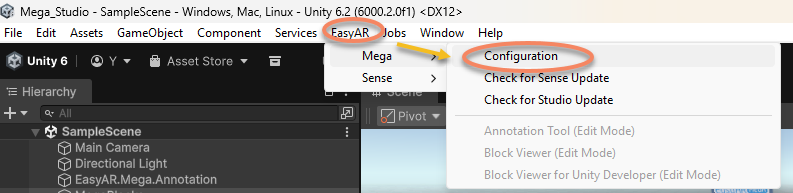
Clique em [EasyAR] > [Mega] > [Configuration] na barra de menus superior do editor Unity para entrar na página de configuração:
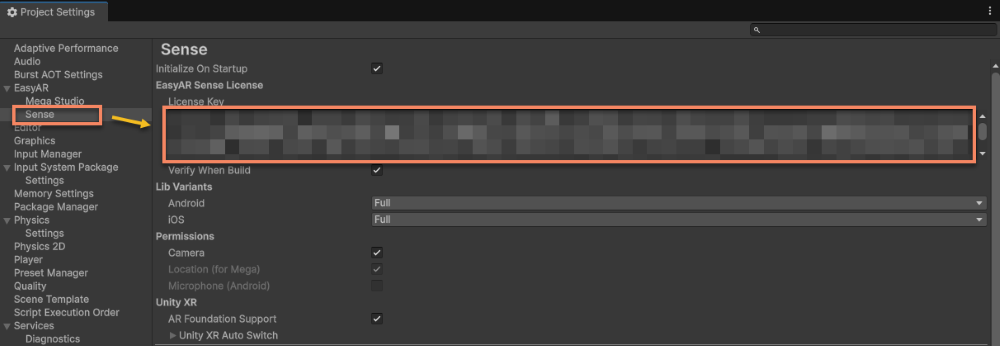
Clique em Sense à esquerda para configurar e preencha a Sense license.
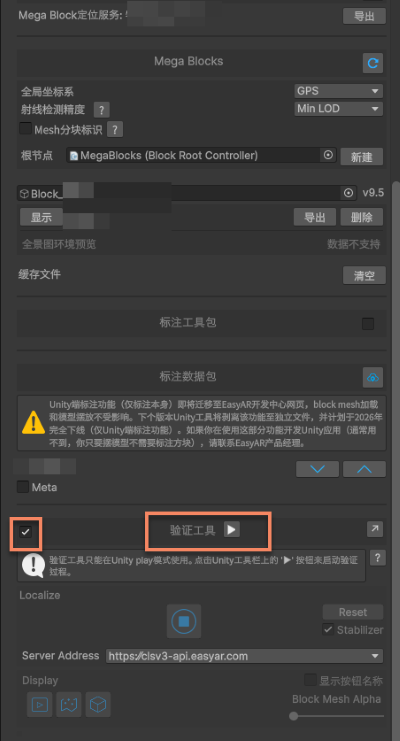
Ative verification tool e clique em Run.
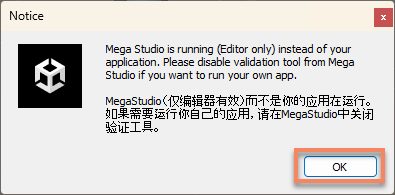
Clique em OK na pop-up window.
Clique no load button para carregar o arquivo EIF.
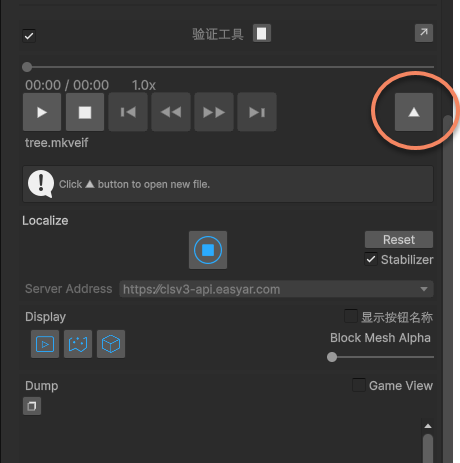
Selecione o arquivo EIF salvo durante a preparação (sufixo
.eifou.mkveif).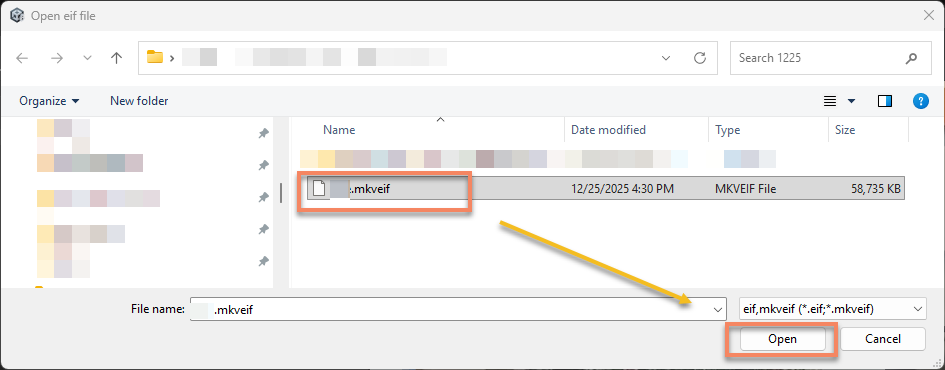
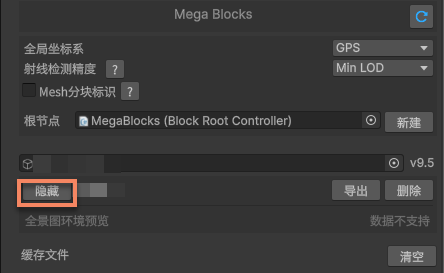
Ocultar Block Mesh.
Você pode definir todo Block Mesh como hidden.
Você pode definir Block Mesh Alpha como 0 na verification tool, deixando-o transparente.
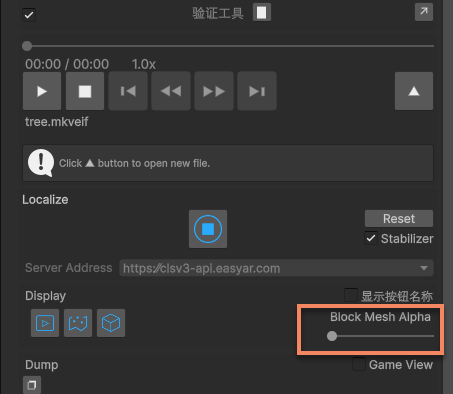
Arraste a control bar totalmente para a esquerda.
Play EIF
Importante
Ao reproduzir EIF no editor Unity, o SDK e os input frame data usados são ambos diferentes dos usados pelo xr-frame mini program, portanto este método:
✅ Pode ser usado para verificar visualmente se o posicionamento do conteúdo virtual é preciso e verificar a precisão de localization do cloud localization service naquele local.
❌ Não pode ser usado para verificar o efeito final do xr-frame mini program executando em um dispositivo real.
Princípio de funcionamento e expectativa: quando Unity reproduz EIF data, EasyAR SDK chama os input frame data gravados e envia solicitações cloud reais ao localization service configurado.
Se localization for bem-sucedida e estável: a posição do modelo é precisa e sem drift, então pode-se esperar que essa cena também alcance um efeito relativamente ideal no xr-frame mini program.
Se localization falhar ou se comportar de forma anormal: o modelo salta com frequência, desloca-se ou não consegue localizar, o que geralmente significa que o xr-frame mini program enfrentará problemas semelhantes ao executar em um dispositivo real.