Como usar o Mega Studio no Unity para posicionar 3D content
Este documento ensina rapidamente como usar annotation tool no Unity editor para posicionar modelos, preparando o rendering posterior no xr-frame.
Antes de começar
- Ser capaz de usar Mega Studio no Unity
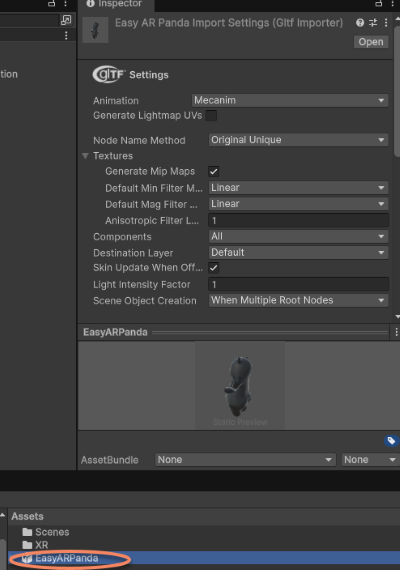
Preparar um GLTF model e arrastá-lo para Unity Assets
Você pode usar o model usado no sample project (um panda simpático), usar o small robot model usado no official xr-frame Demo, ou consultar GLTF formats carregáveis pelo xr-frame e supported extensions para preparar seu próprio model e fazer upload para um resource hosting server.
Dica
O Mega plugin já adicionou dependency de com.unity.cloud.gltfast, portanto você pode arrastar diretamente model files para Unity Assets.
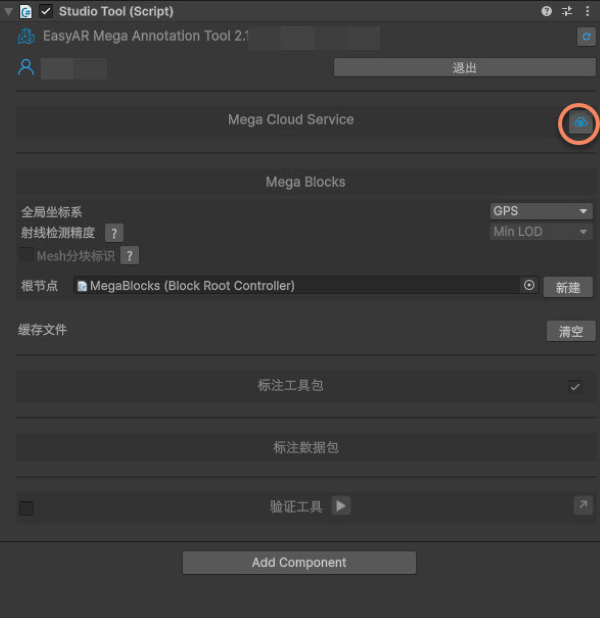
Selecionar Mega cloud localization library
Clique no icon à direita de Mega Cloud Service.
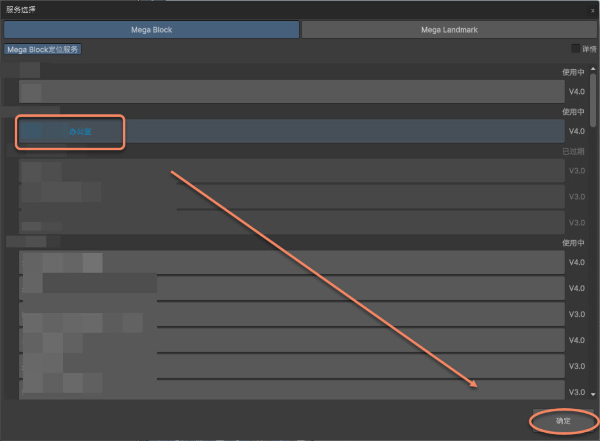
Selecione a library a ser usada.
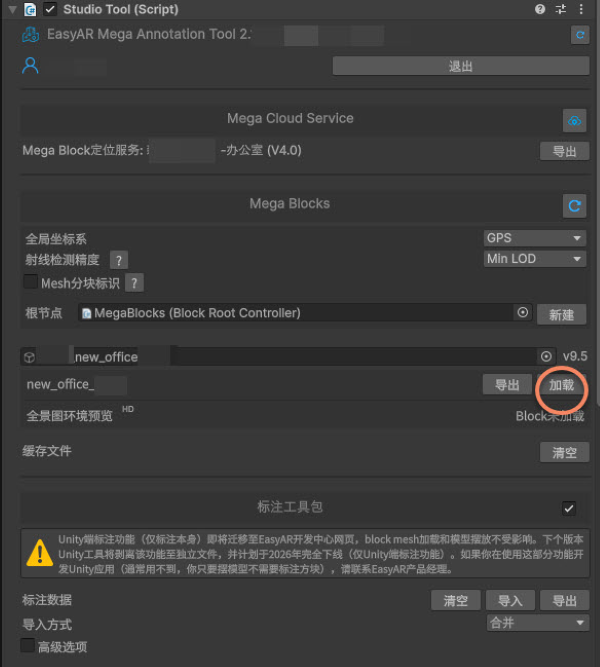
Depois que a localization library e as informações Mega Blocks forem carregadas com sucesso, o panel Studio tool aparece como na figura.
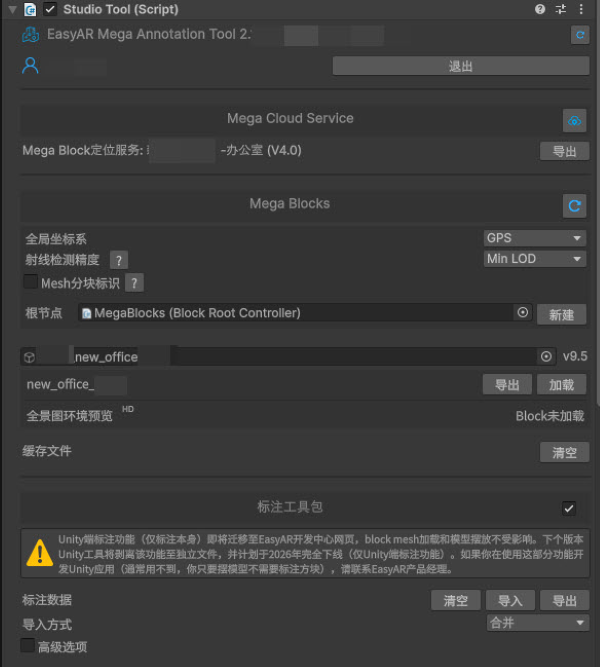
Carregar o Block dense model
Clique em Load à direita do nome do Block para carregar dinamicamente o dense model desse Block.
Criar annotation
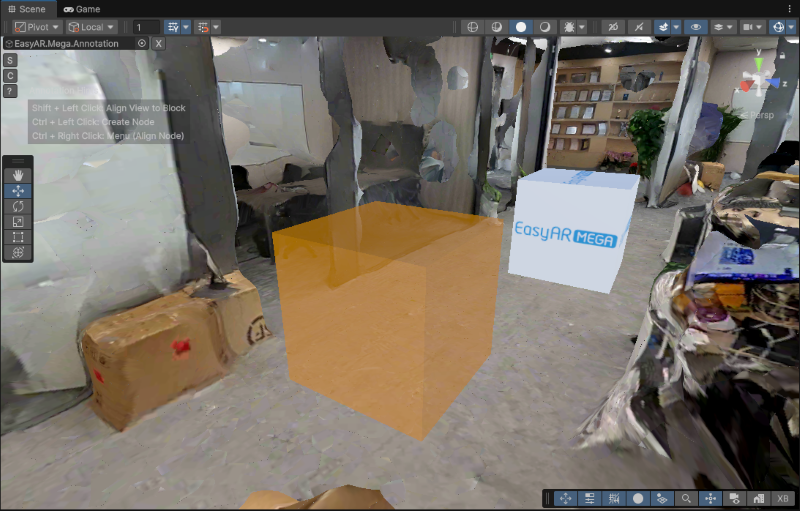
Na scene, mantenha Ctrl (Windows) / Command (Mac) pressionado e clique com o botão esquerdo no ground onde a annotation é necessária.
Usar 3D content como child node da annotation
Arraste o model importado para o scene node como child node da annotation.
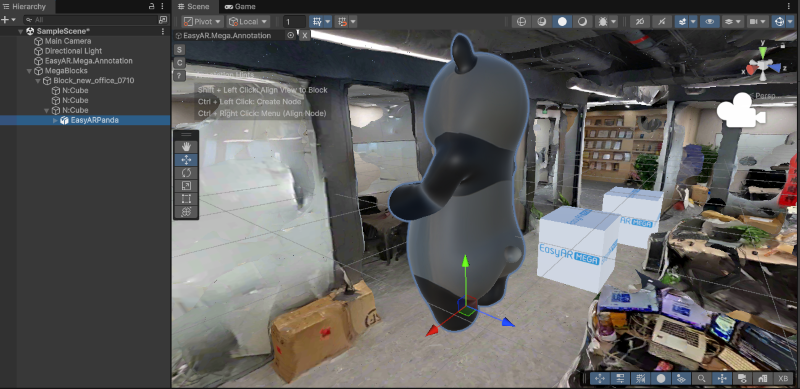
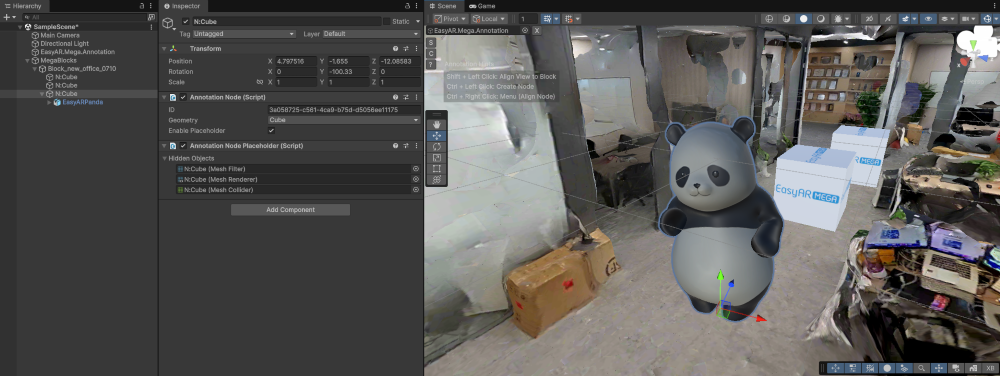
Defina Position e Rotation no panel Inspector do model como 0. Scale pode ser ajustado conforme necessário.
Nota
EMA contém toda a coordinate conversion logic. Definir Position e Rotation do model como 0 faz o geometric center do model coincidir exatamente com o annotation point. Todos os ajustes de translation e rotation devem ser feitos operando seu parent node (annotation node).

[Optional] Ajustar a posição do model
Selecione o annotation node na scene e ajuste a posição e rotation do model em relação ao dense model.
Nota
Position e Rotation do model em relação à annotation devem estar sempre todos em 0, caso contrário você não obterá o rendering result correto no xr-frame.
Criar um novo annotation data package
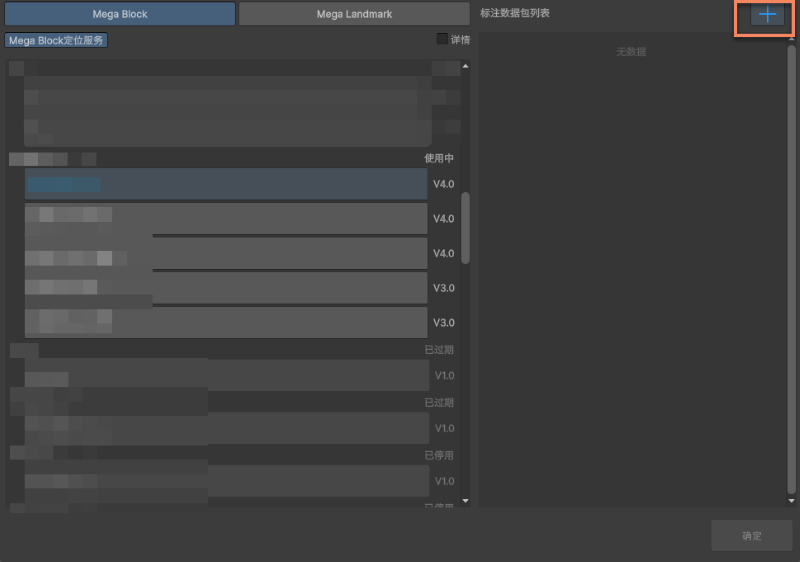
Clique no icon à direita do annotation data package no panel Inspector.
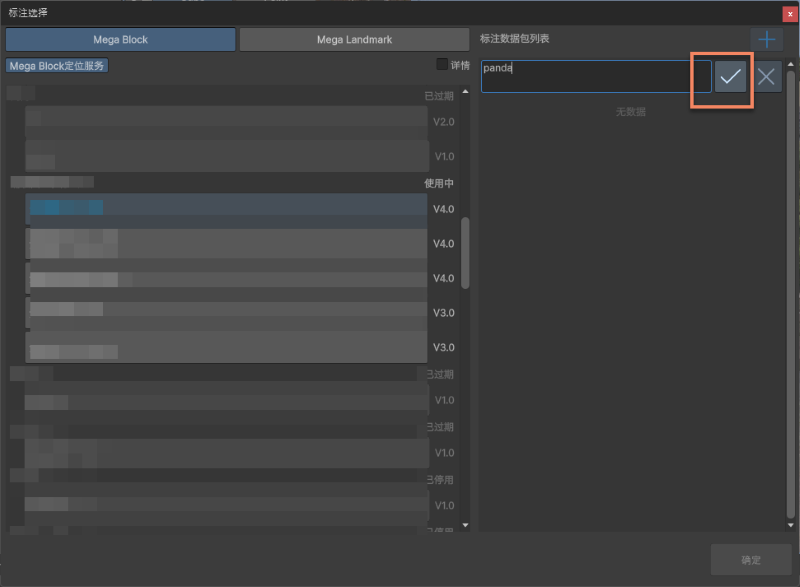
Preencha o nome da annotation data na caixa e clique no check à direita.
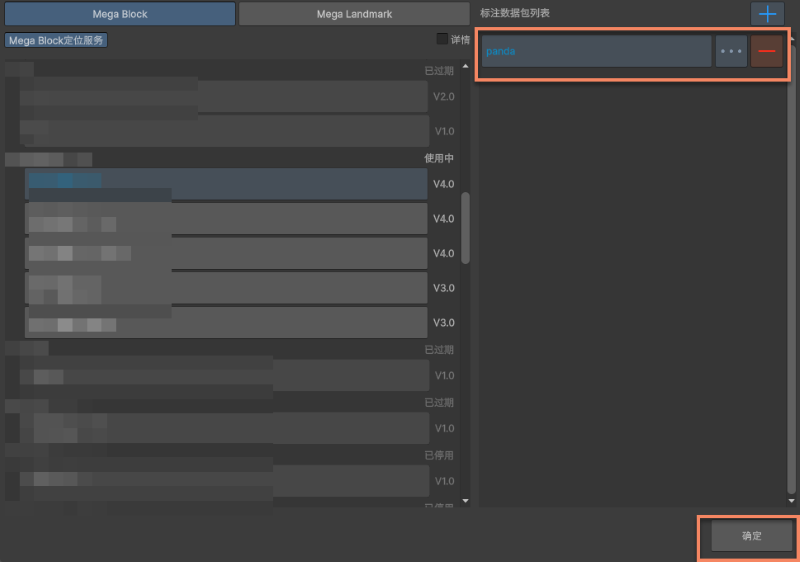
Após a criação bem-sucedida, deve aparecer como na figura. Depois clique em OK abaixo.
Clique no upload icon para fazer upload.
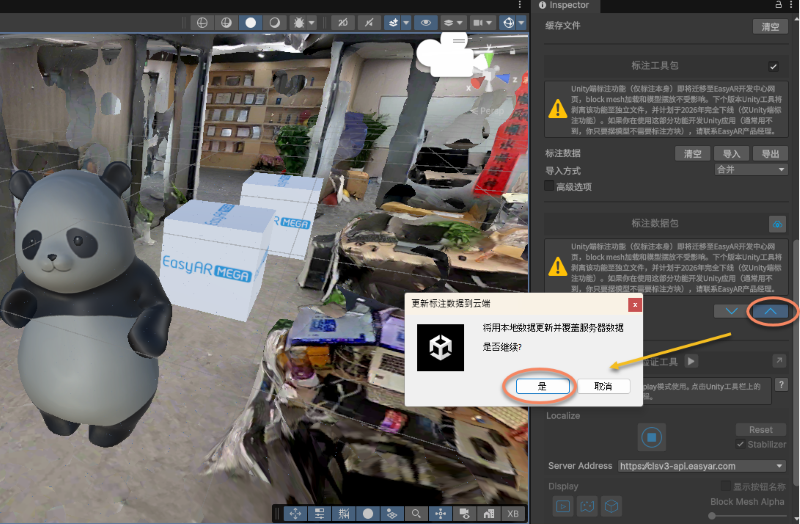
Após o upload bem-sucedido, um prompt aparece.
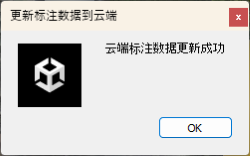
Confirmar annotation data
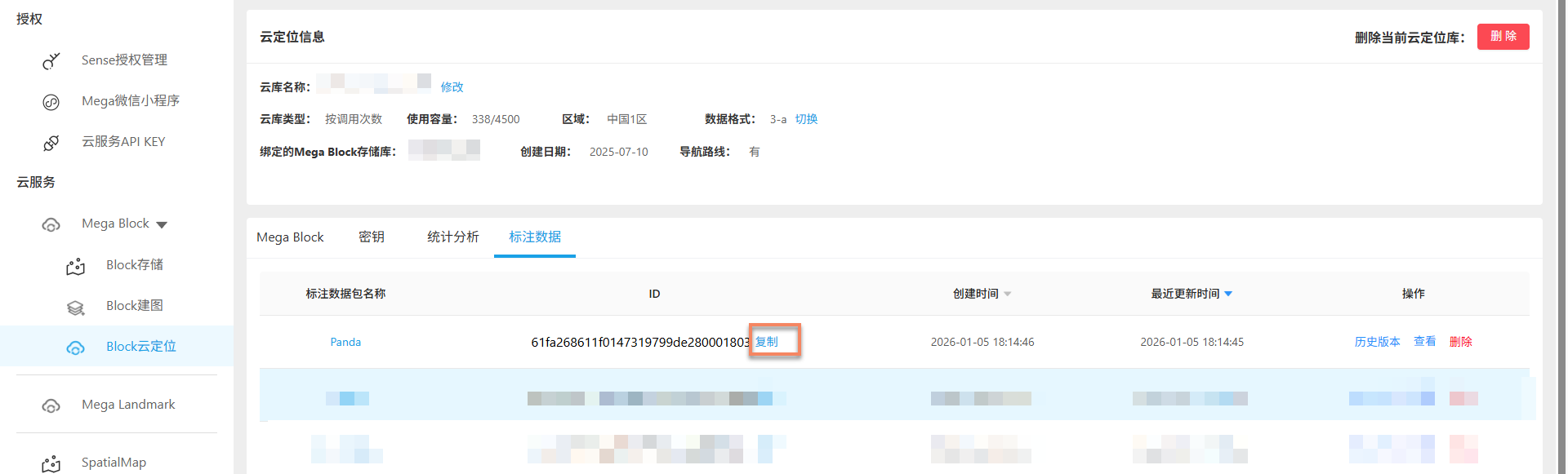
Você precisa registrar o ID da annotation data para carregar a annotation data correspondente no xr-frame.
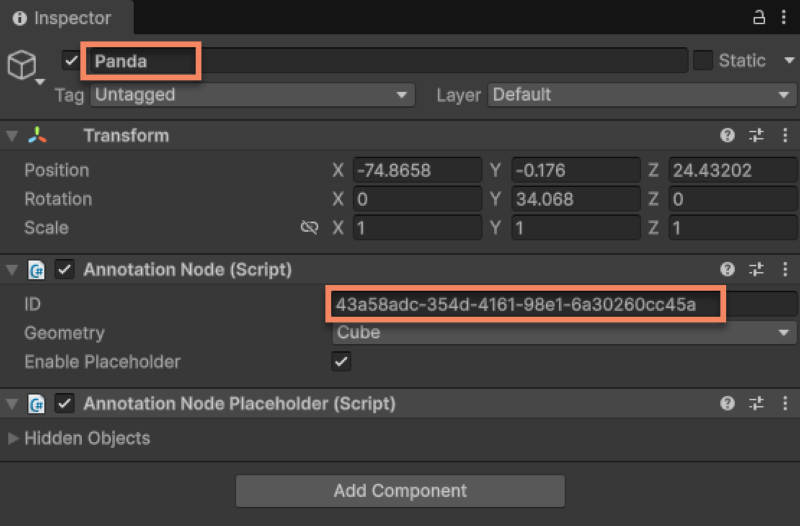
Após o upload bem-sucedido, você também pode ver as informações correspondentes na cloud localization library. O ID na lista desta página é o annotation data package ID.
Aqui também é possível ver o nome e o ID da annotation data enviada. O ID na lista desta página é o annotation point ID.

Próximas etapas
- Use as annotations enviadas para executar o complete sample project
- Tente criar 3D content alinhado com o real world usando o Unity editor