Usar um celular para adquirir dados de objeto
Para implementar localização espacial de um objeto específico, fornecemos uma solução de aquisição baseada na operação com celular. Se você precisar de reconhecimento de localização espacial para um objeto, use este recurso. Antes de usar um celular para adquirir dados, leia atentamente as instruções de aquisição de dados a seguir.
Preparação da aquisição
Antes de iniciar a aquisição de dados, é necessário selecionar um objeto adequado para visual localization e preparar o ambiente correspondente de software e hardware. Uma preparação adequada é a chave para obter dados de mapa de alta qualidade. Antes de cada aquisição, prepare-se de acordo com a checklist de aquisição.
Objetos adequados para localização
Recomenda-se usar objetos com texturas ricas para localização. O efeito específico de localização pode variar conforme o objeto.
- Tipo de objeto: objetos com textura rica, como estátuas, carros, outdoors, cadeiras, bonecos de brinquedo etc.
- Tamanho do objeto: o objeto alvo deve ser maior que 10cm x 10cm x 10cm. Objetos pequenos demais reduzem a qualidade do mapeamento e a precisão da localização
Selecionar um modelo de celular adequado
Antes de iniciar a aquisição, certifique-se de que o dispositivo atende aos seguintes requisitos:
- Usuários de iPhone: iPhone 11 ou modelos posteriores.
- Usuários de Android: dispositivos com suporte a ARCore (exceto dispositivos desabilitados pela EasyAR), ver detalhes dos dispositivos suportados.
Nota
Observe que em modelos com suporte a ARCore, é necessário instalar adicionalmente "Google Play Services for AR APP" para executar funções ARCore. Em alguns modelos ele pode já vir preinstalado, enquanto outros exigem que você procure e instale pela loja de aplicativos.
Instalar a ferramenta de aquisição
Baixe e instale o pacote de aplicação da ferramenta de aquisição de dados Mega Toolbox:
Usuários de iPhone: pesquise Mega Toolbox na App Store, depois baixe e instale.
Usuários de Android: na página de download da EasyAR, encontre a seção "Developer tools" e baixe o pacote de instalação Android do Mega Toolbox. Após concluir o download, copie o pacote de instalação para o celular e instale diretamente, ou use
adb install EasyARMegaToolbox_***.apkem um computador.
Processo de aquisição
O processo de aquisição é dividido em três etapas: iniciar o Mega Toolbox, aquisição de varredura multiângulo no local e salvar dados.
Iniciar Mega Toolbox
Abra o
Mega Toolboxjá instalado no celular, toque no botãoMapping data acquisition toole entre no modo de aquisição de dados.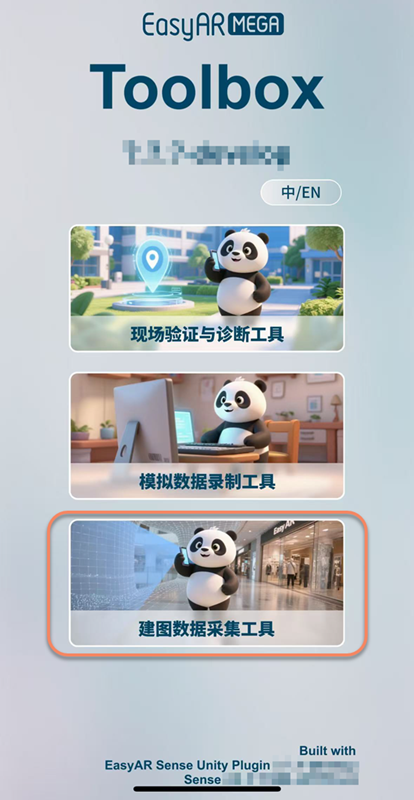
Toque no
+azul na parte inferior para entrar na página de aquisição.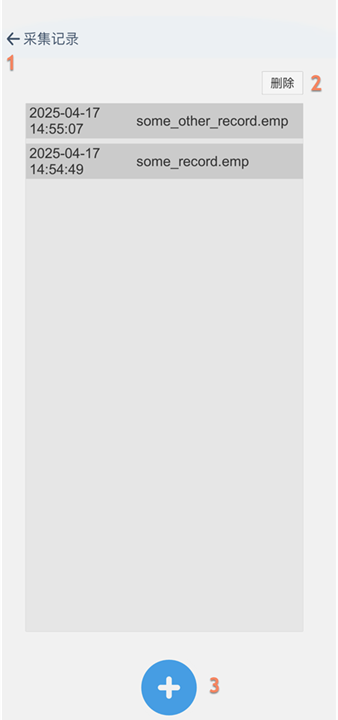
Descrição das funções
- Voltar à página principal
- Excluir registro
- Entrar na página de aquisição
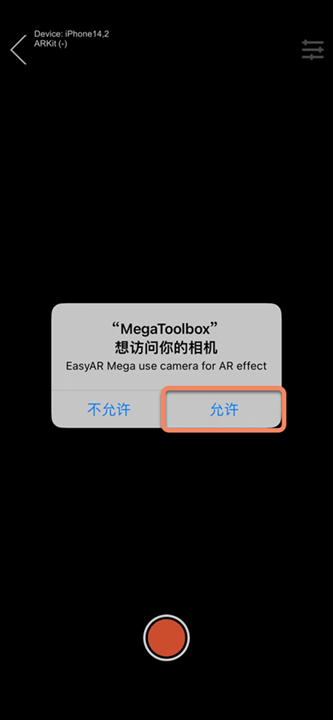
Na primeira aquisição, é necessário permitir que o MegaToolbox acesse sua câmera.
Executar aquisição
Depois de entrar na interface de captura, siga uma trajetória de movimento específica para escanear o objeto de todos os lados, ajudando a construir um mapa visual com cobertura completa.
Ambiente e inicialização:
Para objetos móveis, recomenda-se colocar o objeto em uma área plana, aberta e com iluminação uniforme, como uma mesa. Para objetos imóveis, remova objetos temporários ao redor do objeto alvo.
Entre na interface de aquisição, primeiro aponte a câmera para uma área próxima com textura rica e faça uma translação lenta para inicializar. Depois de observar que o status no canto superior esquerdo do painel muda para
Tracking, levante o celular apontando para a posição a ser adquirida e toque no botão de iniciar aquisição.
Varredura circular multiângulo:
Com o objeto como centro, mantenha a câmera do celular sempre voltada para o objeto alvo e adquira o objeto alvo
circulando continuamentetrês a quatro vezes, especificamente:- Aquisição horizontal de uma volta: mantenha a câmera na altura média do objeto e adquira uma volta horizontal ao redor.
- Aquisição de cima de uma volta: levante o celular e aponte a câmera para baixo de 10 a 45 graus, adquirindo uma volta em postura de vista superior.
- Aquisição de baixo de uma volta: abaixe o celular e aponte a câmera para cima de 10 a 45 graus, adquirindo uma volta em postura de vista inferior. Se o objeto for pequeno, esta etapa pode ser ignorada.
- Aquisição suplementar superior: se o objeto for pequeno, você pode adquirir mais uma vez a partir do topo do objeto.
Suplemento de distância e detalhes:
- Para objetos relativamente grandes, você também deve adquirir mais uma volta a uma distância um pouco maior. Durante a aquisição, tente fazer com que o objeto preencha toda a visualização da câmera.
- Se o objeto tiver muitos detalhes, ou se a localização precisar se concentrar em determinada área, adquira mais visualizações locais dessa parte.
Dica
- A aquisição deve ser uma aquisição contínua única. Não interrompa o processo de aquisição.
- Durante a aquisição, o celular deve estar a mais de 0,5 metro do objeto. A distância de aquisição depende do tamanho do objeto, mas os dados adquiridos devem cobrir todo o objeto.
- A linha de trajetória exibida em tempo real durante a aquisição pode ajudar a determinar se a aquisição está conforme.
Encerrar e salvar
Depois de concluir a aquisição de todos os ângulos, é necessário parar a gravação e salvar os dados persistentemente no dispositivo.
Depois que a aquisição terminar, toque no botão vermelho no meio da parte inferior para parar a aquisição e entrar na página de salvamento.

Na página de salvamento, insira o nome dos dados adquiridos (apenas letras inglesas e números são suportados) e toque no botão
Save. Os dados adquiridos serão salvos no celular.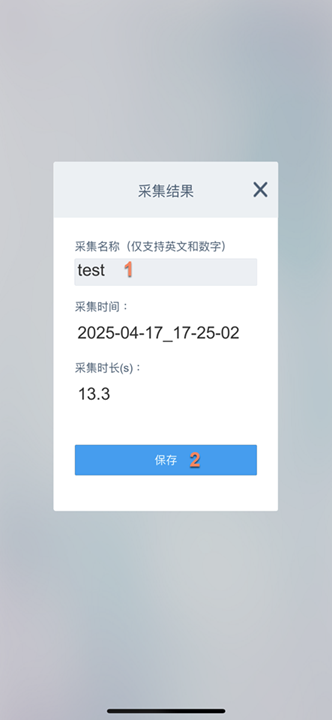
Observações
- O status
Trackingdeve ser mantido durante todo o processo de aquisição. Mantenha a aquisição estável durante todo o tempo e evite giros rápidos ou paradas bruscas. - A duração da aquisição não pode exceder
15 minutes. Se exceder15 minutes, a aquisição será encerrada à força e a página de salvamento será aberta. - Não alterne para o background durante a aquisição. Alternar para o background causará falha na aquisição.
- Certifique-se de que a iluminação ambiente seja suficiente, uniforme e estável, evitando áreas muito escuras ou superexpostas.
- Não aponte por muito tempo para paredes brancas, metal ou outras superfícies de cor sólida, nem para áreas de vidro reflexivas ou transparentes.
- Se a aquisição falhar, reinicie a aquisição.
Próximas etapas
Após concluir a aquisição, consulte Export data para exportar os dados e crie uma object mobile acquisition task no Mega Developer Center para mapeamento.