Exportar dados coletados pelo celular
Depois de concluir a aquisição com o celular, é necessário exportar os dados coletados. A extensão dos dados coletados pelo celular é .emp; preste atenção ao sufixo do nome do arquivo ao exportar.
Exportar dados Android
Conecte o celular ao computador, ative o modo File Management no celular, acesse o caminho local Android/data/com.easyar.mega.toolbox/files/MegaStudio/EMP e selecione o arquivo de dados com o nome correspondente para exportar.
Exportar dados iOS
Exportar com um computador Mac
Conecte o iPhone ao computador Mac.
Abra o aplicativo Finder, clique no ícone do celular, clique em
Truste depois clique também emTrustno celular.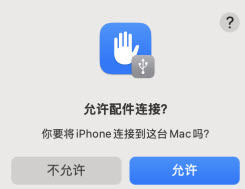
Após conceder confiança, clique no menu
Files, encontre a pastaMegaStudioabaixo do AppMega Toolboxe arrasteMegaStudiopara a área de trabalho do computador.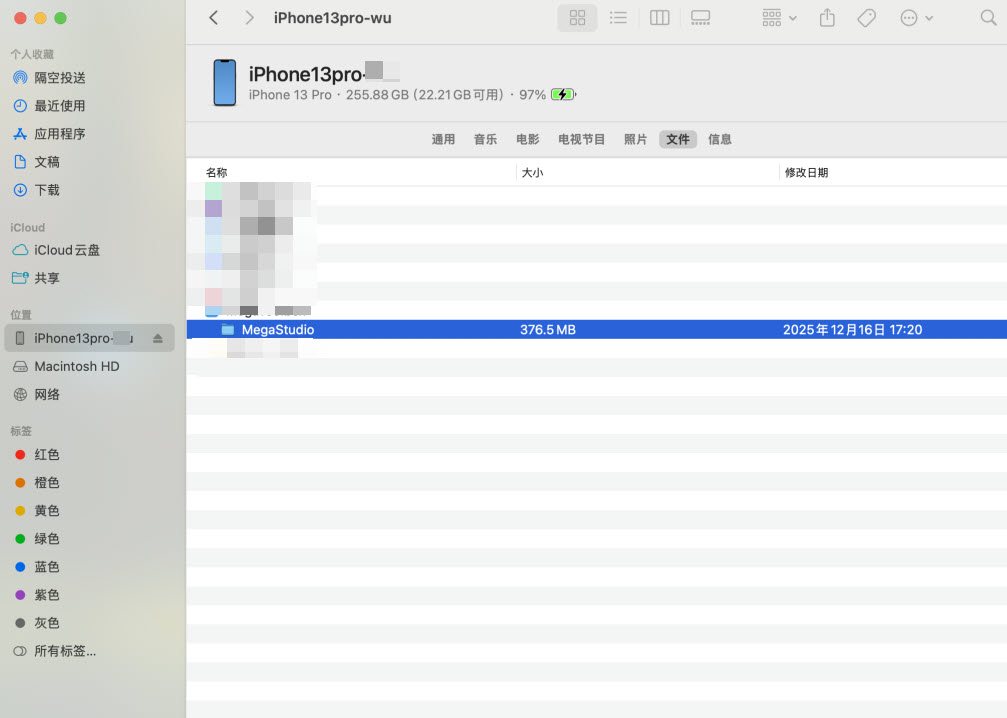
Encontre a pasta
EMPemMegaStudio. Os arquivos***.empna pastaEMPsão os arquivos adquiridos.
Exportar com um computador Windows
Baixe iTunes no seu computador Windows e instale.
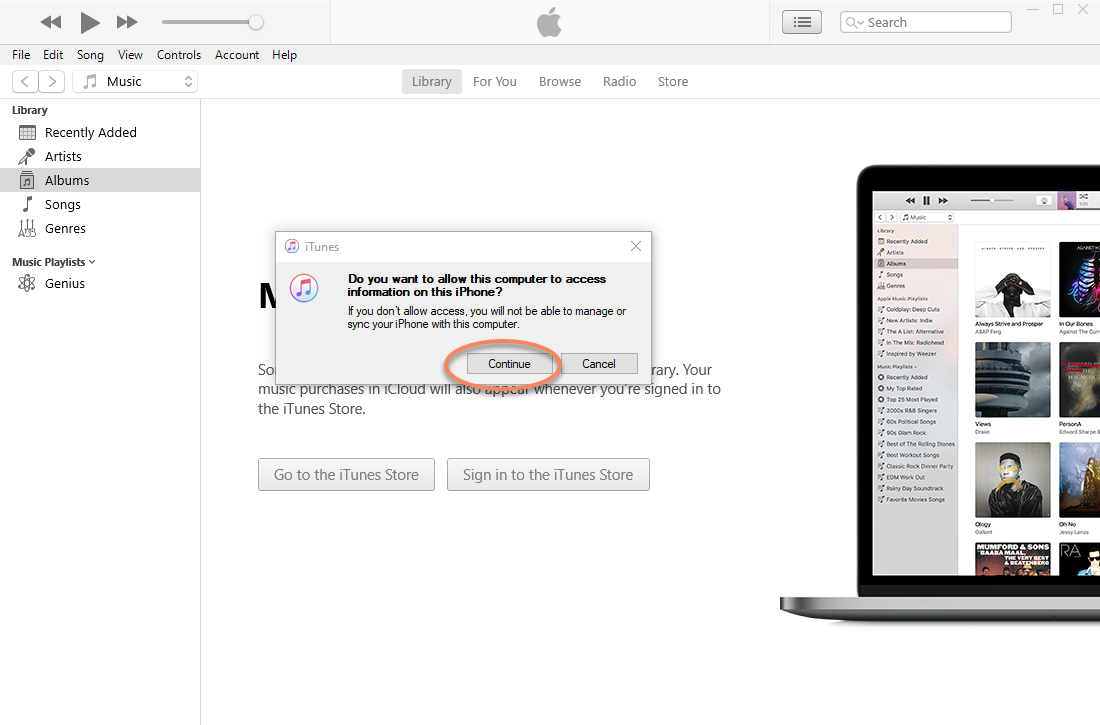
Conecte o iPhone ao computador Windows e realize trust.
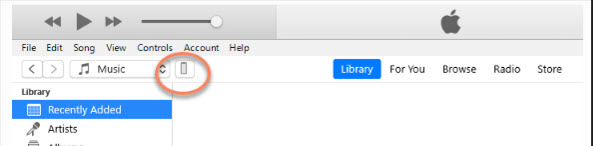
Clique no botão do celular
Clique em file sharing, encontre a pasta
MegaStudioabaixo do AppMega Toolboxe clique em save.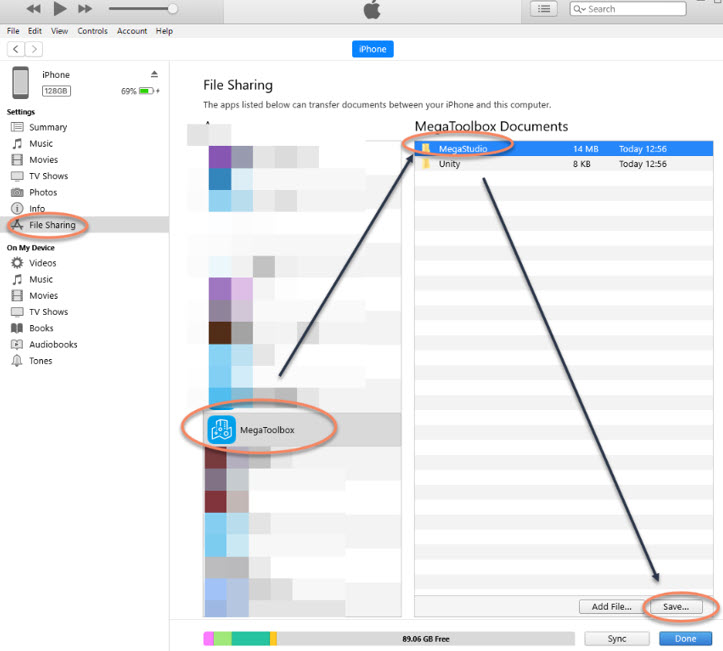
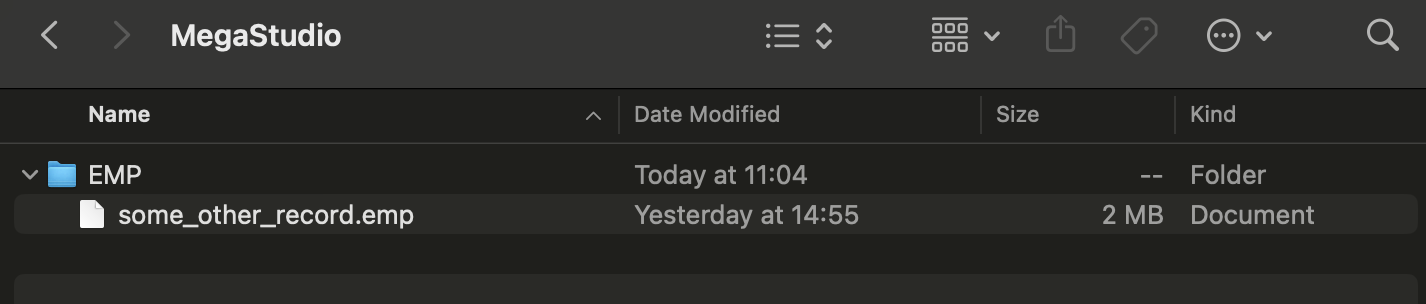
Encontre a pasta
EMPemMegaStudio. Os arquivos***.empna pastaEMPsão os arquivos adquiridos.
Dica
Quando a quantidade de dados na pasta for grande, preste atenção se tudo foi exportado. Recomenda-se verificar o tamanho do arquivo no computador após a exportação e compará-lo com o tamanho do arquivo correspondente no celular.
Depois que o arquivo for exportado para o computador, você pode usar players como PotPlayer ou VLC Media Player para reproduzir o vídeo gravado e verificar se há problemas como desfoque, travamentos ou impossibilidade de reprodução. Se houver problemas, colete novamente.
Próximas etapas
- No "EasyAR Developer Center", crie um novo projeto de mapping
- De acordo com o objeto coletado ou pequeno espaço, crie uma tarefa de aquisição de objeto por celular ou crie uma tarefa de aquisição de pequeno espaço por celular