Usar o Mega Toolbox para gravar no telefone dados de simulação EIF que possam reproduzir um problema
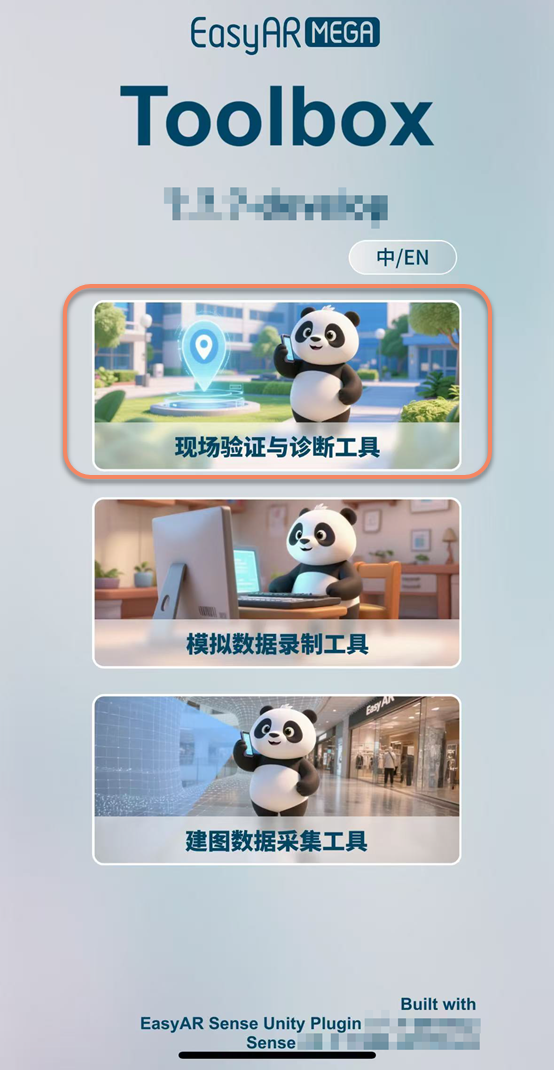
Ao reproduzir um problema, selecione o modo On-site Verification and Diagnostics Tool. Esse recurso permite realizar a localização e a gravação ao mesmo tempo.
Entrar na tela de teste de localização
Selecione a primeira entrada On-site Verification and Diagnostics Tool.
Fazer login na conta
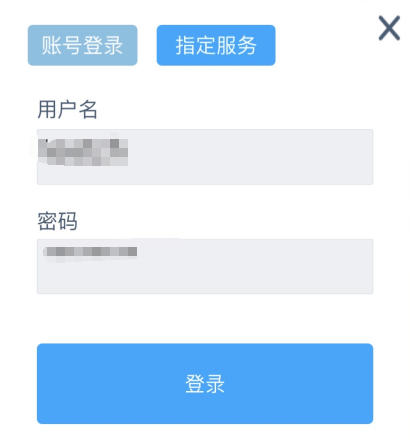
Insira a conta do Developer Center do site oficial da EasyAR onde o serviço de localização está localizado.
Configuração de localização
Selecione o serviço de localização e os dados de anotação correspondentes.

Configuração do ambiente de execução
Depois de selecionar os dados de anotação, será exibido o prompt Whether on-site testing is in progress. Selecione Yes. O teste deve ser realizado no local para coletar dados EIF.

Reproduzir o problema e gravar dados EIF
Inicie a localização e toque no botão
circular vermelhona parte inferior para começar a gravar dados EIF.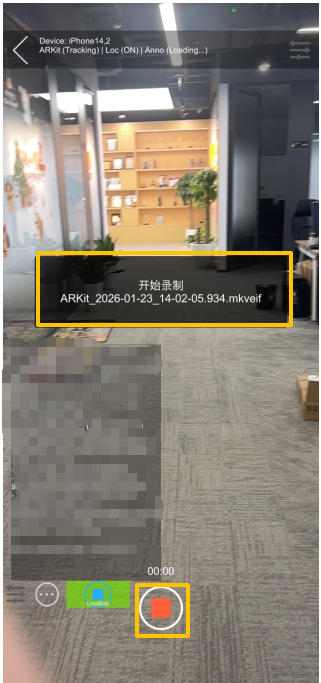
Depois que o comportamento anormal for reproduzido, toque no botão
quadrado vermelhona parte inferior para encerrar a gravação dos dados EIF.

Nota
Recomenda-se limitar cada gravação a cerca de 1 minuto, e o vídeo gravado deve conter o comportamento anormal; caso contrário, os dados serão inválidos.
Para instruções detalhadas, consulte a seção On-site Verification and Diagnostics Tool no Mega ToolBox User Manual.
Próximas etapas
Confirmar que os dados gravados podem reproduzir seu problema