Ferramenta de verificação onsite e diagnóstico
Esta ferramenta é usada principalmente para verificar a precisão e estabilidade do serviço de localização em nuvem EasyAR Mega em ambientes onsite, e para adquirir dados EIF quando a localização estiver anormal, a fim de realizar análise offline e otimização de algoritmos.
O fluxo de operação desta ferramenta é: configuração de parâmetros -> acionar localização -> gravação de dados (opcional) -> exportação de dados (opcional).
Configuração de parâmetros
Antes de iniciar oficialmente o teste, é necessário configurar as credenciais do serviço em nuvem e as informações do mapa.
Entrar na interface de teste de localização

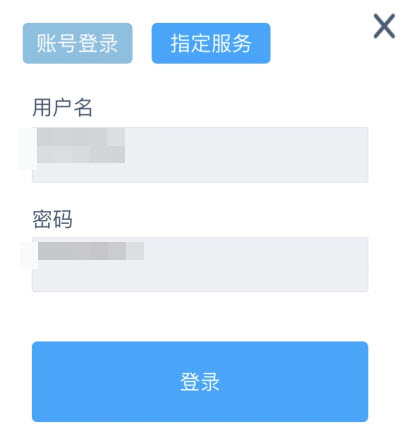
Login na conta
Preencha a conta do Developer Center no site oficial da EasyAR onde o serviço de localização está localizado.
Configuração global
No primeiro login, a janela de configuração global é exibida. Após fechá-la, você pode clicar em ... no canto superior direito para entrar novamente. Se não for necessário modificar, feche diretamente.
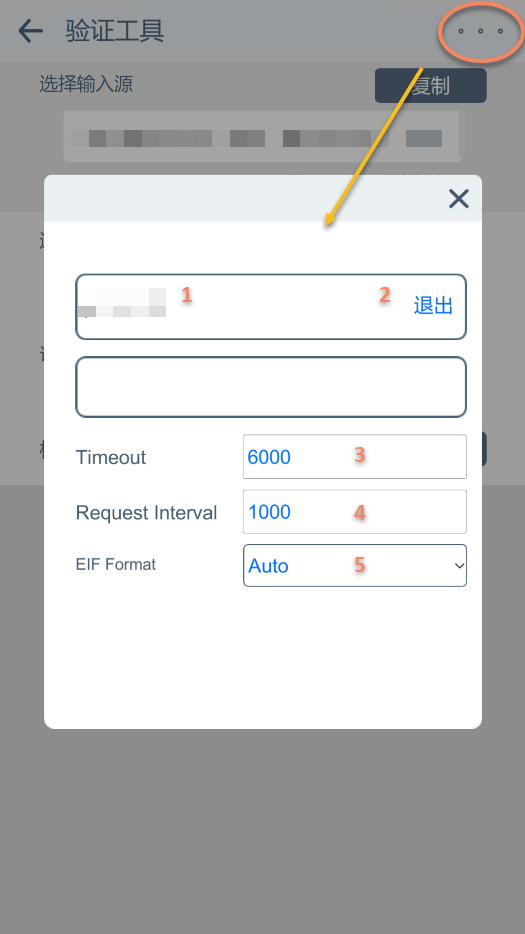
- Nome de usuário atual
- Sair
- Tempo limite da solicitação de localização (normalmente não modificar)
- Intervalo da solicitação de localização (normalmente não modificar)
- Formato EIF (normalmente não modificar)
Configuração de localização
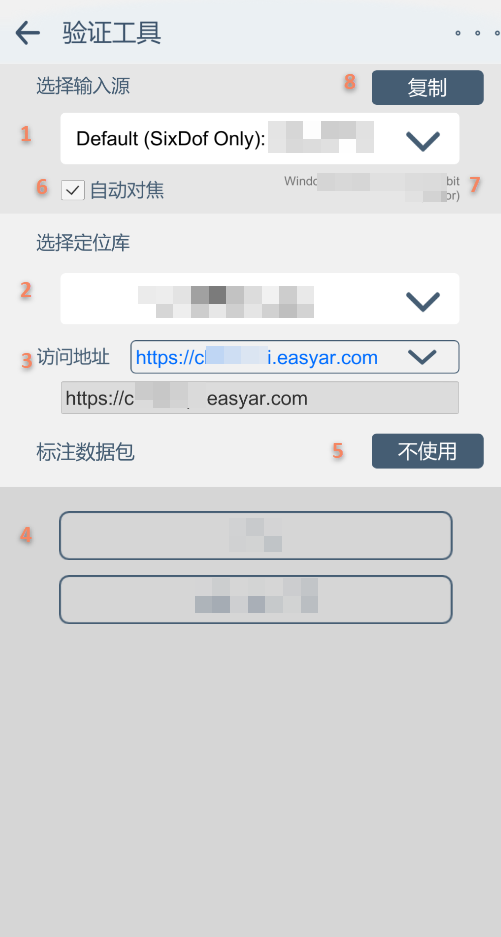
Selecionar fonte de entrada
Selecionar biblioteca de mapas de localização
Modificar endereço de acesso (normalmente não é necessário modificar; para uso no exterior, selecione conforme a situação)
Selecionar dados de anotação e entrar na página de localização
Entrar na página de localização sem usar dados de anotação
Modificar o autofocus esperado da câmera (observação: a modificação pode não surtir efeito, e alguns dispositivos e sistemas não suportam modificar o modo de foco)
Informações atuais do dispositivo
Copiar informações atuais do dispositivo (ao reportar problemas, copie e envie para a equipe EasyAR)
Configuração do ambiente de execução
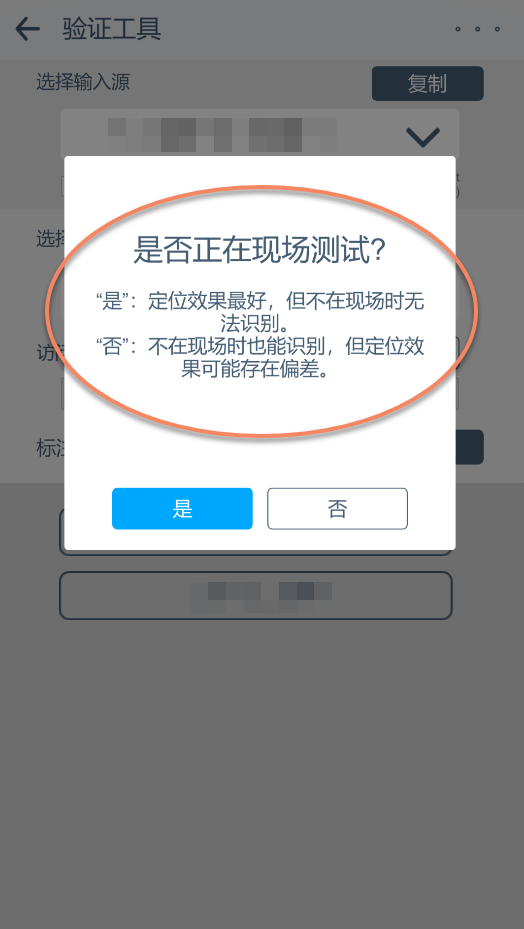
Selecione conforme a situação real. Para localização apontando para imagem ou vídeo, selecione Não. Uma seleção incorreta causará falha na localização, sem outros sintomas.
Acionar localização
Depois que a inicialização do rastreamento for concluída, a localização poderá começar.
Página de localização
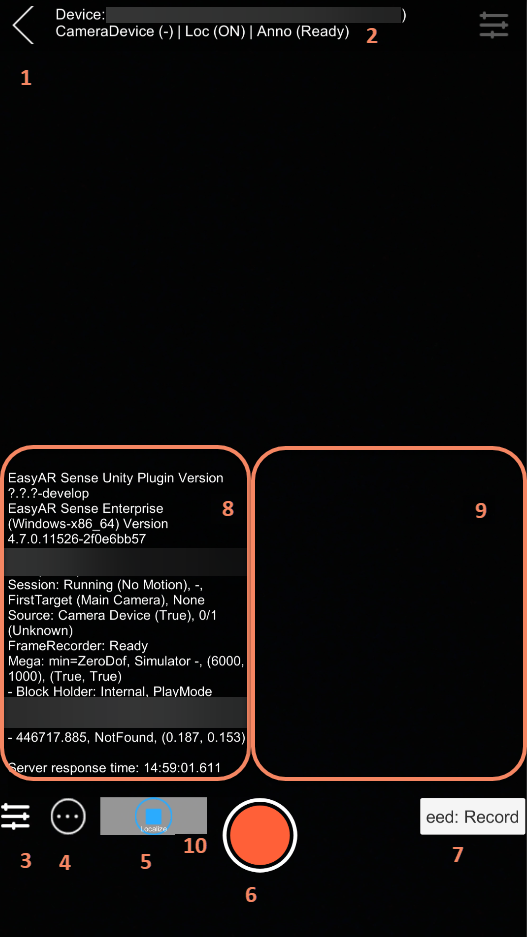
Sair da página atual. Ao sair da página, se eif estiver sendo gravado, certifique-se de clicar primeiro no botão de parar.
Informações principais do dispositivo. O conteúdo exibido é:
Fonte de entrada (status de rastreamento|Localização (status do interruptor)|Dados de anotação (status de carregamento))Expandir/recolher configurações avançadas
Ocultar/mostrar informações de status
Parar/abrir localização
Gravar/parar gravação de dados EIF. Se houver problema de efeito, grave dados EIF ao mesmo tempo que a localização o quanto antes e reporte à equipe EasyAR.
Gravar dados eed dump. Grave e reporte dados conforme os requisitos da equipe EasyAR.
Área de informações (clique para copiar)
Área de informações de erro
Indicador de status de localização
Cores do indicador de status de localização
Verde: localizado em um Block e rastreamento de movimento do dispositivo normal. Exibido em verde; se não houver novo resultado de localização, ficará transparente em até 5 segundos.
Amarelo: localizado em um Block, mas o rastreamento de movimento do dispositivo falhou. Exibido em amarelo; se não houver novo resultado de localização, ficará transparente em até 5 segundos.
Branco: não consegue localizar em um Block. Exibido em branco; se não houver novo resultado de localização, ficará transparente em até 5 segundos.
Vermelho: erro de localização. Exibido em vermelho e permanece até que o próximo resultado de localização retorne.
Nota
Preste atenção especial ao conteúdo exibido em 9. Área de informações, que inclui status atual do dispositivo, status do ARSession, status do serviço de localização e resultados de solicitação (atualização assíncrona).
Quando localizado, o nome do block localizado será exibido, e o conteúdo dos dados de anotação selecionados será mostrado no espaço.
Gravação de dados
Quando a localização estiver anormal, adquira dados EIF para análise offline e otimização de algoritmos.
Clique no botão
círculo vermelhopara iniciar a gravação.
Clique no botão
quadrado vermelhopara encerrar a gravação.

Exportação de dados
Para exportação de dados, consulte: Exportação de dados EIF