Componente de validação
O componente de validação é usado para simular a execução e validar efeitos Mega em um PC.
Nota
Para desenvolver aplicações Unity, use a session validation tool.
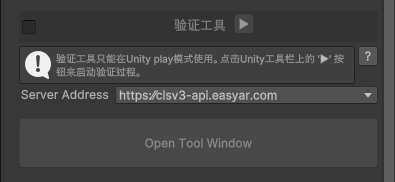
Visão geral da interface quando não está em execução
Quando não está em execução, o painel da ferramenta exibe
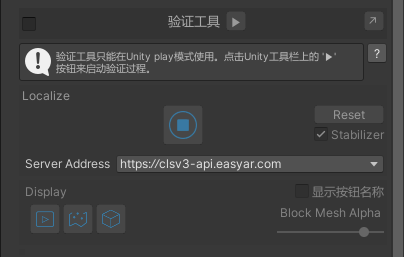
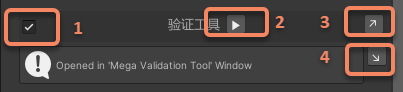
Visão geral da interface em execução
Após a execução, o painel da ferramenta exibirá
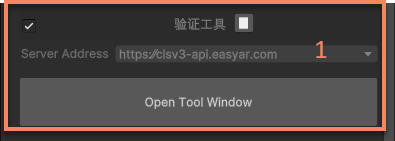
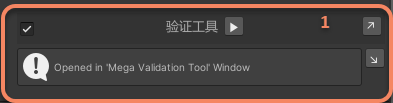
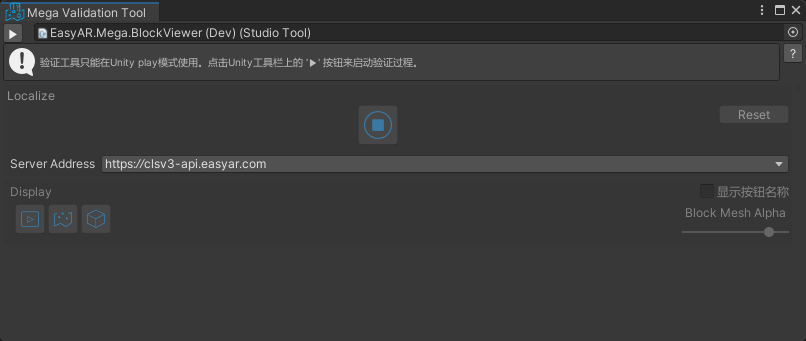
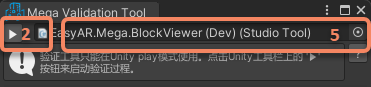
Após abrir a janela da ferramenta, a janela da ferramenta exibirá
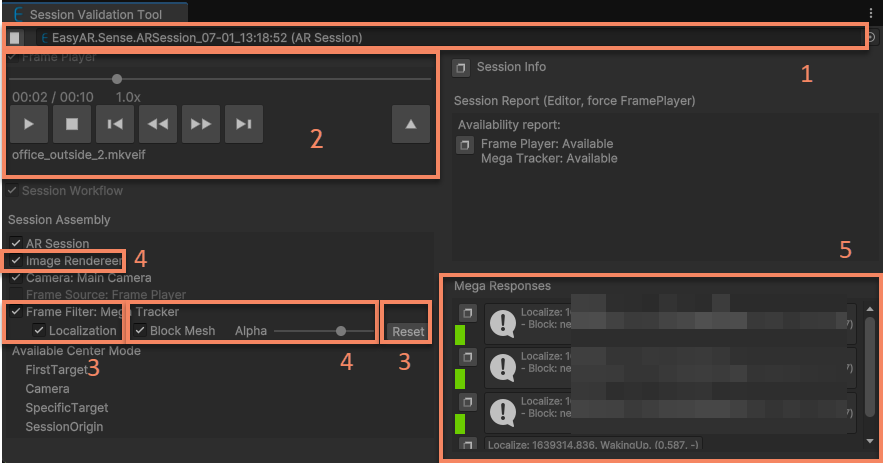
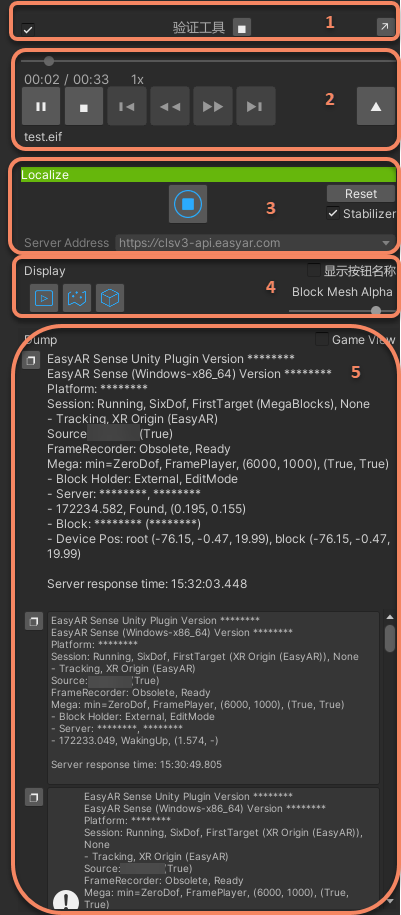
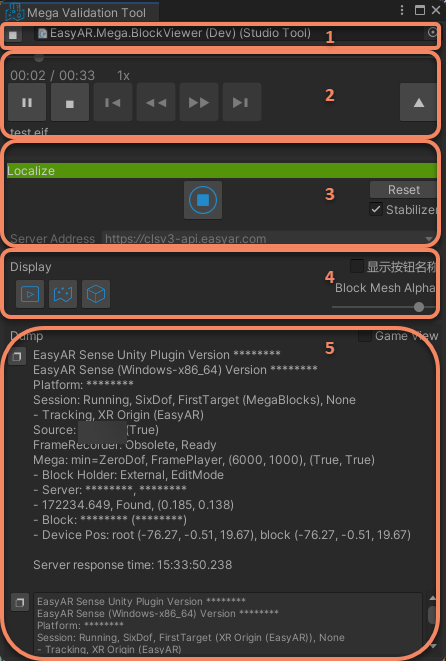
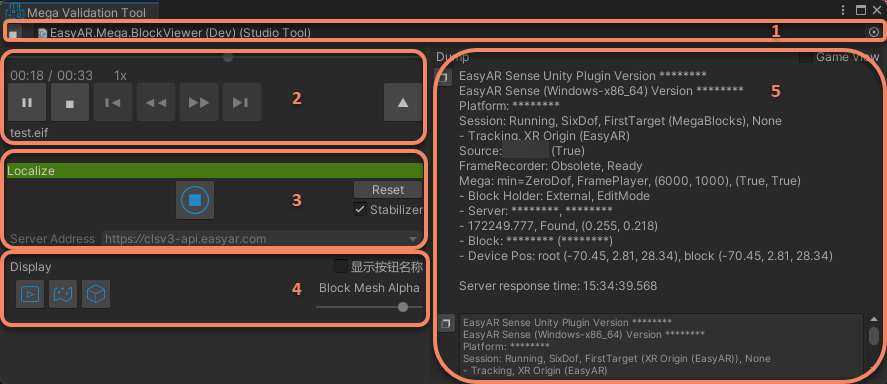
Descrição das áreas da ferramenta
- Área de controle de execução
- Área de reprodução EIF
- Área de controle de localização
- Área de controle de exibição
- Área de informações de status
Área de controle de execução
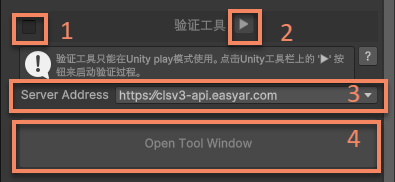
- Usar/desativar a validation tool
- Iniciar/parar a validation tool
- Seleção de localization url
- Abrir a janela de controle runtime da validation tool
- Abrir a session tool
Área de reprodução EIF
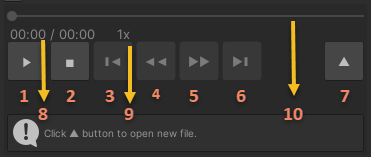
- Reproduzir/pausar
- Parar
- Avançar 5s (disponível para dados de novo formato, exceto parada anormal de gravação)
- Reduzir velocidade de reprodução (disponível para dados de novo formato)
- Aumentar velocidade de reprodução (disponível para dados de novo formato)
- Voltar 5s (disponível para dados de novo formato, exceto parada anormal de gravação)
- Abrir arquivo EIF
- Tempo atual/tempo total
- Velocidade atual
- Progresso da reprodução (dados de novo formato podem ser arrastados, exceto parada anormal de gravação)
Área de controle de localization
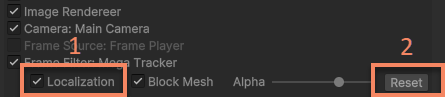
- Iniciar/parar localization (iniciada por padrão)
- Redefinir tracking status
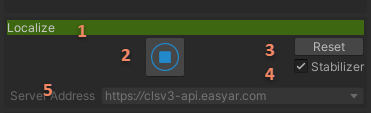
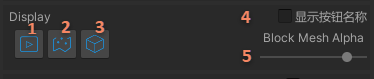
Área de controle de exibição
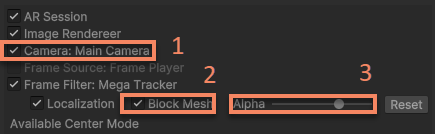
- Mostrar/ocultar video background
- Mostrar/ocultar Block model (em URP, o modelo na Scene window também será ocultado)
- Controlar opacity do Block model (indisponível em URP)
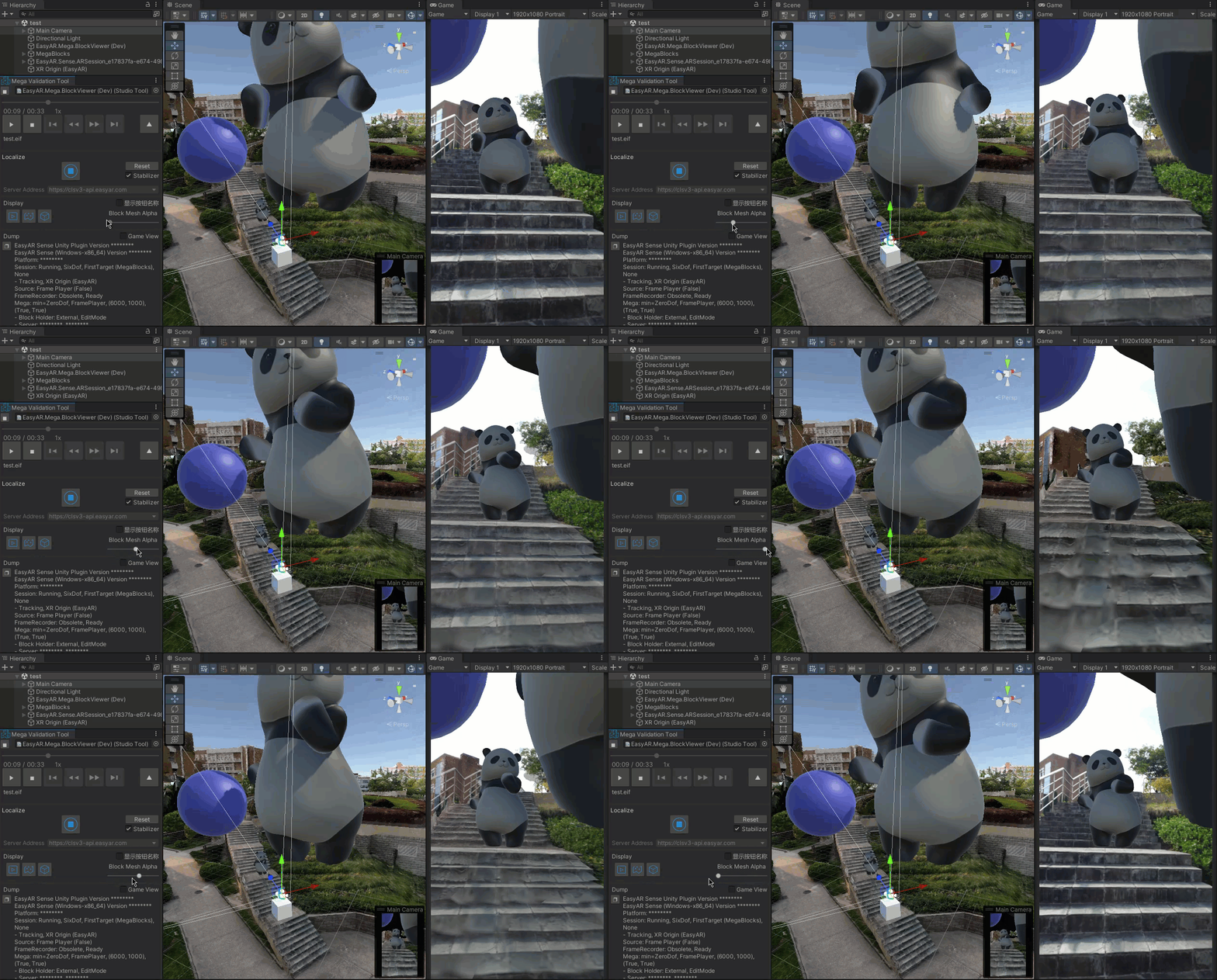
O efeito de transição de opacity do Block model é o seguinte
Área de informações de status
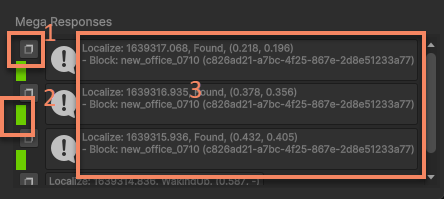
- Copiar o conteúdo da localization response atual para o clipboard
- Indicador de response content.
- Verde: o processo de localization está normal e localized em block.
- Branco: o processo de localization está normal e não localized em block.
- Vermelho: ocorreu exception durante localization.
- Informações de localization response
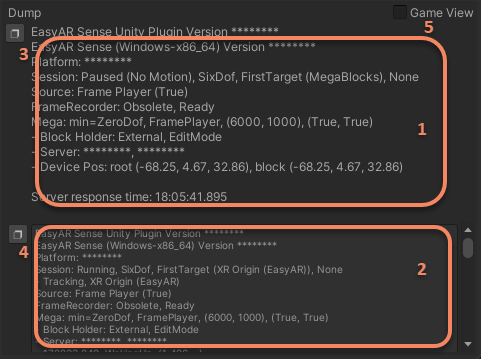
Fluxo de uso
Preparar dados EIF
A validação requer dados EIF. Use a ferramenta de gravação de dados de simulação do Mega Toolbox para gravar um arquivo EIF. Dependendo do formato de gravação selecionado, o resultado salvará um arquivo .mkveif, ou um arquivo .eif e um arquivo .eif.json. Esses dois últimos arquivos são ambos indispensáveis.
Preparar Package
Certifique-se de que com.easyar.sense já foi importado. Se não tiver sido importado, você verá a seguinte informação.
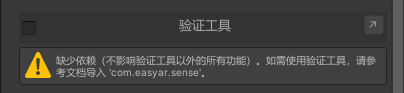
Nesse momento, use Unity Package Manager para importar o package necessário: com.easyar.sense-**.tgz.
Preencher EasyAR Sense License Key
Entre no EasyAR Developer Center pela web e obtenha a EasyAR Sense License Key.
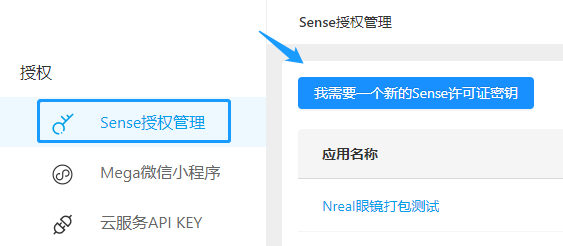
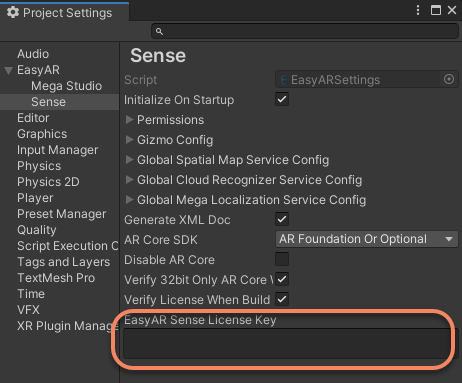
No menu do Unity, abra EasyAR > Sense > Configuration.

Depois preencha, na janela Project Settings aberta, a license key copiada do site.
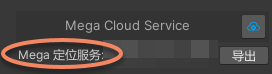
Conecte o serviço de localização Mega. Depois de adicionar a ferramenta, selecione na ferramenta correspondente o serviço de localização que precisa ser validado.
Preparar dados Block (opcional)
Para visualizar intuitivamente o resultado de localização, geralmente é recomendado carregar os dados do modelo Block da área correspondente. Carregue-os conforme a descrição do componente de dados Block.
Preparar dados de anotação (opcional)
Se precisar exibir dados de anotação durante a localização, você pode anotar com o componente de anotação ou importar anotações pelo componente de pacote de dados de anotação.
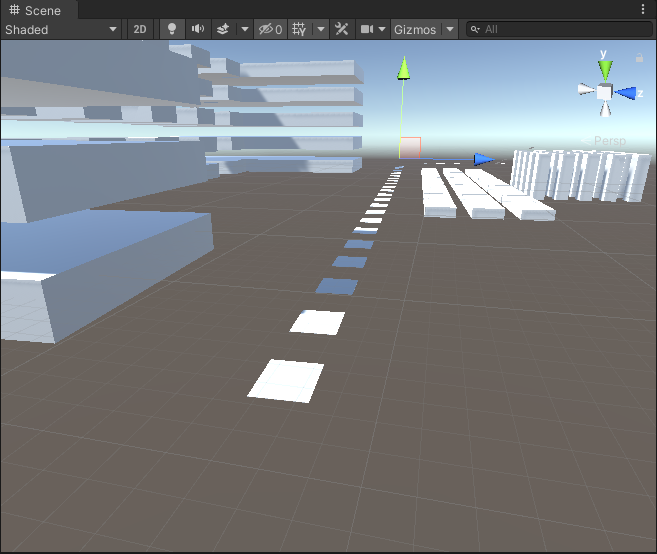
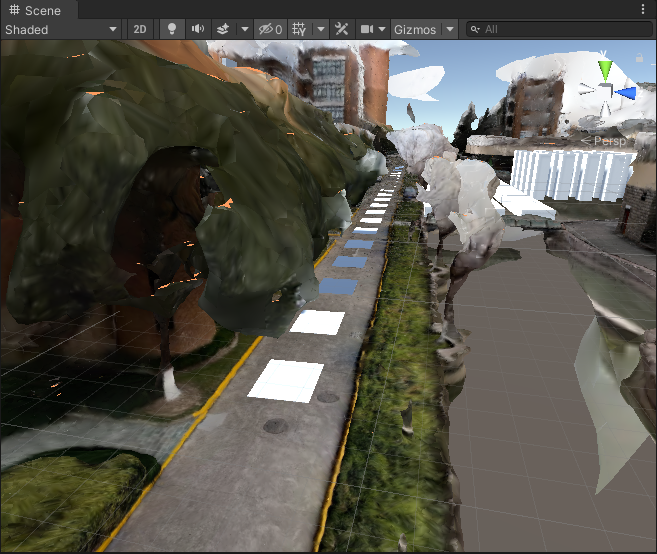
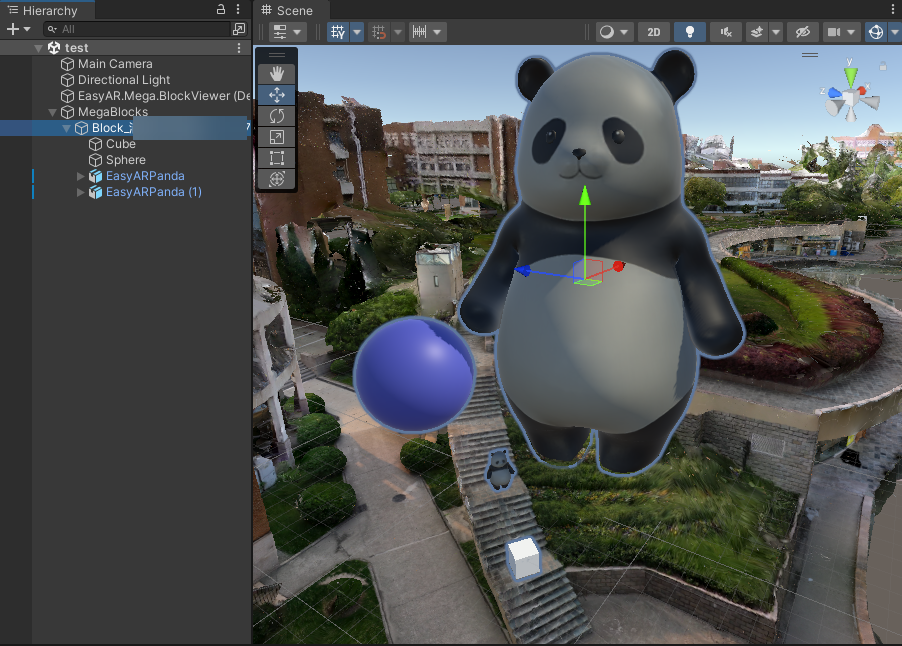
Se nesse momento Block e os dados de anotação já tiverem sido importados na cena, eles serão exibidos na cena.
Preparar conteúdo 3D (opcional)
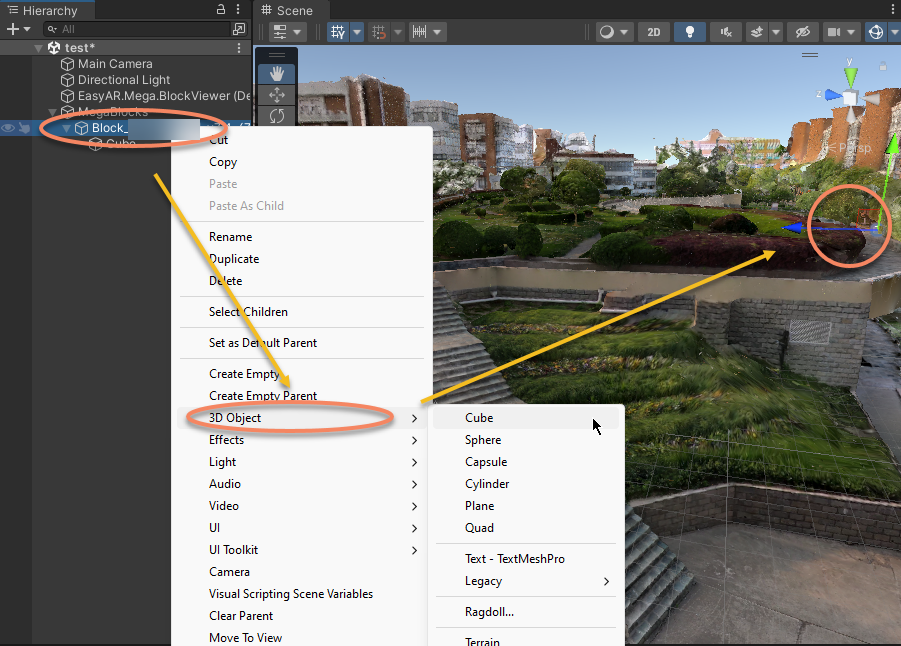
Você pode criar objetos 3D pelo menu. Observe que objetos 3D precisam ficar sob o nó Block.
Após a criação, você pode ajustar posição, tamanho e outras propriedades conforme necessário.
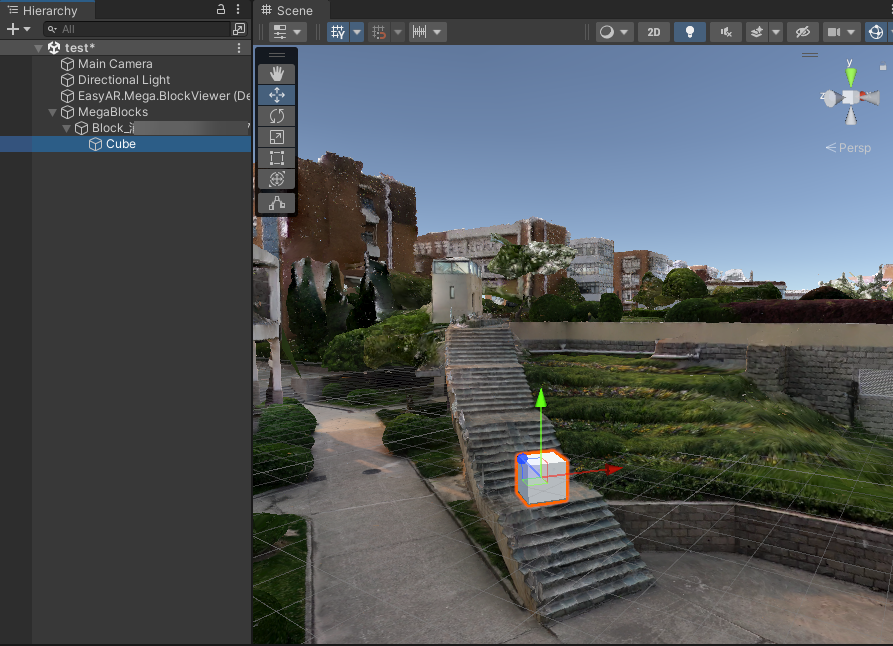
Naturalmente, você também pode importar seu próprio modelo.
Iniciar a ferramenta
Primeiro habilite a ferramenta e depois clique no botão Run para iniciar.
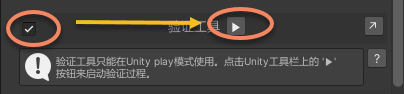
Você também pode iniciar pelo botão na barra de ferramentas do Unity.

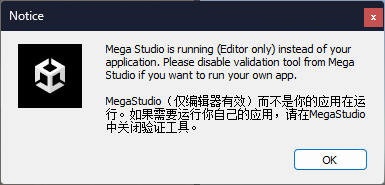
Após iniciar, aparecerá uma janela de aviso. Se você está desenvolvendo uma aplicação Unity, leia com atenção.
Abrir EIF
Depois que EIF é aberto, a reprodução começa automaticamente.

Ver o resultado
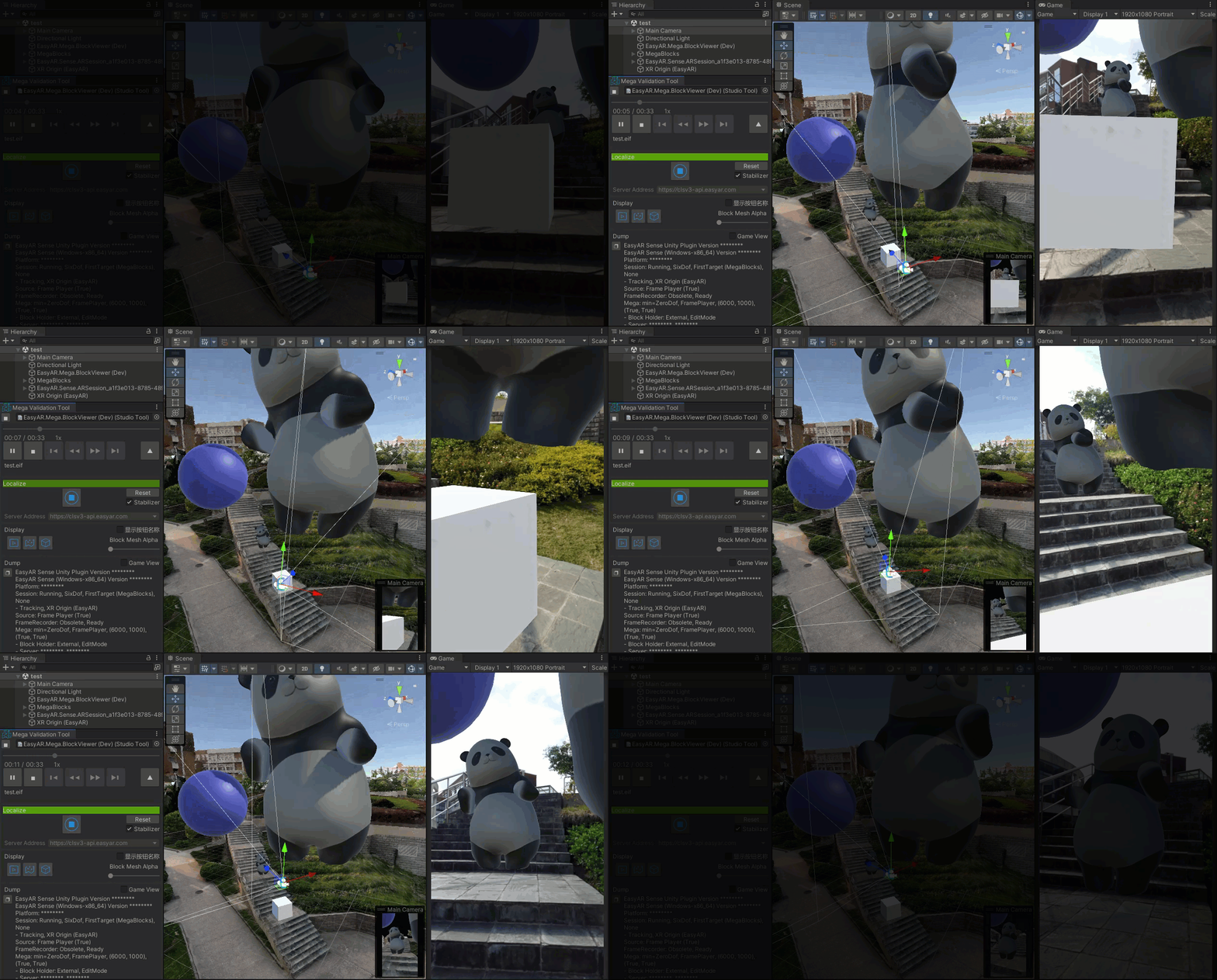
Você pode controlar a reprodução conforme necessário. Normalmente o resultado será assim.

Você também pode ocultar completamente o modelo Block, de modo que o efeito seja igual ao visto na cena real.
Parar a execução e restaurar a aplicação
Pare a execução pelo botão da ferramenta.
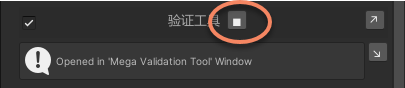
Ou pare pelo botão na barra de ferramentas do Unity.

Se você precisar desenvolver sua própria aplicação e executar seu programa no editor, lembre-se de desabilitar a ferramenta de validação. Isso vale apenas para o editor e não afeta o resultado no telefone.
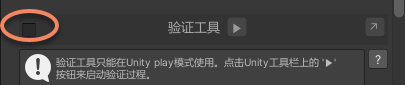
Efeitos de exibição e recomendações de uso do Unity
Ajustar o tamanho da janela Game
Recomenda-se que o tamanho da janela corresponda ao tamanho do frame de video EIF. Em geral, use um tamanho fixo aproximadamente equivalente a 1080P, como 1080x1920, ou 1920x1080 em paisagem.
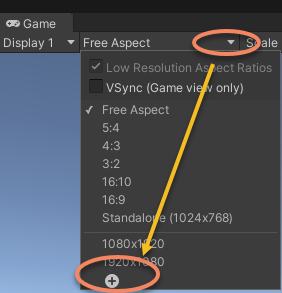
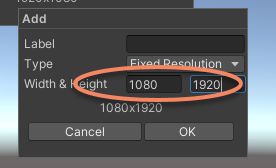
Se o tamanho da janela diferir muito do frame de video EIF, a imagem de video completa nao podera ser visualizada, e a ferramenta tambem exibira uma mensagem de aviso.
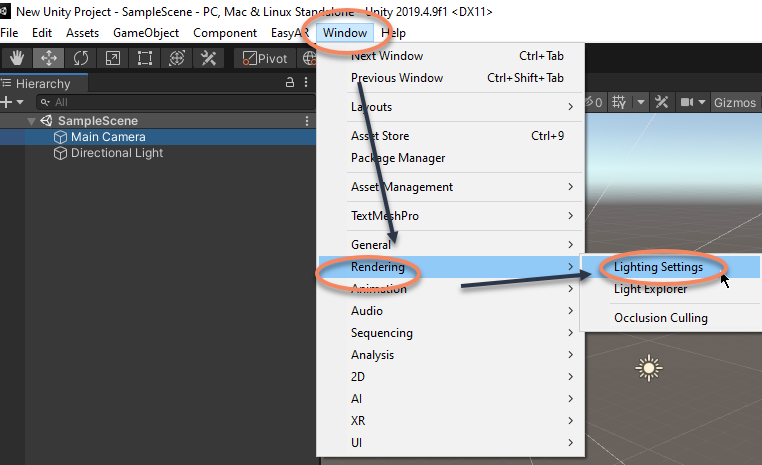
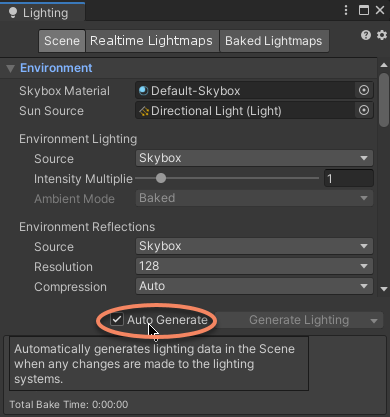
Ajustar a iluminacao da cena
Para observar melhor o efeito de renderizacao, adicione e ajuste a iluminacao conforme necessario. Se nao houver requisitos especiais de iluminacao Unity, Unity pode gerar ambient light automaticamente,
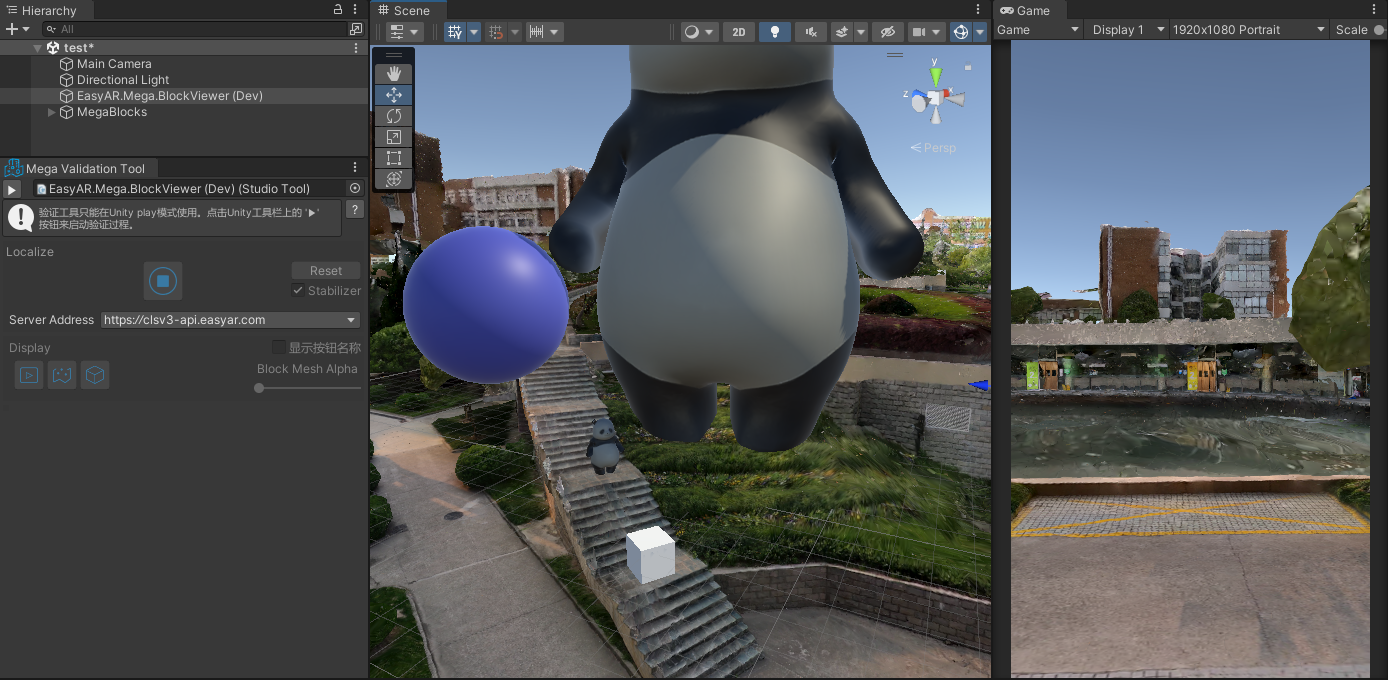
Mostrar a janela Scene e a janela Game ao mesmo tempo
As vezes e necessario visualizar o conteudo da janela Scene e da janela Game ao mesmo tempo. Nesse caso, ajuste o layout padrao de janelas do Unity e posicione as janelas Scene e Game conforme necessario.
Notas de desenvolvimento Unity
ARSession
Quando a ferramenta inicia, ela cria automaticamente ARSession e outros componentes EasyAR necessários. Se já houver um ARSession (active) na cena, a ferramenta desativará o ARSession original. No entanto, sessions criadas dinamicamente não serão controladas, e um erro será relatado se elas forem executadas.
Main Camera
A ferramenta modifica Clear Flags e Background da main camera em runtime. Clear Flags será alterado para Solid Color. Background será alterado para preto. Essas alterações não serão salvas.
Center mode
Quando a ferramenta é executada, todos os center mode suportados podem ser usados. Normalmente, recomenda-se usar First Target center mode.