Usar a ferramenta de verificação de session
Este artigo explica como usar a ferramenta de verificação de session para validar rapidamente o fluxo de trabalho da session no editor e executar simulações com arquivos EIF.
Antes de começar
A simulação usa arquivos EIF como entrada, então antes de começar é necessário gravar um arquivo EIF:
- Consulte Gravar arquivo EIF para gravar um arquivo EIF
Também é preciso entender:
- Entender os conceitos básicos de gravar um arquivo EIF e usá-lo para simulação
- Entender os conceitos básicos, a composição e o fluxo de trabalho de AR Session
Ferramenta de verificação de session
A ferramenta de verificação de session ajuda desenvolvedores a validar rapidamente o fluxo de trabalho da session no Unity Editor e a executar simulações com arquivos EIF.
Por padrão, a ferramenta de verificação de session pode ser vista na janela Inspector do objeto AR Session (EasyAR); ela faz parte do editor DiagnosticsController:
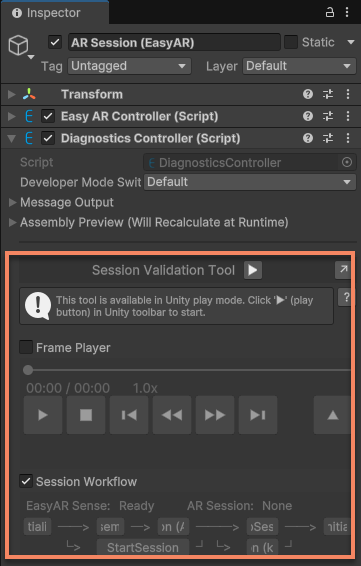
Clicar no botão ↗ no canto superior direito da ferramenta permite abri-la como uma janela independente, facilitando a visualização e o uso. Ao fechar a janela ou pressionar o botão ↘, a ferramenta volta a ser mostrada na janela Inspector.
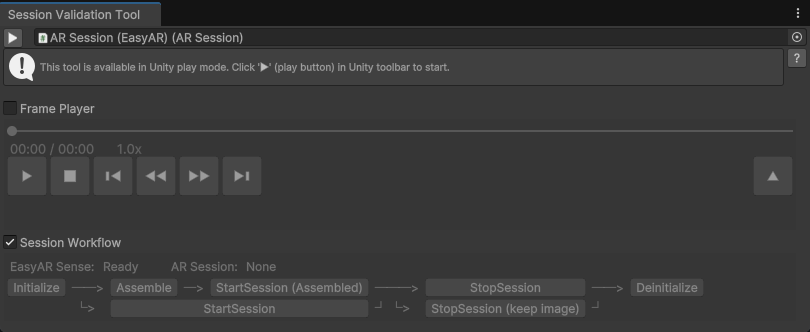
O efeito da ferramenta em execução é mostrado no vídeo abaixo:
Este vídeo mostra o uso da ferramenta de verificação de session, gravado no modo play do Unity. Na parte superior esquerda do vídeo está a view
Hierarchy, no centro aScene, à direita aGame, e na parte inferior está a ferramenta de verificação de session. O conteúdo da viewGameé o mesmo que o usuário vê no celular no mundo real.A parte superior esquerda da ferramenta mostra a barra de progresso da reprodução EIF, que muda conforme a reprodução avança. A parte inferior esquerda mostra o estado atual da session. A parte direita mostra os componentes da session e os modos de centragem disponíveis.
Na cena, é possível ver 3 funções AR funcionando ao mesmo tempo:
- Rastreamento de movimento: fornecido pelo frame player; a esfera azul é XR Origin e o cone azul representa a posição do usuário.
- Mapeamento espacial denso: é possível ver o modelo de mesh semitransparente sendo gerado continuamente conforme a visão muda.
- Rastreamento espacial denso: no vídeo, o objeto rastreado é uma árvore de Natal, e o objeto virtual sobreposto é uma point cloud azul-clara.
Iniciar a ferramenta
Clique no botão ▶ na parte superior da ferramenta para iniciá-la. O efeito desse botão é o mesmo de clicar diretamente no botão ▶ da barra de ferramentas do Unity.
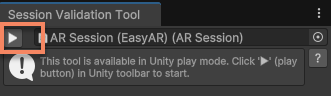
Se a ferramenta já estiver iniciada, o botão mudará para ■; clique para parar a ferramenta.
Quando a ferramenta é exibida como uma janela independente, a caixa de seleção à direita do botão ▶ permite escolher o objeto session usado pela ferramenta. Se a janela for redefinida e a session for perdida, você pode selecioná-la novamente aqui.
Controlar a reprodução EIF
Para usar a função de reprodução EIF da ferramenta, antes de executar é preciso marcar a opção Frame Player. Nesse momento a ferramenta passará a gerenciar a seleção de frame source durante o assembly da session; independentemente do valor de AssembleOptions.FrameSource, o componente frame player será ativado.
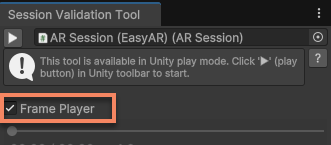
Por isso, ao executar aparecerá uma janela de aviso informando que a frame source usada pela session atual foi gerenciada pela ferramenta:
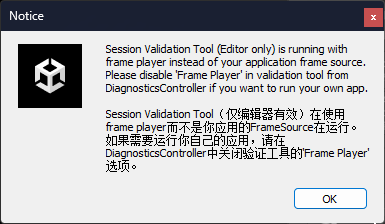
Nota
A ferramenta só gerencia a seleção de frame source durante o assembly no Unity Editor; essa opção não tem efeito algum quando o aplicativo é executado como build.
Quando a execução está normal, os controles de reprodução EIF são mostrados na área destacada na parte superior da ferramenta:
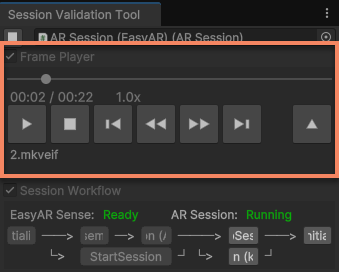
Você pode controlar a reprodução do arquivo EIF com estes botões:
▶: reproduzir, retomar após pausa ou parada▮▮: pausar■: parar▮◀: voltar 5 segundos (se o arquivo suportar)◀◀: diminuir a velocidade de reprodução (se o arquivo suportar)▶▶: aumentar a velocidade de reprodução (se o arquivo suportar)▶▮: avançar 5 segundos (se o arquivo suportar)▲: abrir arquivo- Barra de progresso: clique para pular para outra posição de reprodução (se o arquivo suportar)
Você pode ajustar o conteúdo da cena e a lógica de interação enquanto a reprodução acontece, de modo que a maior parte do desenvolvimento possa ser feita no computador e o resultado fique visível de forma intuitiva.
Nota
Ao reproduzir novos dados e ao pular na reprodução, os dados originais na cena não são apagados. O estado dos componentes AR também não é redefinido; eles se comportam como se os dados da câmera mudassem de repente do frame anterior para novos dados.
Embora isso não afete muito algumas funções, em funções que dependem de rastreamento de movimento (por exemplo, mapeamento espacial denso, Mega, etc.) isso pode causar estados anormais e afetar o resultado de execução.
Controlar o fluxo de trabalho da session
Para usar a função de controle do fluxo de trabalho da session da ferramenta, antes de executar é preciso marcar a opção Session Workflow, que vem marcada por padrão.
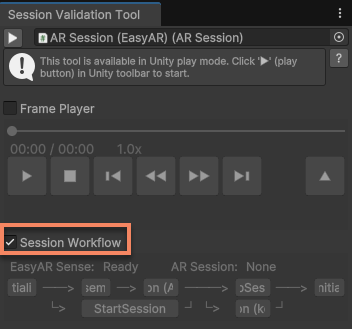
Quando a execução está normal, a função de controle do fluxo de trabalho da session é mostrada na área destacada abaixo dos controles de reprodução da ferramenta:
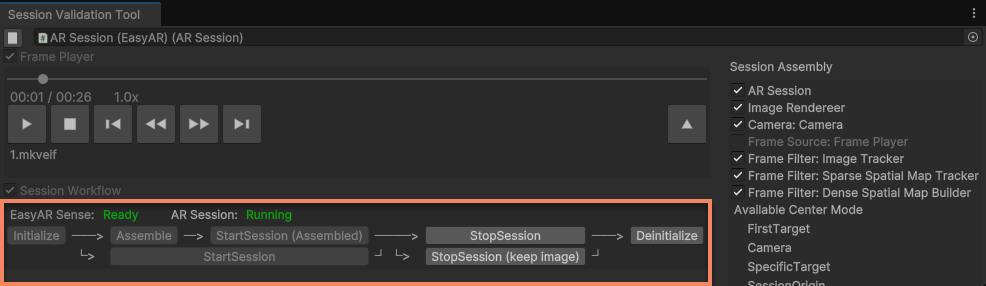
Na parte superior da área são exibidas duas informações de estado: EasyARController.IsReady e ARSession.State.
Na parte inferior da área, estes botões permitem controlar o fluxo de trabalho da session:
Initialize: inicializa a session; você pode usar a license key configurada emProject Settingsou inseri-la manualmenteAssemble: monta a session sem iniciá-laStartSession (Assembled): inicia uma session já montadaStartSession: monta e inicia a sessionStopSession: para a sessionStopSession (keep image): para a session, mas mantém o fundo de imagemDeinitialize: desinicializa a session
Nota
Como essas funções de controle chamam diretamente os métodos relacionados de ARSession e EasyARController, você pode usar esses botões para verificar o efeito das mudanças de estado da session sobre o conteúdo. Ao mesmo tempo, se o script do aplicativo também chamar métodos semelhantes, o fluxo de execução do aplicativo pode ir além do esperado pelo próprio aplicativo.
Controlar os componentes da session
Para usar a função de controle de componentes da session da ferramenta, antes de executar é preciso marcar a opção Session Workflow, que vem marcada por padrão.
Quando a execução está normal, o controle de componentes da session é mostrado na área destacada na parte inferior ou direita da ferramenta, dependendo da largura da janela:
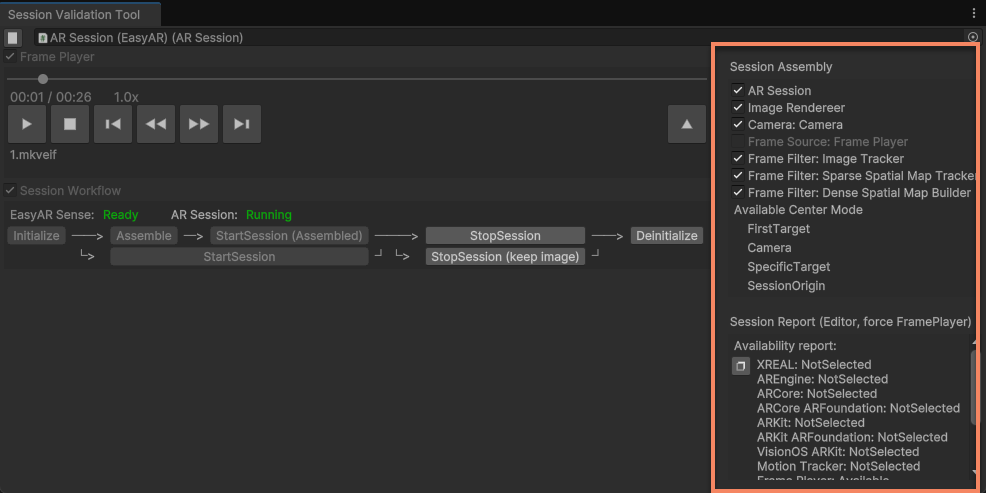
O conteúdo mostrado nessa área depende da session específica. Por exemplo, a session usada na imagem acima inclui três componentes de função: rastreamento de imagens, mapeamento espacial denso e rastreamento espacial denso; por isso a ferramenta mostra as caixas de seleção de controle dessas três funções.
Em geral, essa área mostra todos os componentes AR disponíveis na session e oferece controle de ativar/desativar (enabled) para eles, incluindo:
- AR Session: controla a ativação/desativação da própria session
- Image Renderer: controla a ativação/desativação do render da imagem da câmera física
- Camera: controla a ativação/desativação da câmera virtual
- Frame Source: controla a ativação/desativação da frame source; só pode ser controlado quando o frame player não está ativado. Quando o frame player está ativado, o controle da função é substituído pela parte de controle de reprodução EIF
- Frame Filter: controla a ativação/desativação de uma função AR específica
- Frame Recorder: controla a ativação/desativação do componente de gravação EIF; só fica visível quando o frame player não está ativado. Quando o frame player está ativado, esse componente não é montado na session
A área também mostra os modos de centragem disponíveis para a session e o relatório de session.
Nota
Os modos de centragem disponíveis e o relatório de session mostrados na ferramenta são o resultado da execução no editor; em um dispositivo real, serão diferentes.
Ao usar Mega, a ferramenta mostrará o controle de componentes Mega.
Tópicos relacionados
- Tente usar arquivos EIF para simular a execução para controlar a reprodução EIF por script
- Tente nos scripts controlar a execução da session
- Tente nos scripts acessar os componentes AR
- Tente nos scripts obter o resultado de execução da session
- Tente nos scripts inicializar
- Tente nos scripts obter o relatório de session e determinar o suporte do dispositivo
- Referência de controle Mega da ferramenta de verificação de session
- Referência de controle Mega Go da ferramenta de verificação de session