Ferramenta de aquisição de dados de mapeamento
Desenvolvedores podem usar esta ferramenta para concluir rapidamente a aquisição de dados de mapeamento com celular.
Entrada de aquisição de dados de mapeamento móvel
Clique no botão Ferramenta de aquisição de dados de mapeamento para iniciar a aquisição móvel.

Gerenciamento de arquivos de aquisição
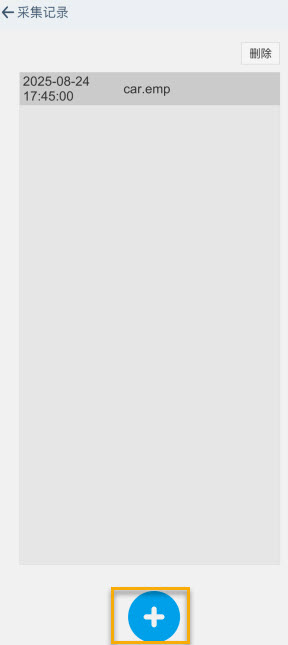
Depois de entrar na interface de gerenciamento de arquivos de aquisição, clique no botão azul + na parte inferior para entrar na página de aquisição.
Aquisição de imagens e dados de mapeamento
Executar inicialização: antes de clicar no botão
círculo vermelhona parte inferior, aponte a câmera para uma área próxima rica em texturas, como uma parede com padrões.Confirmar status: observe o parâmetro "Status de rastreamento" no painel de dados:
Quando o valor muda de
Not TrackingparaTracking, a inicialização foi bem-sucedida. Então você pode levantar o celular, clicar no botãocírculo vermelhona parte inferior e apontar para a área alvo para aquisição.

Monitoramento do status de aquisição
Para garantir a qualidade da aquisição de dados, todo o processo de aquisição deve permanecer continuamente no estado Tracking.

Interrupção anormal: se o rastreamento for perdido durante a aquisição, com o status mudando para Not Tracking, o sistema encerrará automaticamente a tarefa de aquisição atual e exibirá um prompt de erro.
Nota
- O estado
Trackingdeve ser mantido durante todo o processo de aquisição. - A duração da aquisição não pode exceder 15 minutos. Se exceder 15 minutos, a aquisição será encerrada forçadamente e a página de salvamento será aberta.
- Alternar para segundo plano causará falha na aquisição.
Feedback visual auxiliar
Durante a aquisição, o sistema gera em tempo real no espaço o frustum da câmera e as linhas de trajetória de movimento.
Feedback de frustum
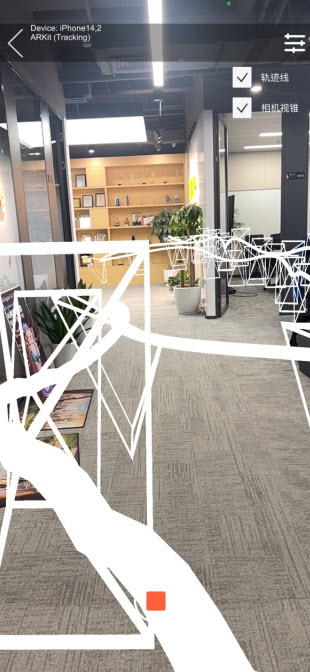
Frustum: representa a posição e orientação da câmera dos keyframes atuais e históricos.
Linha de trajetória: registra e exibe o caminho de movimento do coletor.
Por meio desse feedback visual, os usuários podem avaliar intuitivamente a completude da cobertura da área de aquisição e garantir a qualidade dos dados de mapeamento.
Desativar feedback de frustum
Se precisar desativar as ferramentas auxiliares, clique no interruptor no canto superior direito e desmarque Linha de trajetória e/ou Frustum da câmera.

Encerrar aquisição e salvar resultados
Clique no botão quadrado vermelho para encerrar a gravação.
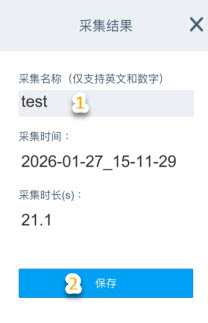
Inserir nome: na interface de salvamento, insira o nome dos dados adquiridos atuais.
Regra de nomenclatura: são suportadas apenas letras inglesas e números. Não use chinês, espaços ou caracteres especiais.
Salvar: clique no botão [Salvar].
Armazenamento local: após a confirmação, o sistema gravará o arquivo de dados adquirido no armazenamento local do celular.
Gerenciamento e exclusão de registros
Os usuários podem excluir registros de aquisição redundantes ou que não são mais usados conforme necessário, para manter a lista organizada e liberar espaço de armazenamento.
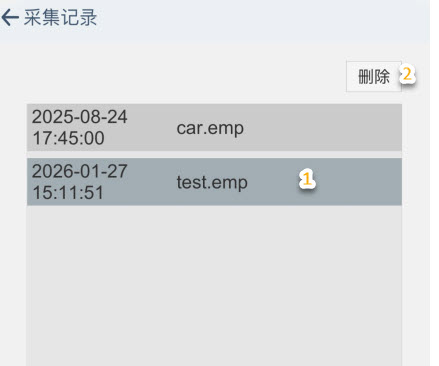
Selecionar registro: clique no registro alvo na lista de gerenciamento. Depois de selecionado, a cor de fundo do item ficará mais escura como lembrete.
Excluir: após confirmar o estado selecionado, clique no botão [Excluir].
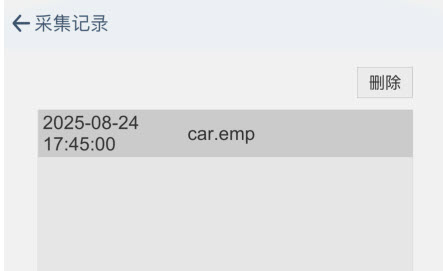
Concluir operação: esse registro será removido permanentemente da lista e do armazenamento local.
Exportação de dados
Para exportação de dados, consulte: Exportação de dados EIF