Guia de solução de problemas de falha de mapeamento Mega
Durante o mapeamento, podem ocorrer falhas de upload ou de geração. A maioria dos problemas vem de má qualidade dos dados capturados. Ao coletar dados, siga rigorosamente os requisitos da documentação de captura para evitar problemas como parâmetros incorretos do dispositivo ou planejamento inadequado da rota. Se você já coletou conforme a documentação e ainda encontra problemas durante o mapeamento, consulte este artigo para um diagnóstico mais aprofundado.
O que é um fluxo normal de mapeamento
O fluxo de mapeamento do EasyAR Mega Block é composto principalmente por upload de dados, geração de trajetória, geração do mapa de localização e do mapa denso.
Upload de dados
Os arquivos capturados com GoPro Max/Max2 são grandes (um vídeo de 1 hora tem cerca de 30 GB), então o tempo de upload pode ser longo dependendo da rede. Depois que o upload for concluído, você pode usar
查看上传文件na barra de operações da tarefaMega Block 建图para conferir se os nomes e a quantidade de arquivos correspondem aos seus arquivos locais. Se os dados baterem, o upload está correto. Após o upload, o status do mapeamento pode mostrar排队中ou生成中, e você também pode reproduzir vídeos.LRV.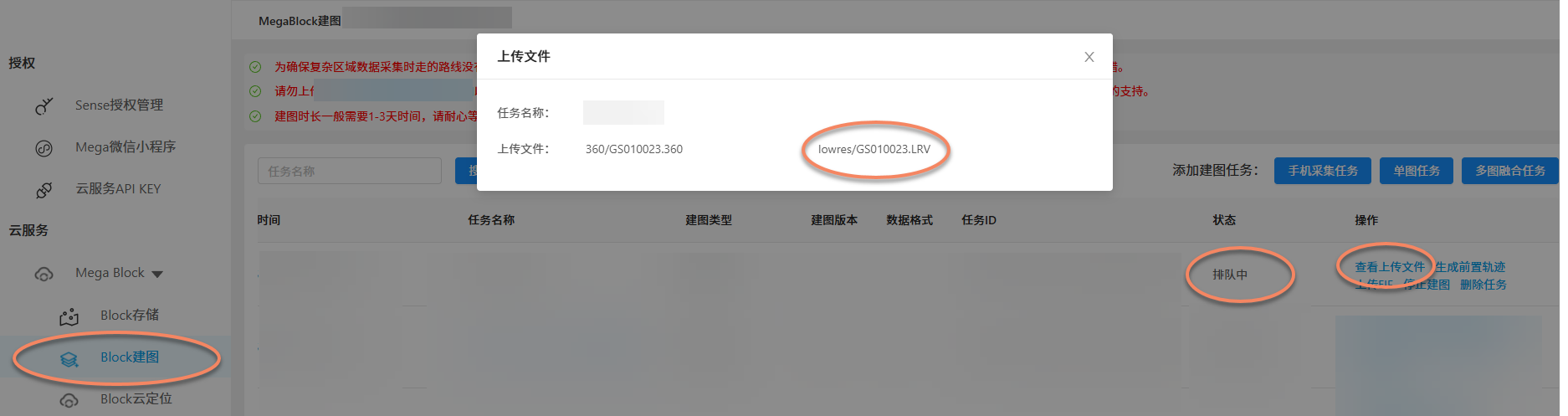
Nota
Durante o upload, os dados enviados também são verificados. Esse processo é rápido; se não houver erro no meio, você pode ignorá-lo.
Geração da trajetória
O sistema de mapeamento Mega Block precisa reconstruir a trajetória da coleta. Isso pode levar algum tempo. Se o fluxo estiver normal, você poderá ver a trajetória em
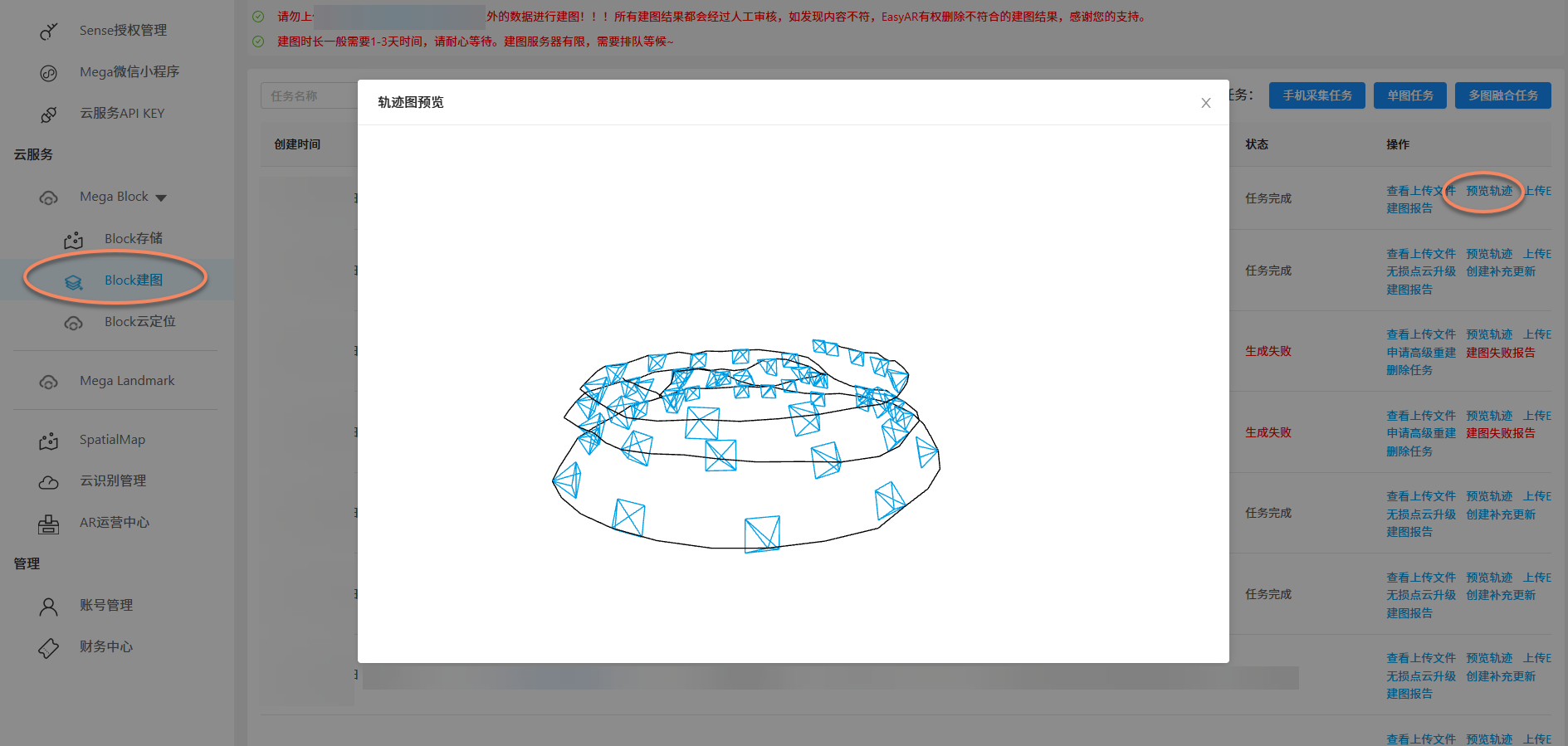
Block 建图depois da geração ou após concluir o mapeamento.Para ajudar o usuário a verificar se a trajetória está correta, a EasyAR oferece pré-visualização da trajetória. Para todos os dados GoPro Max/Max2 concluídos, a função
预览空间轨迹está disponível. Você pode verificar se há dados faltando de acordo com a trajetória espacial.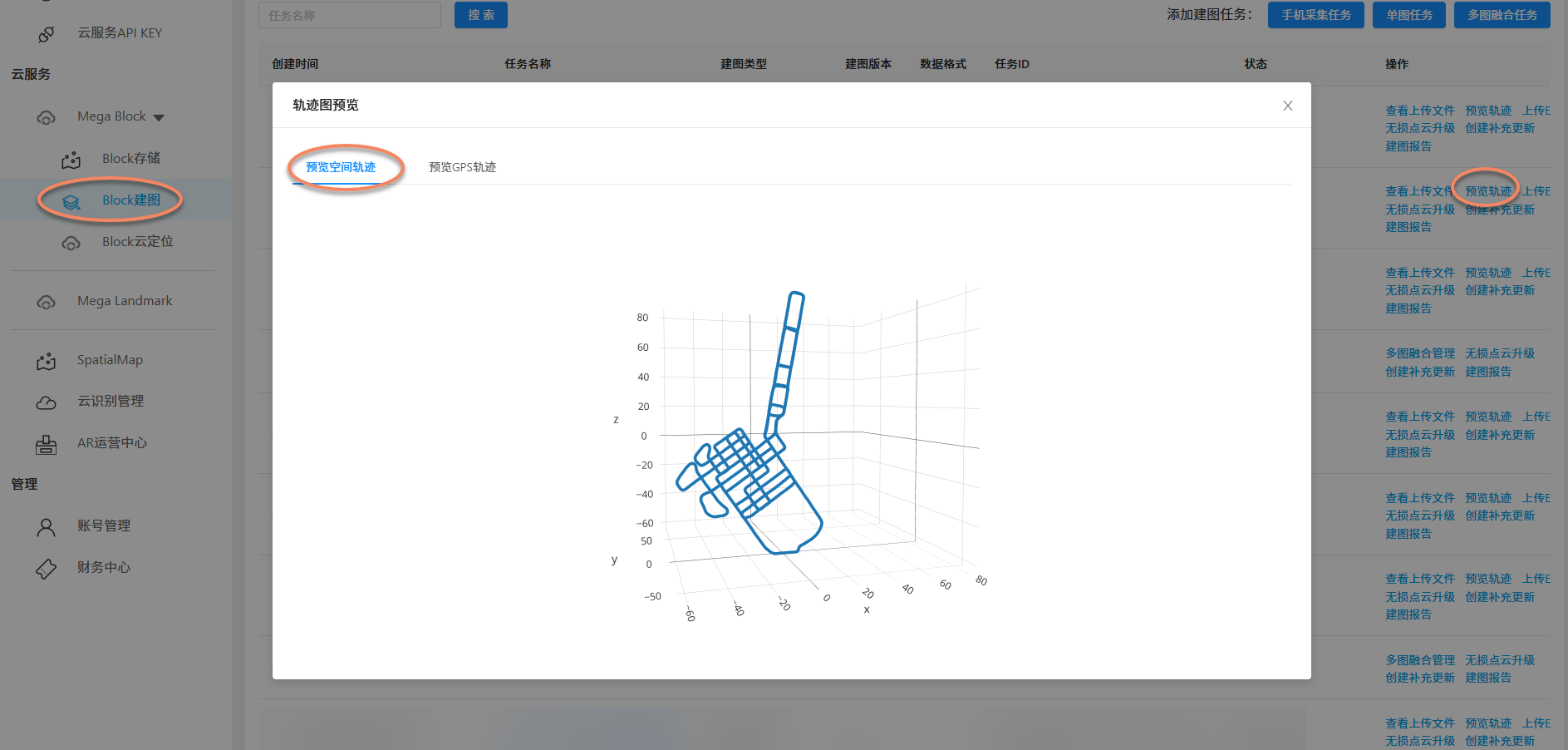
Para dados capturados ao ar livre, a EasyAR também oferece
预览 GPS 轨迹.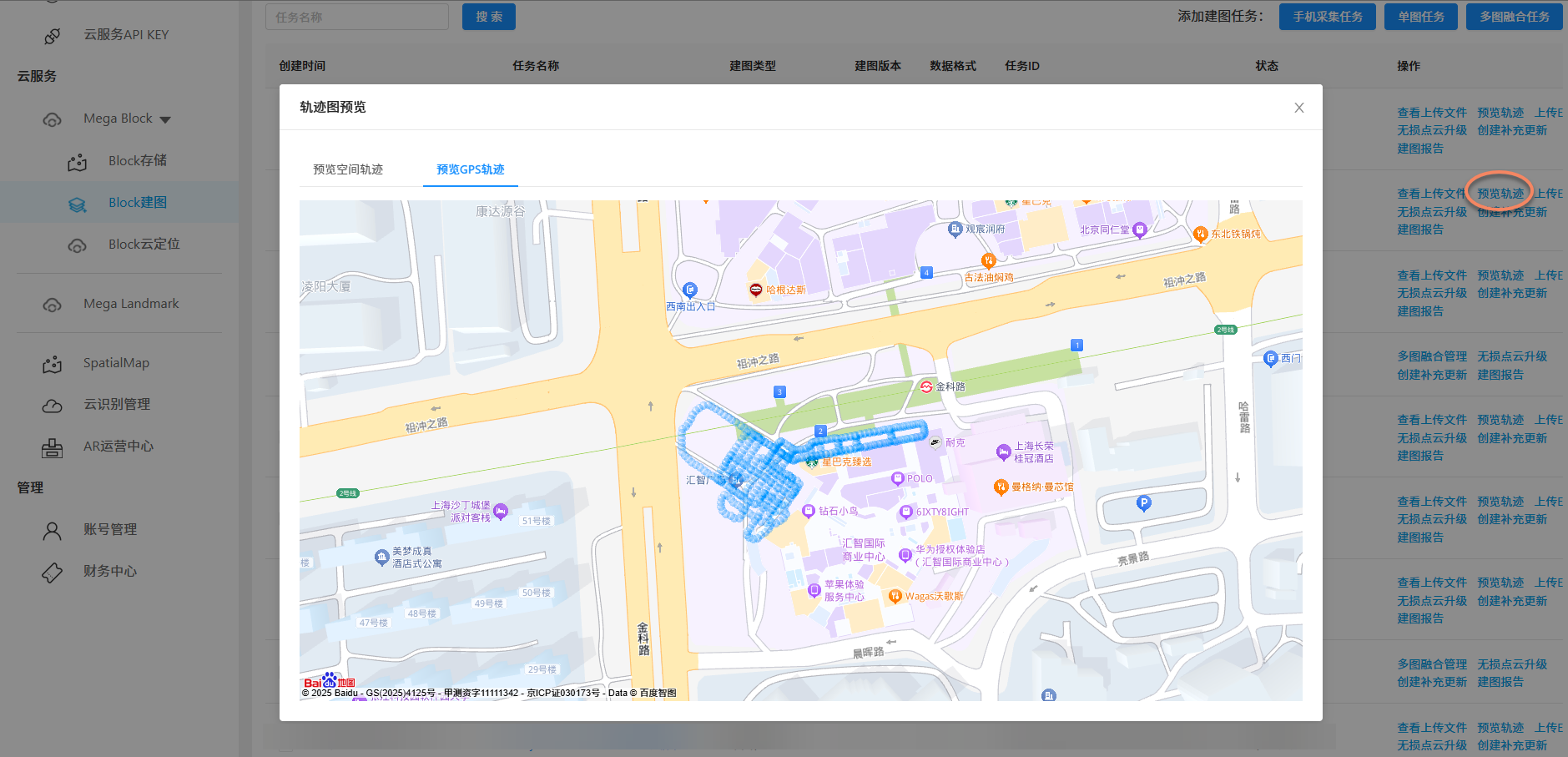
Geração do mapa Mega Block
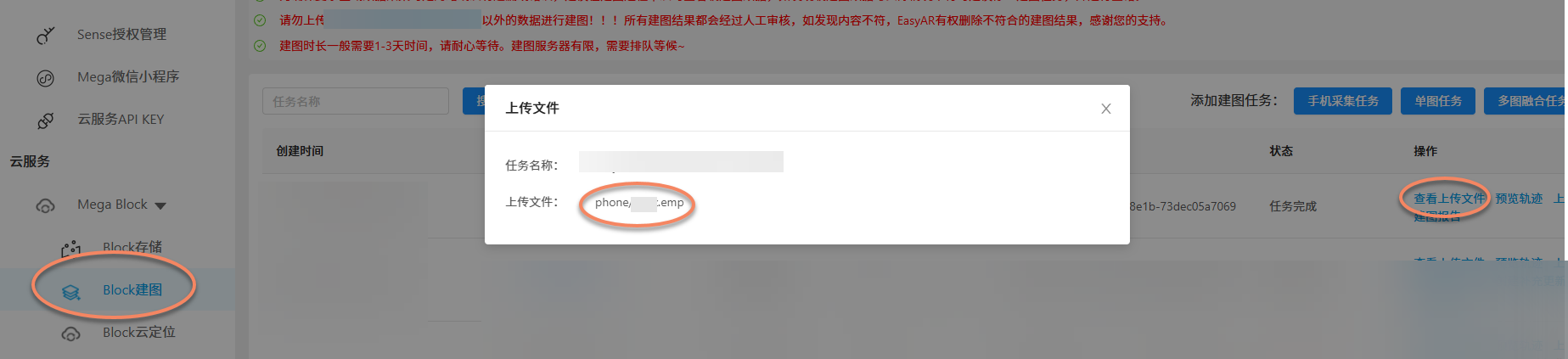
Como o cálculo do mapa Mega Block é pesado, esta etapa leva mais tempo. Depois que o mapeamento for concluído, o status da tarefa mostrará
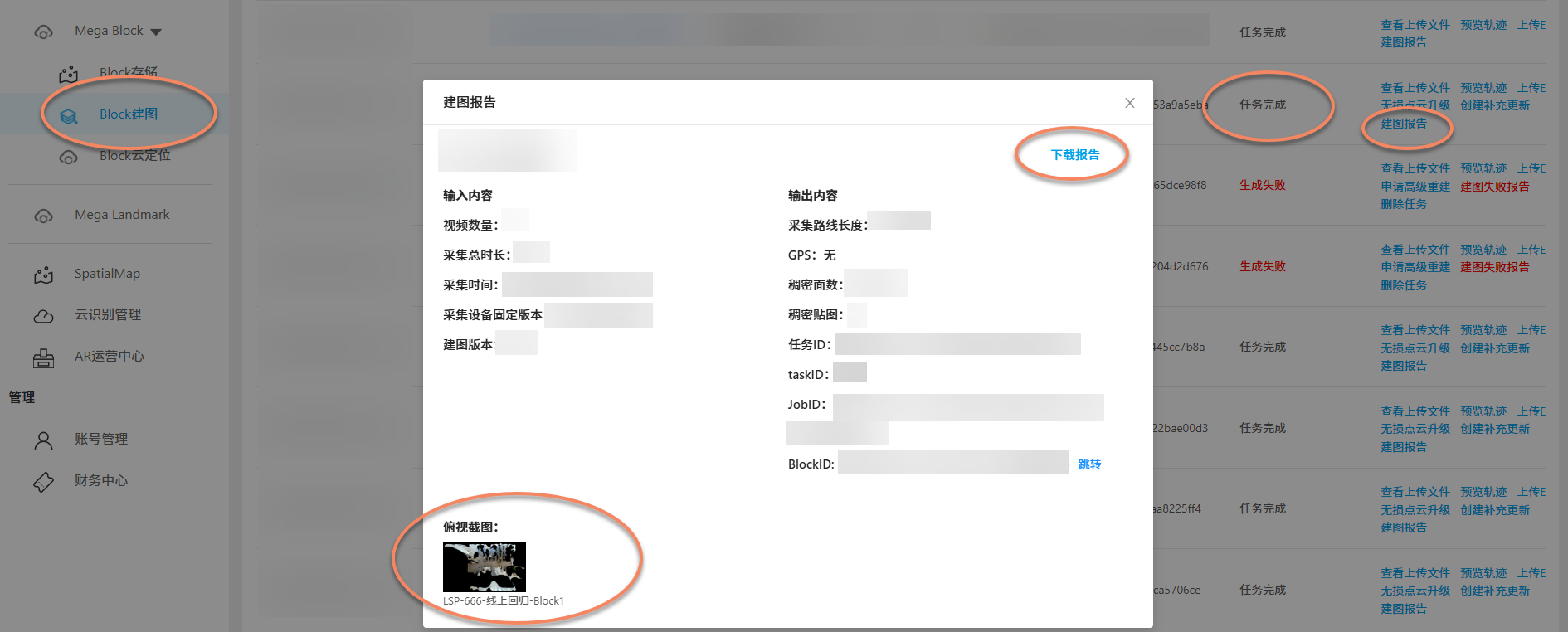
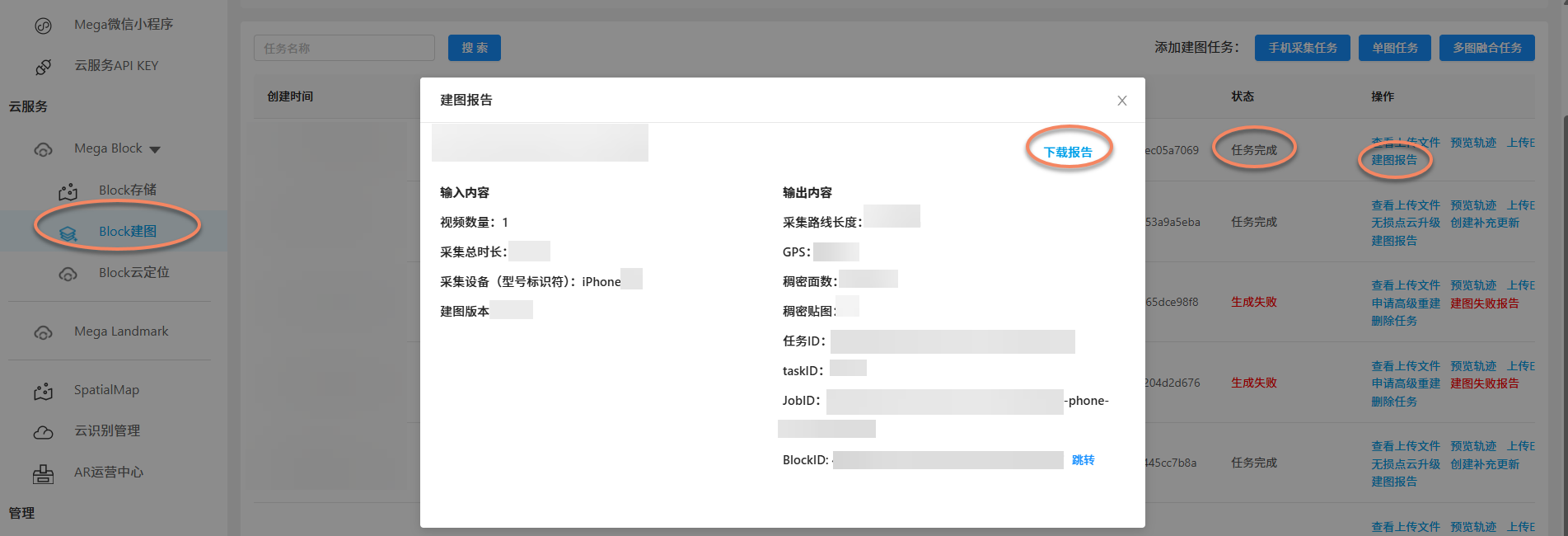
任务完成. Você também pode consultar o relatório de mapeamento fornecido pela EasyAR.
Sintomas e soluções de falha de mapeamento GoPro Max/Max2
Falha no upload de dados
Na etapa de upload, problemas de rede ou de dados podem causar dois tipos de falha: se sua rede for ruim, o progresso pode travar ou a conexão cair; se os dados capturados estiverem com problema, a verificação dos arquivos falhará.
Falha no upload do arquivo
Sintomas típicos: progresso travado, retorno ou mensagem de rede interrompida.
Por que acontece: normalmente é causado por um ambiente de rede ruim, e você pode resolver sozinho.
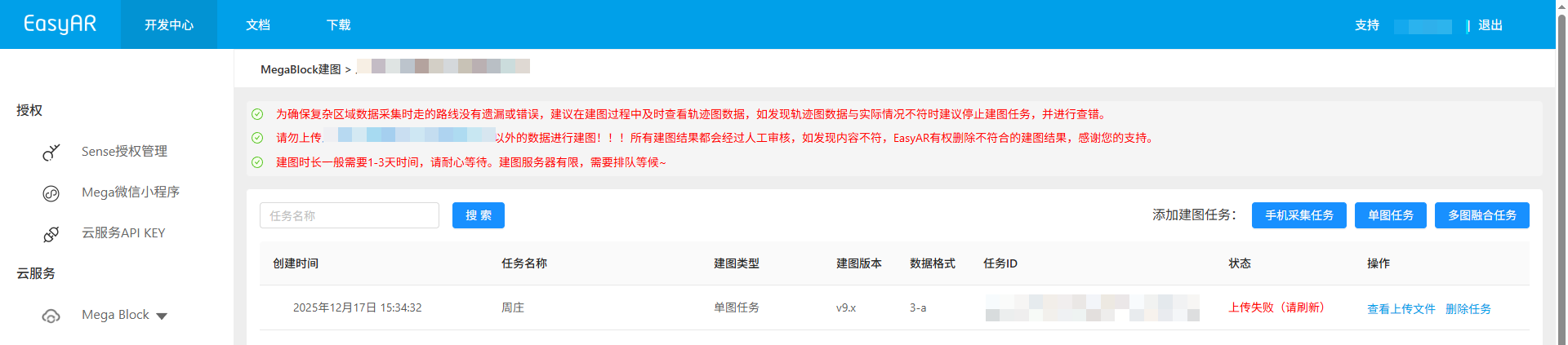
Tente primeiro atualizar a página ou fazer login novamente (para evitar sessão longa demais).
Clique em 重新上传: selecione novamente a pasta de dados e envie todos os arquivos do zero (útil quando a falha acontece no início).
Clique em 继续上传: selecione a pasta que falhou no último upload (os arquivos dentro dela não devem ser alterados) e continue a partir do arquivo em que parou.
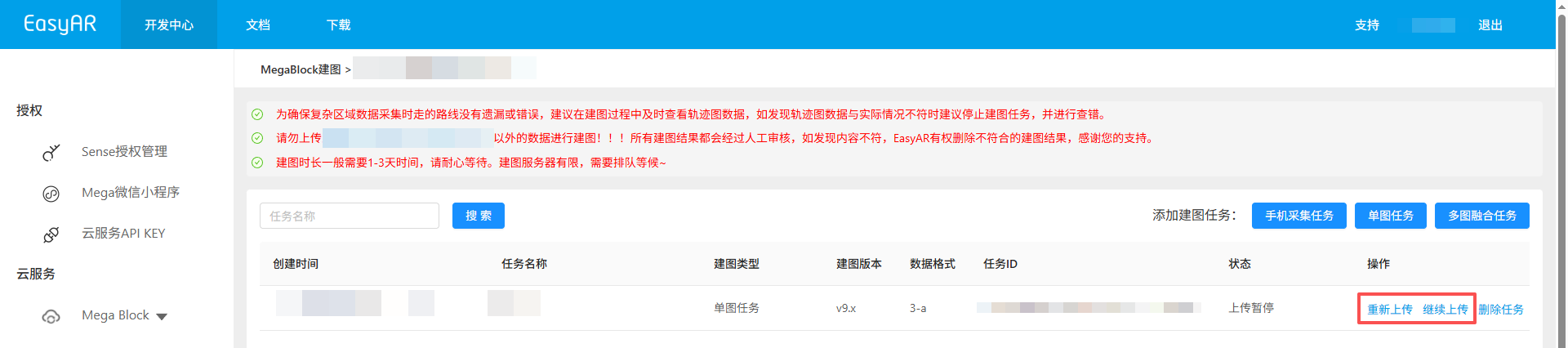
Otimização de rede: durante o upload, mantenha a janela do navegador ativa. Não feche o navegador, não atualize a página e não clique em outros menus. Mantenha a rede estável e evite outras atividades de rede de grande volume.
Nota
A EasyAR recomenda fortemente que você envie os dados de mapeamento em uma boa rede cabeada ou sem fio. Não é recomendado usar dados móveis, porque os arquivos GoPro Max/Max2 são muito grandes.
A verificação de arquivos não passou
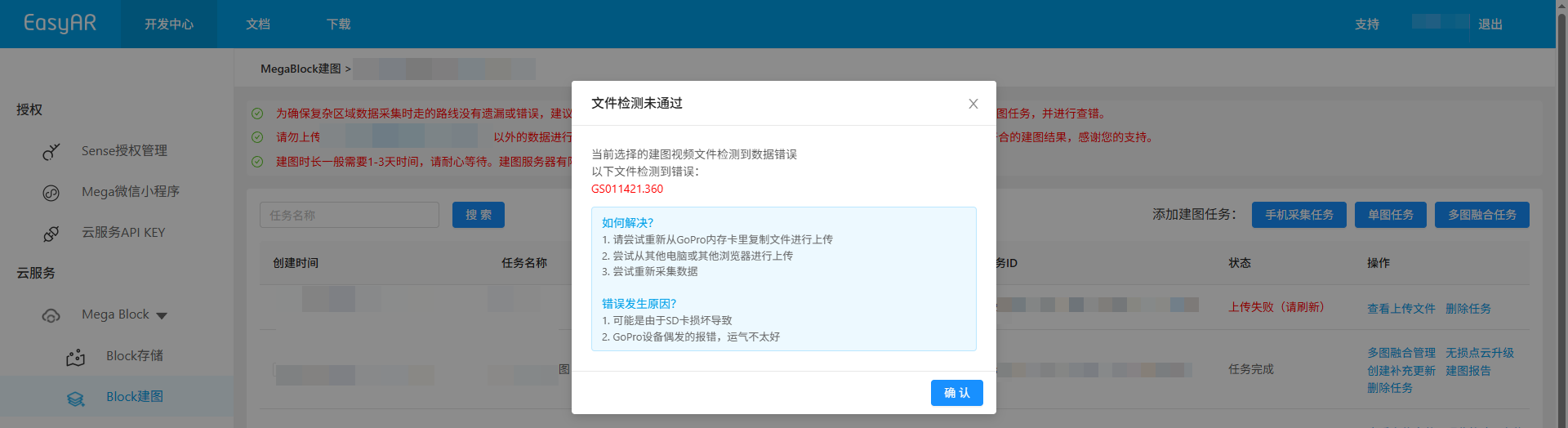
Mensagens típicas: XXX 视频已损坏!, 以下文件检测到错误:XXX, XXX 文件名视频帧率设置错误!
Por que acontece: após o upload dos vídeos, o sistema EasyAR faz uma verificação rápida para filtrar os dados não conformes e reduzir o tempo de espera. Pode ser por coleta fora do padrão, cartão SD danificado ou problema no dispositivo GoPro.
Se aparecer
XXX 视频已损坏!ou以下文件检测到错误:XXXTente copiar os arquivos novamente do cartão de memória GoPro e enviá-los outra vez
Tente enviar de outro computador ou navegador
A coleta pode ter sofrido desligamento anormal; nesse caso, você deve coletar novamente
Se aparecer
XXX 文件名视频帧率设置错误!- Configure o FPS correto conforme o guia de configuração do GoPro Max ou o guia de configuração do GoPro Max2
Nota
Se, ao atualizar a página, a verificação ainda não passar, você deve coletar os dados novamente seguindo as especificações da EasyAR.
Falha no mapeamento
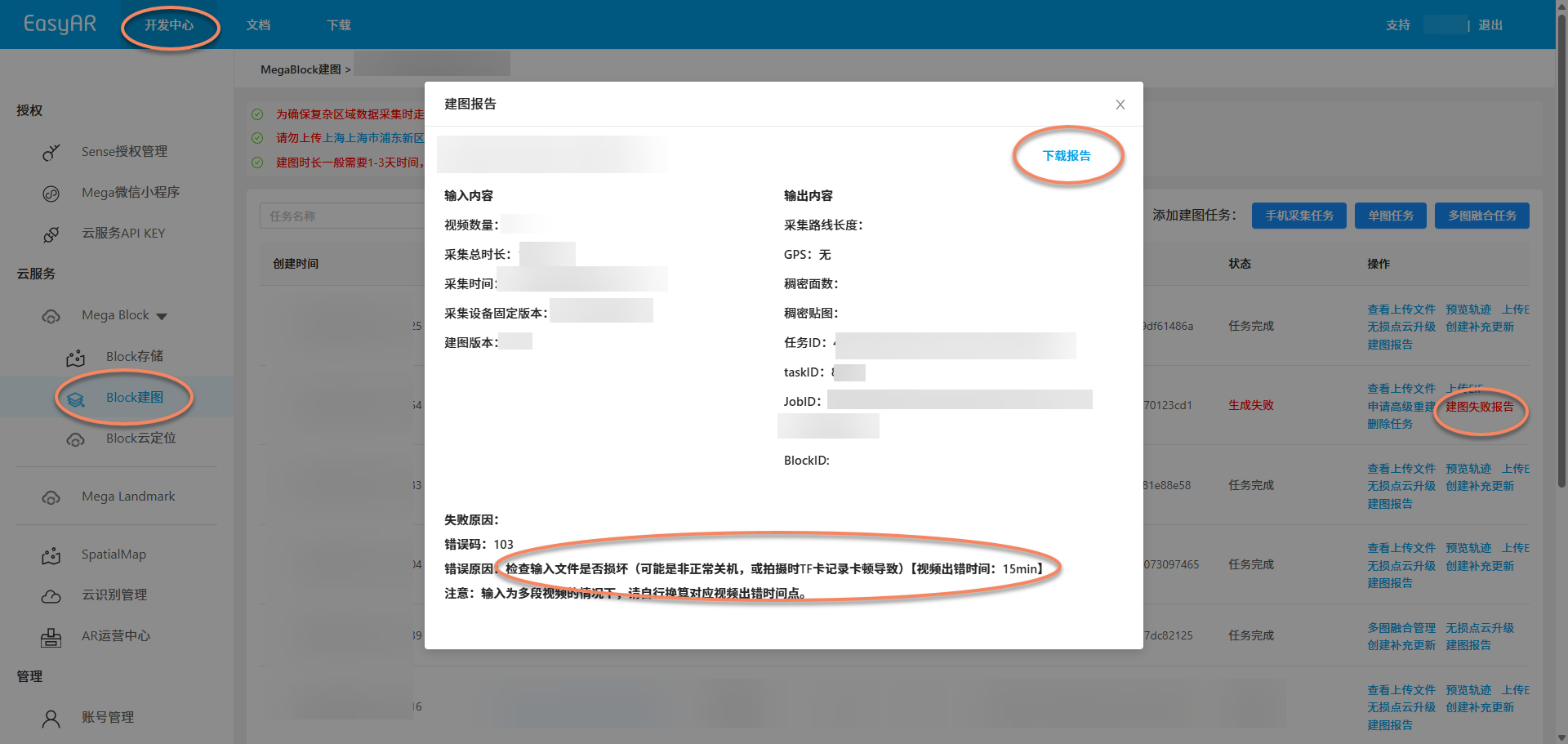
Se o status 生成失败 aparecer em Block 建图, você pode consultar o 建图失败报告.
- Se aparecer
检查输入文件是否损坏(可能是视频文件出现花屏导致), verifique se o vídeo apresenta artefatos visuais. - Se aparecer
检查输入文件是否损坏(可能是非正常关机,或拍摄时TF卡记录卡顿导致)【视频出错时间:xx s】, verifique se há anomalia perto do momento indicado. - Se aparecer
内部错误,请反馈(可能是拍摄过程中,相机滑落,碰撞,发生快速位移,经过全黑环境,乘坐电梯导致), pode ter ocorrido queda, colisão, deslocamento rápido, cena totalmente escura ou aceleração anormal em elevador. - Se aparecer
检查输入文件是否损坏, reproduza o vídeo capturado em um player para ver se há anomalias. - Se aparecer
服务器异常,稍后重试, aguarde um momento e tente o mapeamento novamente.
Dica
Se o relatório de mapeamento mostrar 内部错误,请反馈 ou não indicar nenhuma causa, envie o relatório para a EasyAR.
Nota
Se o relatório indicar o horário do erro do vídeo e sua entrada tiver vários vídeos, converta você mesmo o tempo correspondente.
Falha de mapeamento no celular
A taxa de sucesso do mapeamento em celular costuma ser maior. Se falhar, verifique primeiro:
- se você ficou parado durante a coleta
- se a iluminação do ambiente é suficiente
- se a câmera estava obstruída
Se a coleta estiver correta, mas a falha persistir, envie o relatório de mapeamento para a EasyAR.
Feedback do problema
Se você concluiu as verificações acima e confirmou que os dados não têm problemas evidentes de qualidade (sem imagem corrompida, sem erro de parâmetro), mas o mapeamento ainda falha, reporte o problema à equipe da EasyAR seguindo o processo padrão.
Tratamento e envio do problema
Depois de identificar o problema real, reúna as informações e envie-as conforme abaixo, para que a equipe técnica consiga localizar e corrigir rapidamente:
Informações a fornecer
Para que a equipe técnica localize rapidamente o problema, forneça obrigatoriamente as seguintes informações:
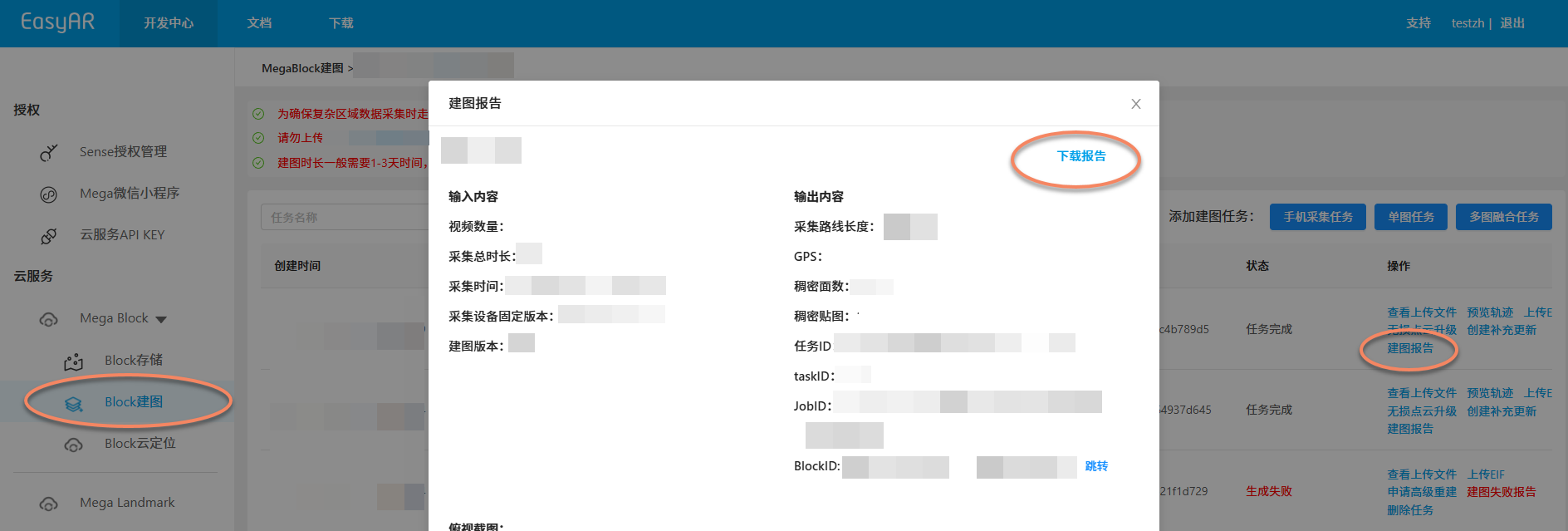
Relatório de mapeamento: baixe no Mega Development Center o relatório no formato correspondente, que contém ID da tarefa, mensagens de erro e outros dados.
Mapa de planejamento de coleta: forneça uma captura de tela ou vídeo do planejamento de coleta, para localizar o problema com mais rapidez.
Agrupe esse material e envie ao suporte técnico da EasyAR correspondente.
Resultado esperado do tratamento
Os técnicos irão revisar o relatório de mapeamento, os logs e os dados originais, e analisar a possível causa:
- violação grave de coleta (muita vibração, cena totalmente escura): é preciso coletar novamente conforme as regras
- problema de adaptação de parâmetros do algoritmo: ativaremos o modo avançado de mapeamento, ajustaremos os parâmetros na nuvem e tentaremos gerar o Block novamente
Se o ajuste normal não resolver, a equipe de P&D analisará se esses dados pertencem a um caso-limite específico (como textura extremamente fraca) e avaliará se uma iteração do algoritmo pode corrigir o problema.