Управление целевыми изображениями
Целевыми изображениями (Targets) можно управлять двумя способами:
- Визуальное управление: войдите в EasyAR Developer Center для ручного обслуживания.
- Автоматизированное управление API: интегрируйте в собственную бизнес-систему или management backend, вызывая Web Service REST API.
Важно
В сервисе cloud recognition управление целевыми изображениями и image recognition являются двумя разными требованиями, а API соответствуют двум разным входам Cloud URL.
Выбор региона data center
Data center, в котором расположен пример запуска image library, поддерживает следующие регионы:
- China-Shanghai
- US-Silicon Valley
Способ 1: управление целевыми изображениями в EasyAR Developer Center
Подходит для небольших тестов или быстрой ручной загрузки. Шаги следующие:
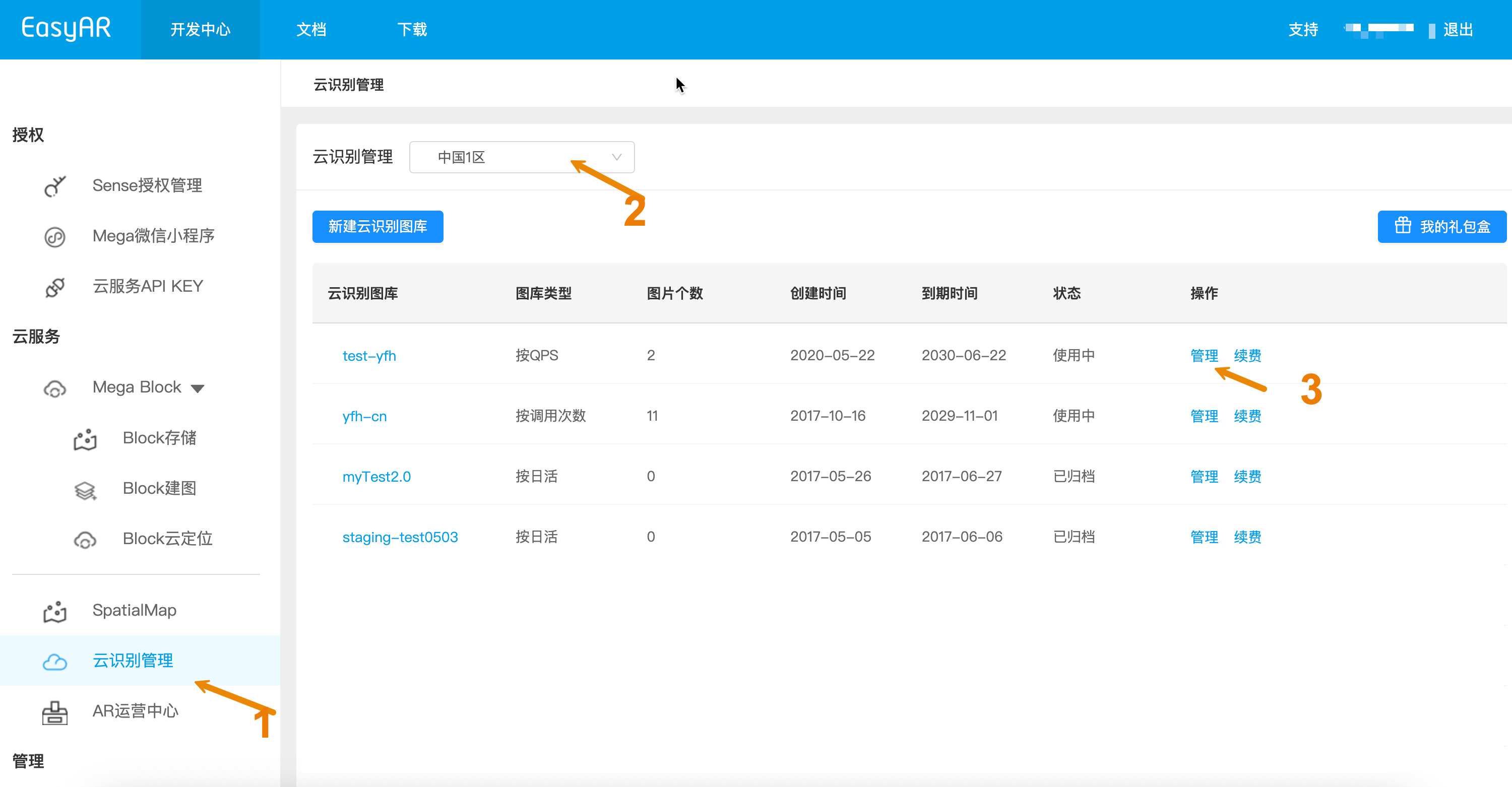
- Войдите в EasyAR Developer Center и перейдите в Cloud Recognition Management.
- Выберите целевой регион. Если image library еще не создана, сначала создайте ее и включите cloud recognition image library.
- Нажмите Manage в списке image library, чтобы перейти на страницу обслуживания целевых изображений для загрузки, изменения или удаления.
Способ 2: использование REST API для автоматизированного управления
Для приложений, которым нужно обрабатывать большое количество целевых изображений, рекомендуется использовать Web Service REST API, чтобы реализовать автоматизированный workflow в приложении или management backend.
Контрольный список подготовки
Ниже приведен список того, что нужно подготовить. Перед началом управления целевыми изображениями необходимо подготовить новый экземпляр базы данных cloud recognition (Cloud Database).
- CRS AppId
- API Key / API Secret или Token
- Cloud URL
- Server-end URL: URL-адрес управления целевыми изображениями; https использует порт 443
- Client-end URL: URL-адрес сервиса image recognition; https использует порт 8443
Важно
Различие портов: вход API управления целями (443) и вход API cloud recognition, вызываемый mobile/Unity (8443), являются двумя разными каналами. Обязательно различайте их при конфигурации.
Как получить каждый пункт списка
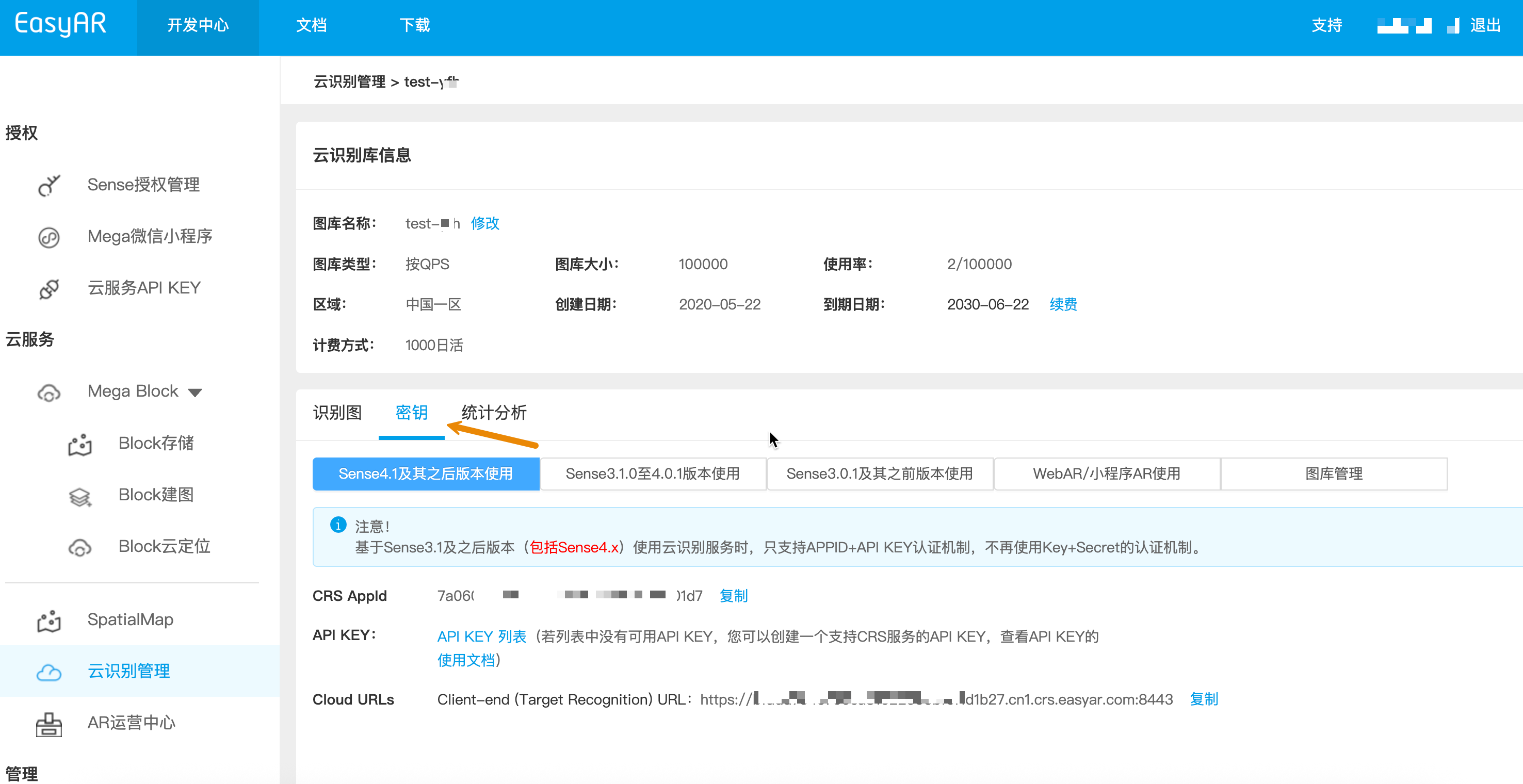
- Как посмотреть CRS AppId:
Developer Center -> Cloud Recognition Management -> Select image library -> Manage -> Key
- Как посмотреть API Key / API Secret:
Developer Center -> Cloud Service APIKey -> Copy
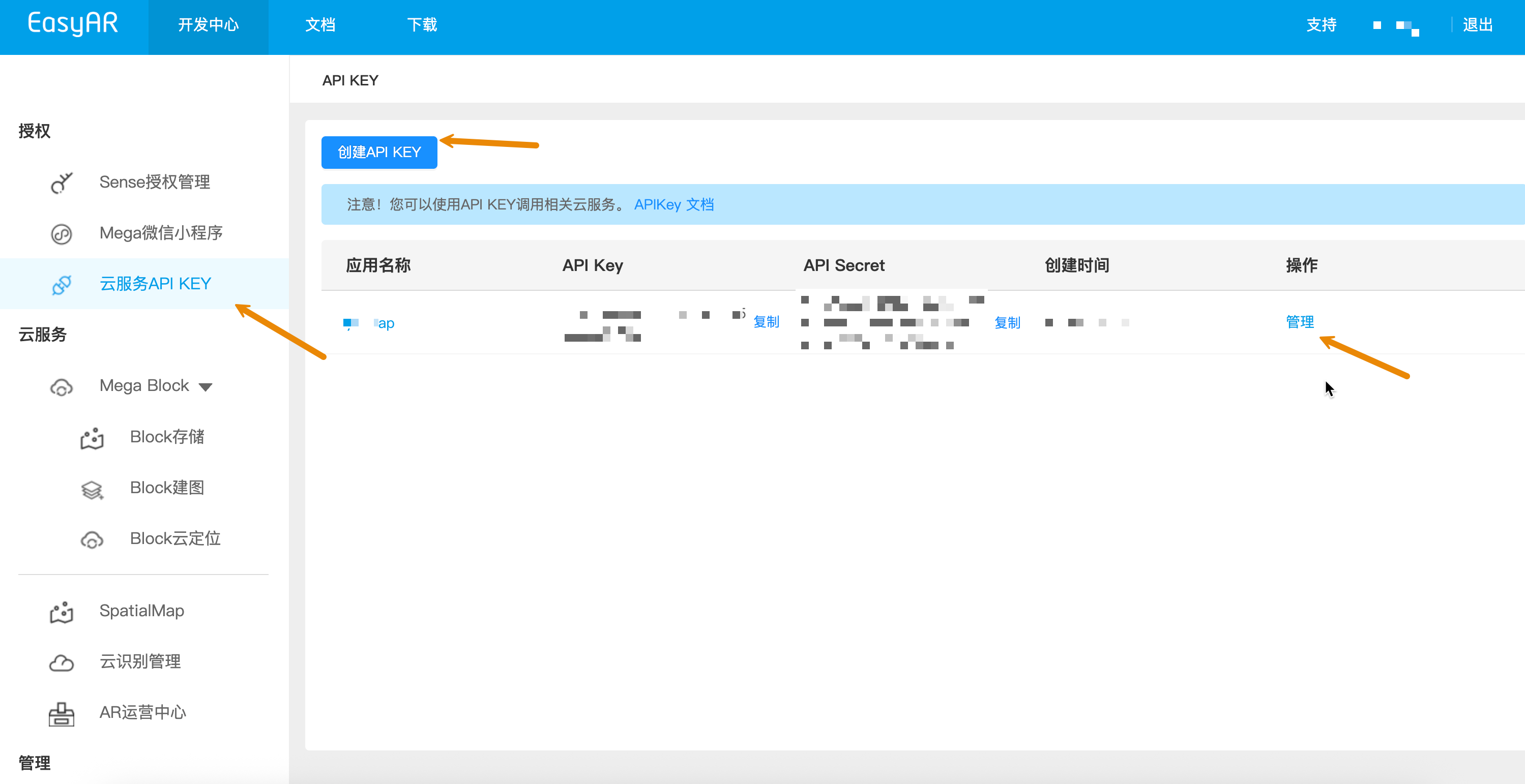
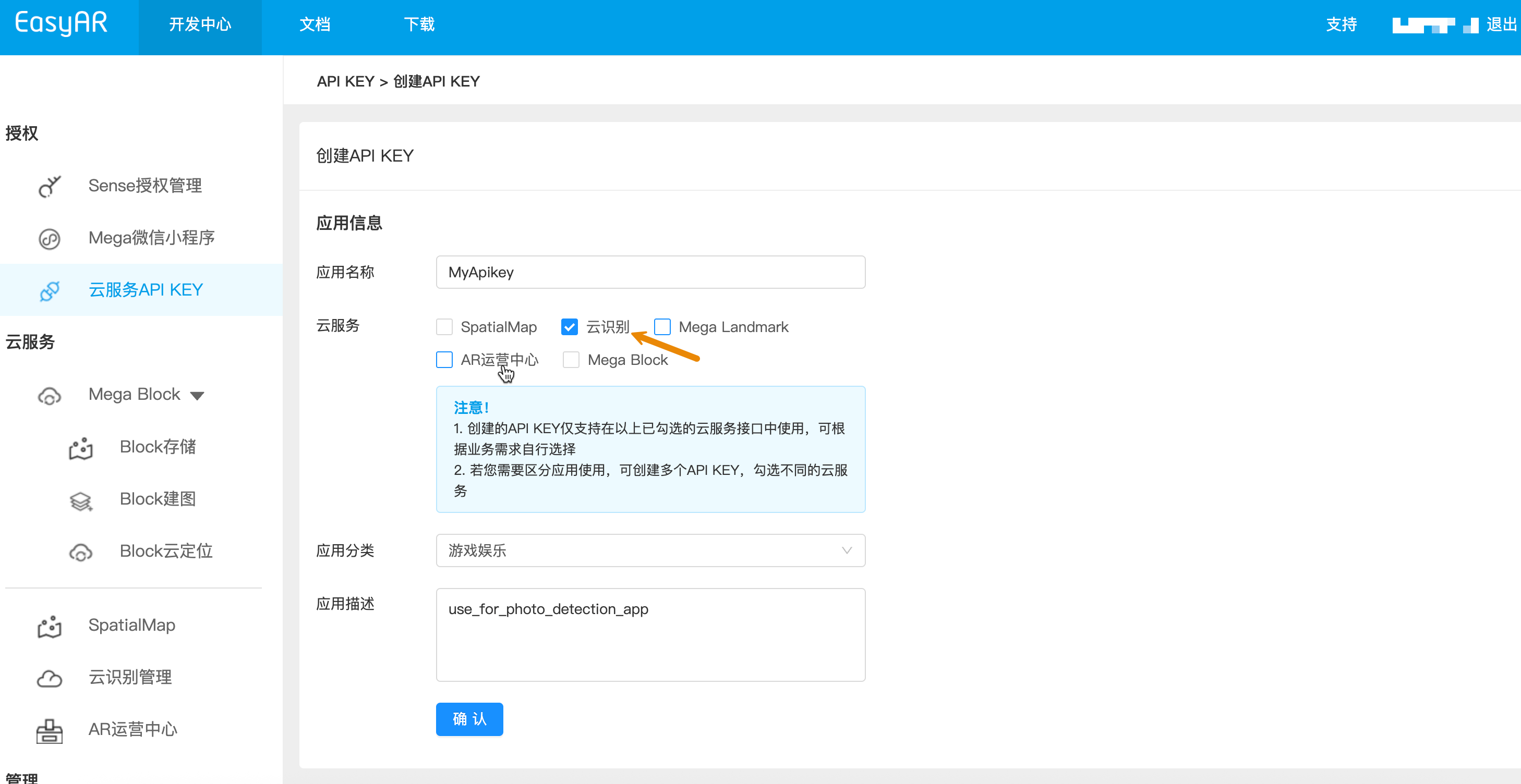
Если у вас еще нет API Key, создайте APIKey и обязательно выберите разрешение cloud recognition (CRS). Подробнее об API Key и контроле разрешений см. Введение в API Key.
- Как посмотреть Token:
Developer Center -> Cloud Service APIKey -> Manage -> Select validity period -> Generate Token -> Copy
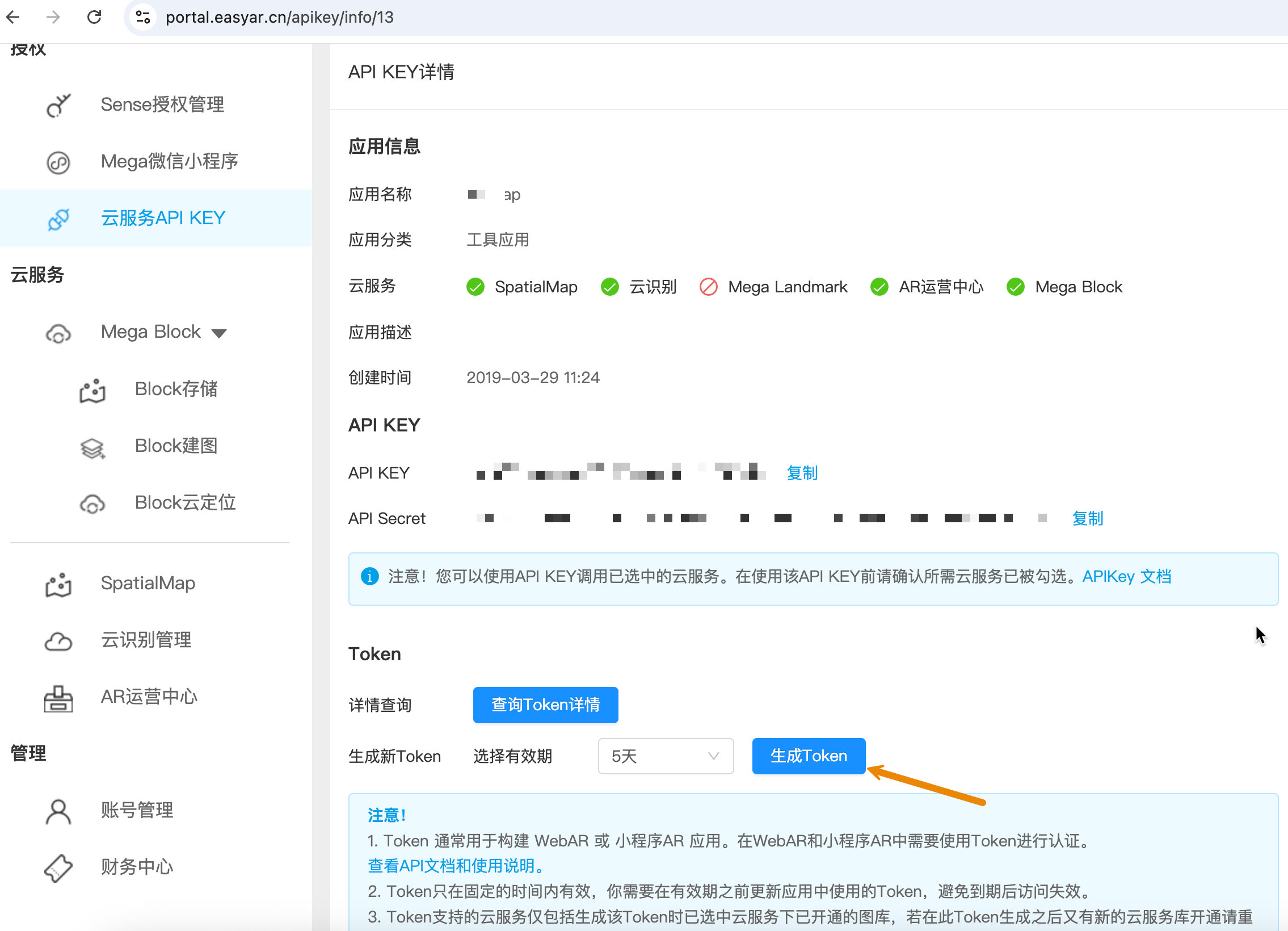
Если нужно настроить срок действия Token, можно обратиться к UAC API - создание Token и использовать исходные APIKey и APISecret для создания Token.
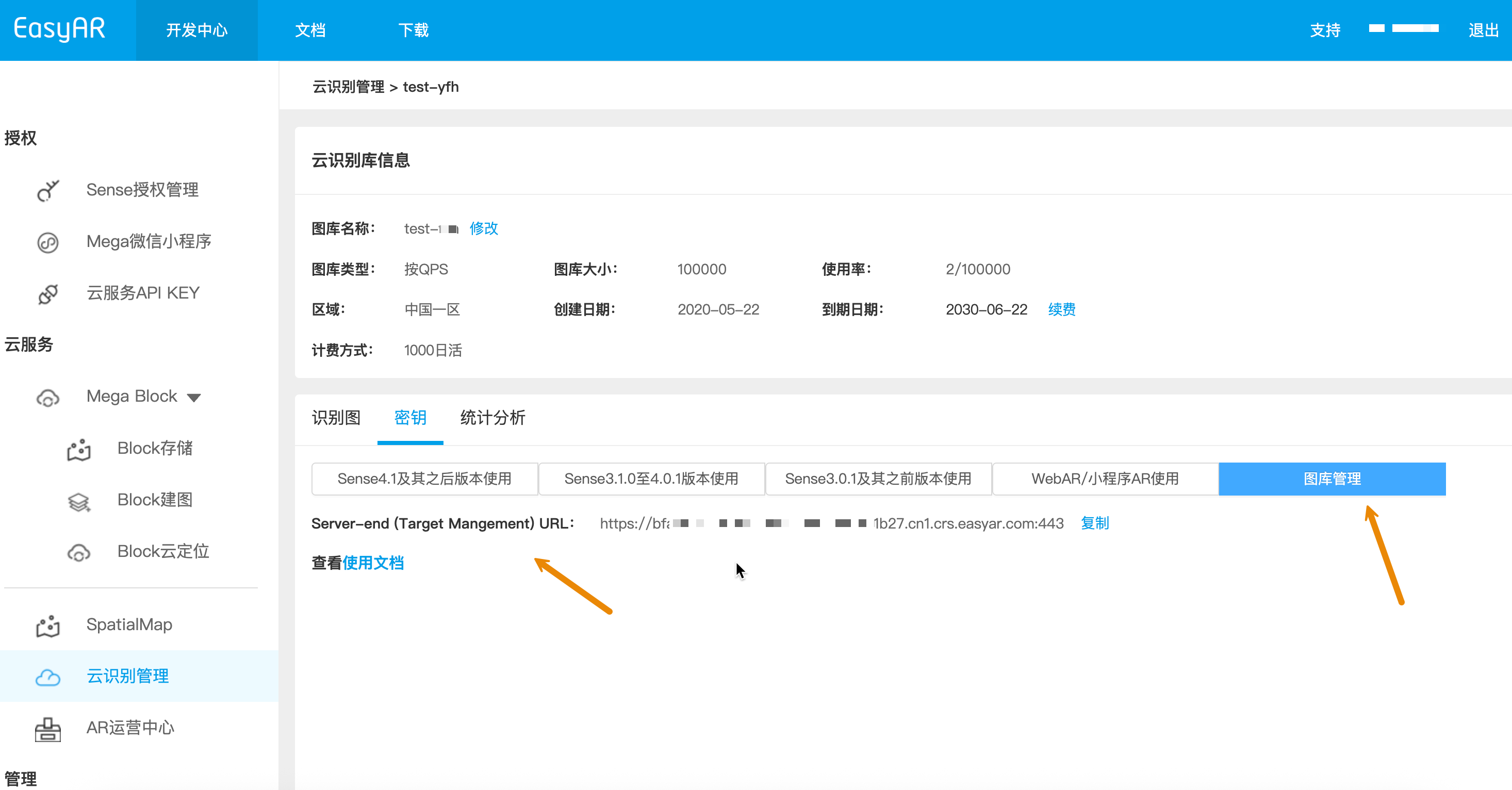
- Как посмотреть Cloud URL:
Управление целевыми изображениями в image library использует Server-end URL, порт 443, Server-end URL
Developer Center -> Cloud Recognition Management -> Select image library -> Manage -> Key -> Image Library Management
Руководство по интеграции на разных концах
В реальных workflows управление целевыми изображениями обычно интегрируется в бизнес-сервер разработчика, mobile end или Unity:
Платформа бизнес-сервисов: предоставляет примеры кода вызова API на распространенных языках серверной разработки (Curl/Java/NodeJS/PHP), чтобы помочь разработчикам реализовать автоматическую загрузку целевых изображений и обновление metadata (Meta).
Mobile end (Unity/Mobile): предоставляет пример кода управления целевыми изображениями на базе Unity, чтобы разработчики могли самостоятельно реализовать способ съемки и загрузки целевых изображений.
Запуск примера кода
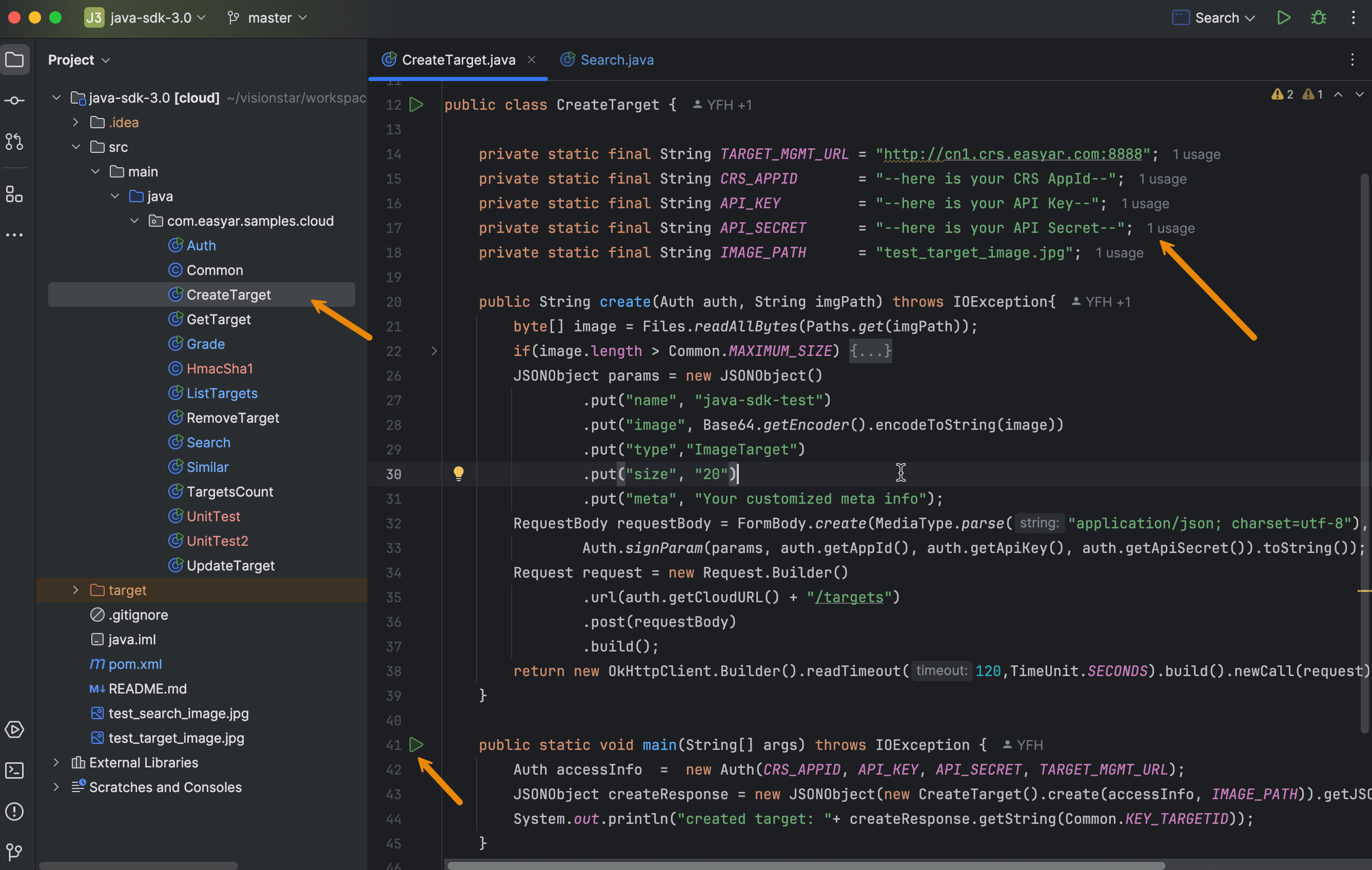
На рисунке ниже показано использование примера Java-кода. Заполните в примере кода все пункты своего контрольного списка подготовки, затем запустите Main.
Связанные темы:
Следующие темы:
Примечание
В реальных workflows при создании целевых изображений рекомендуется следовать best practices и внимательно их прочитать.