Запуск EasyAR Android samples
В этой статье описывается, как запускать native Android samples, предоставленные EasyAR. В качестве примера используется HelloAR, чтобы показать, как запустить sample. Другие samples можно использовать аналогичным образом.
Подготовка
Перед началом убедитесь, что подготовлена следующая environment:
- Android Studio 2025.1.2 или более поздняя версия
- JDK 17
- Android NDK r28
- Android phone
Скачайте EasyAR Sense native samples и распакуйте их
Получите License Key в EasyAR Developer Center (Chinese Site / English Site). Убедитесь, что package name совпадает с sample. Например, для HelloAR должно быть
cn.easyar.samples.helloar
Импорт и сборка sample
В меню Android Studio последовательно выберите
File -> New -> Import Project..., выберите каталог, где находится sample, импортируйте его и дождитесь завершения загрузки и configuration в Android Studio.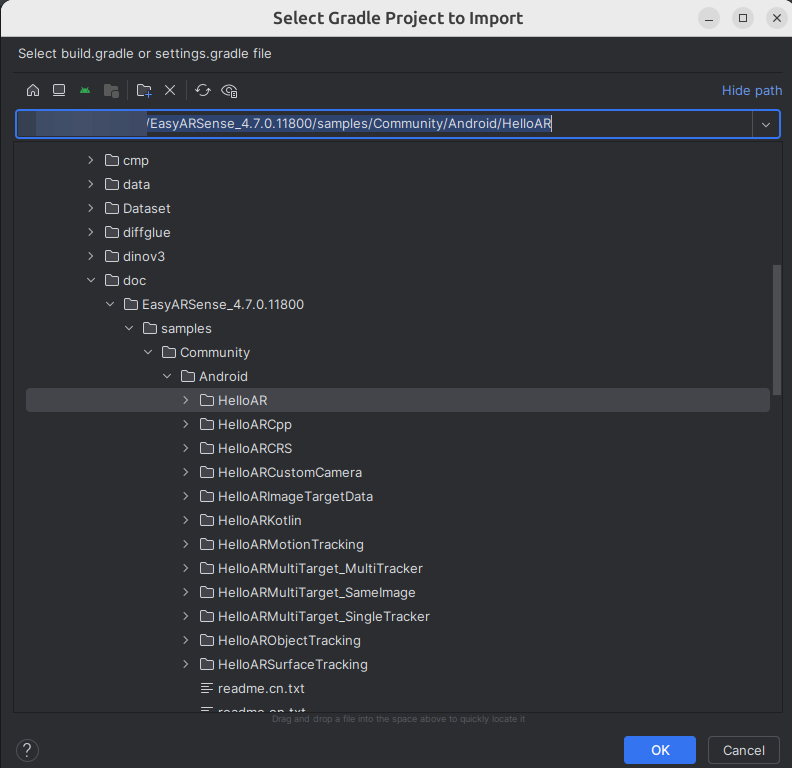
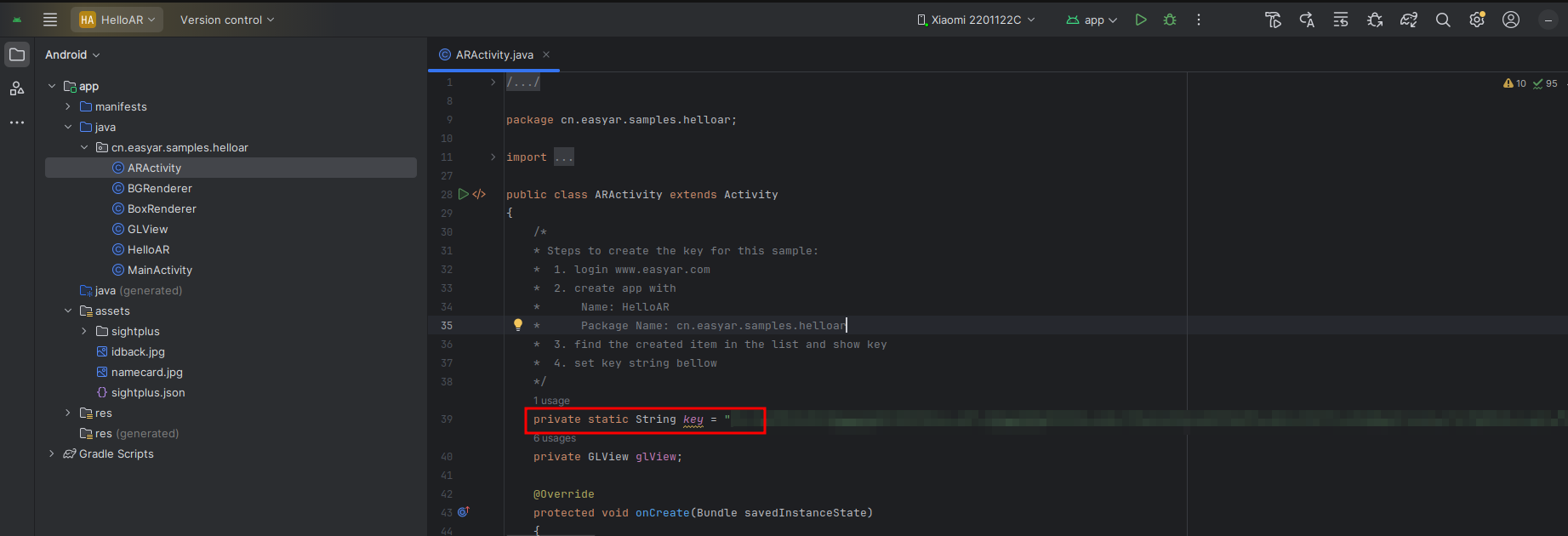
Настройте лицензию (License Key) Найдите ARActivity.java по указанному path и введите License Key, полученный в developer center, согласно подсказке в коде.
- Соберите и запустите Подключите phone к компьютеру, нажмите кнопку run и следуйте подсказкам для запуска на phone.
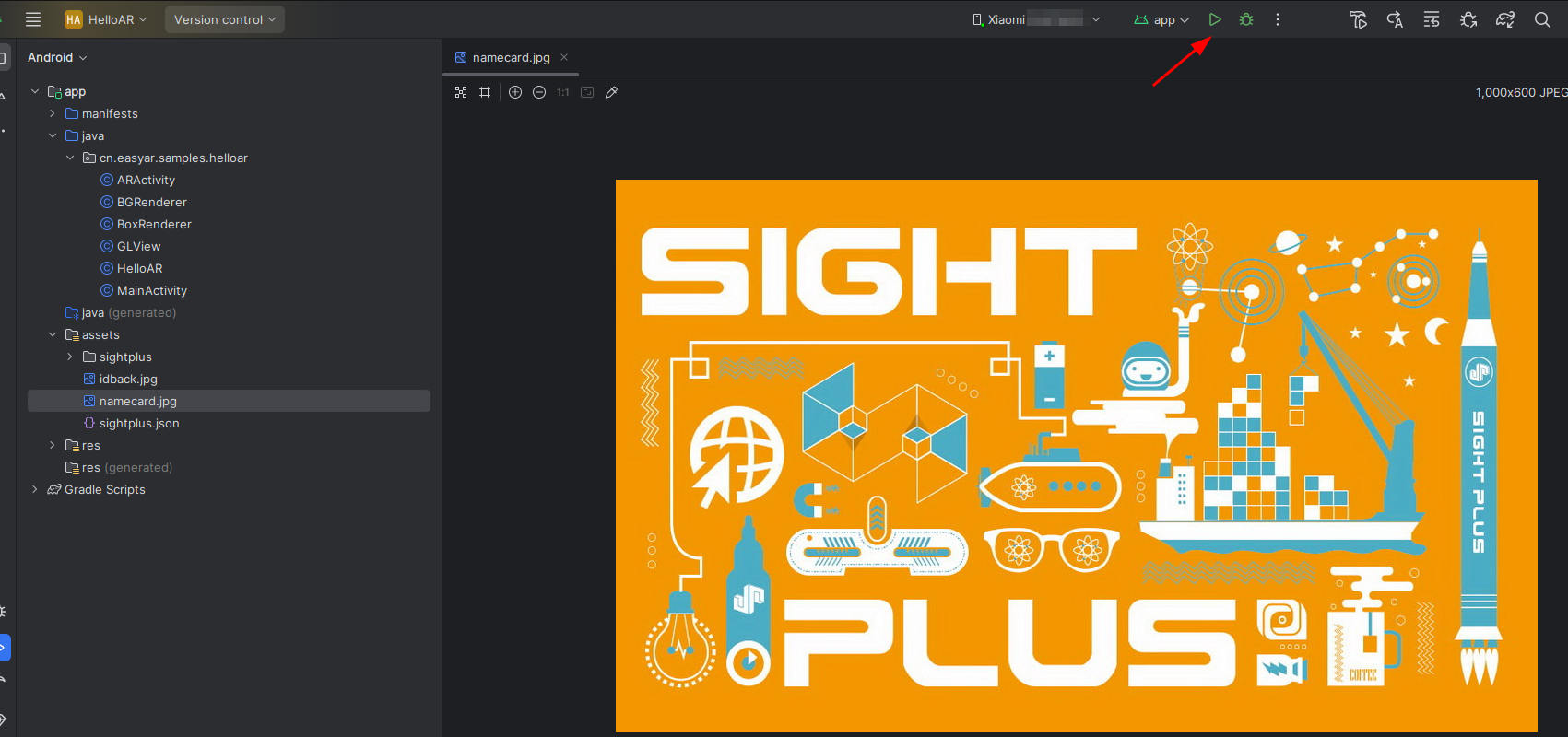
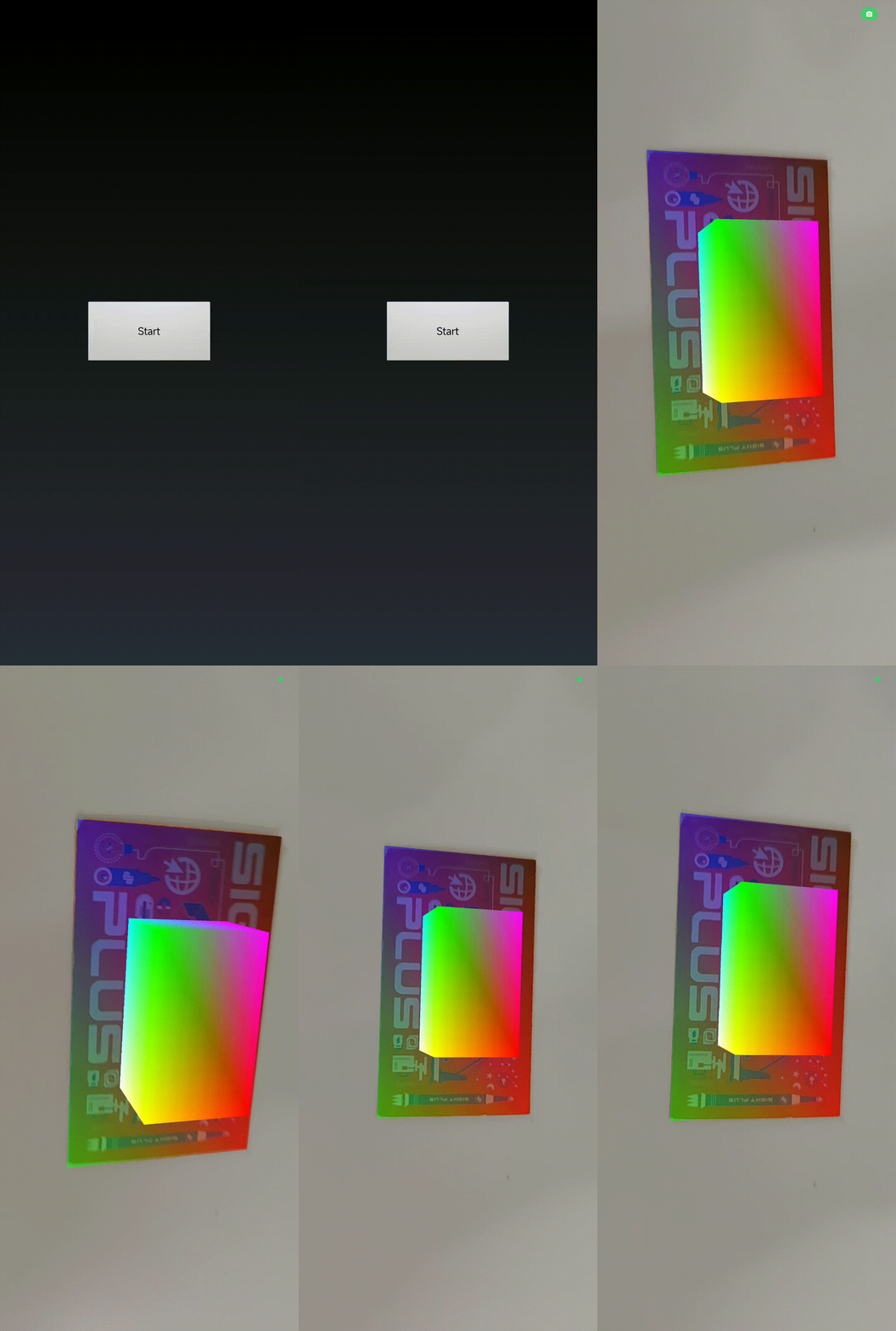
HelloAR реализует recognition и tracking плоских изображений с наложением virtual objects. Image для распознавания в sample можно найти по path assets/sightplus.
Результат работы sample HelloAR показан ниже.