Запуск примеров EasyAR для Windows
В этой статье описано, как запускать нативные примеры Windows, предоставляемые EasyAR. В качестве примера используется HelloARQt, чтобы показать, как запустить пример. Для использования других примеров можно обращаться к этой статье.
Подготовка
Перед началом убедитесь, что подготовлено следующее
- Visual Studio 2022 или выше (для примеров с проектами
.vcxproj) - CMake 3.8 или выше (для примеров с
CMakeLists.txt) - Qt 5.4 или выше (примеры Qt)
- (USB) камера, подключена и работает нормально.
- Visual Studio 2022 или выше (для примеров с проектами
Загрузите нативные примеры EasyAR Sense и распакуйте их
Получите License Key в EasyAR Developer Center (Chinese site / English Site)
Примечание
Убедитесь, что библиотеки поддержки C++ для Visual Studio установлены. При установке Visual Studio по умолчанию они не устанавливаются автоматически.
Компиляция и запуск примеров EasyAR для Windows
Ниже на примере HelloARQt показано, как скомпилировать и запустить официальные примеры EasyAR для Windows.
Откройте CMake, укажите для каталога
where is the source codeпапку скачанных и распакованных примеров и задайте путь для binary-файлов.Нажмите
Configure. Во всплывающем окне выберите версию Visual Studio в системе. Если некоторые пути (например, Qt) не задаются автоматически и появляется ошибка, измените их вручную и снова выполнитеConfigure, пока ошибок не останется.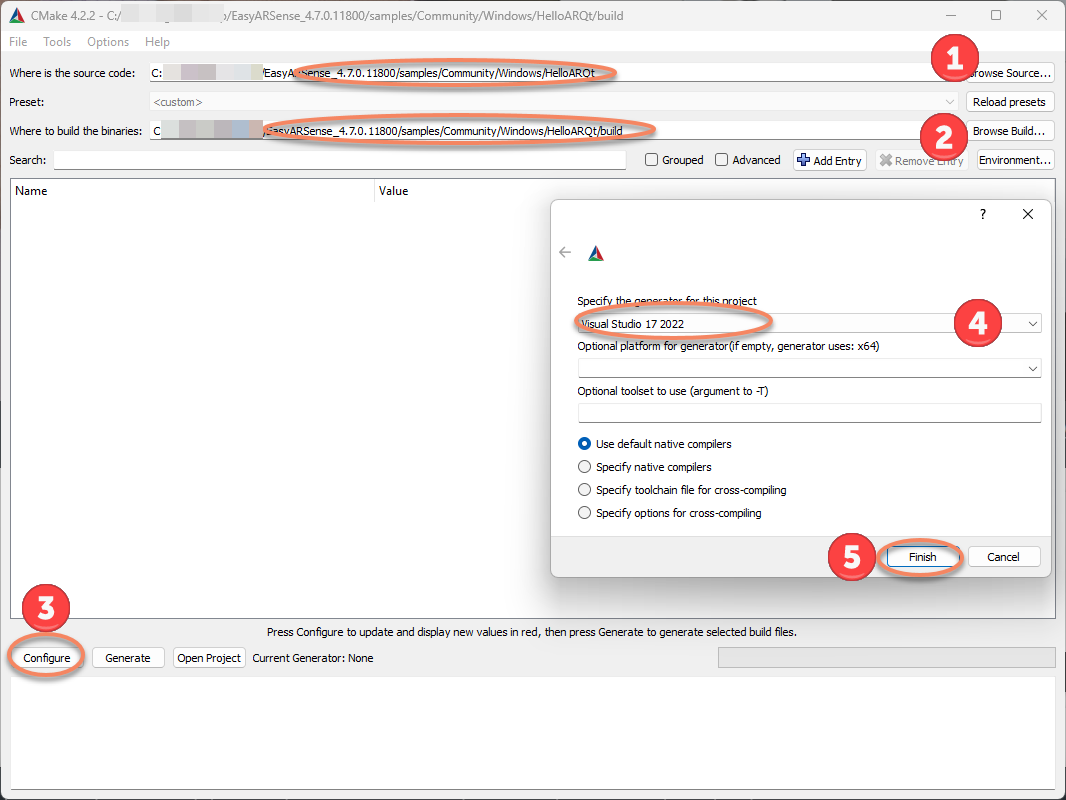
Нажмите
Generate, чтобы создать файлы проекта.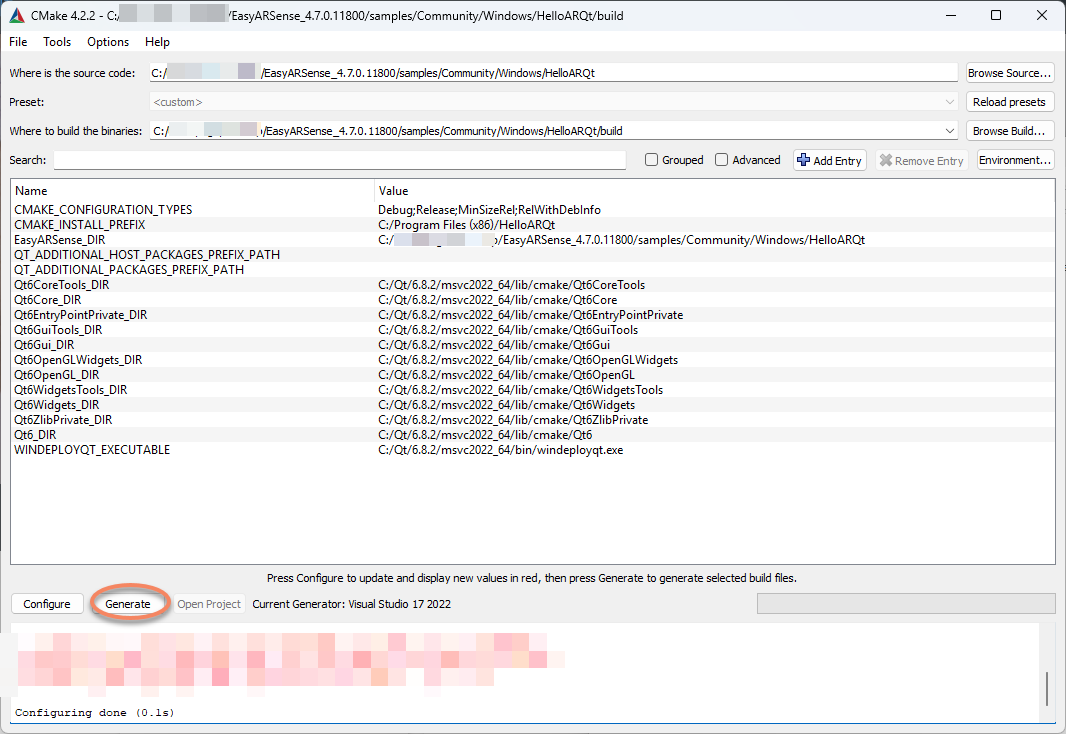
Нажмите
Open Project, чтобы открыть проект в Visual Studio.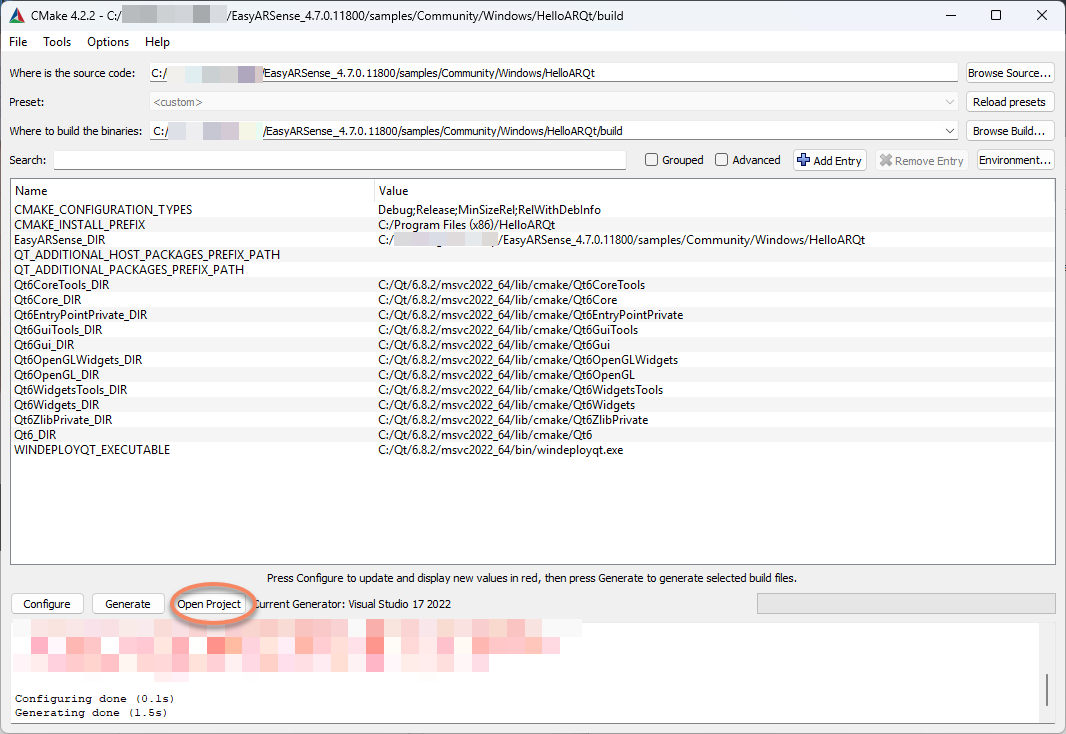
Нажмите Run в Visual Studio. В поле ввода окна запуска введите License Key, полученный на официальном сайте, и нажмите
Start, чтобы запустить пример.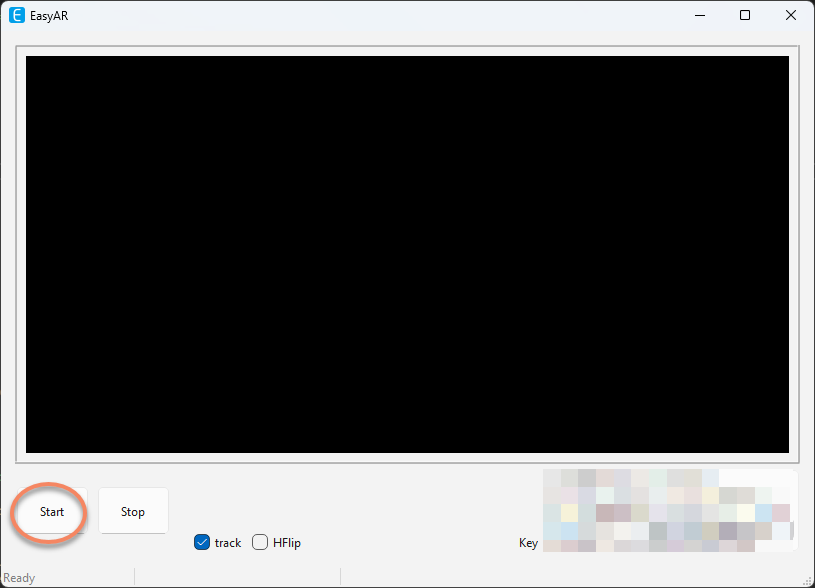
Частые вопросы
Если при запуске появляется сообщение, что Qt не найден, решение — добавить путь Qt в переменную среды PATH, затем выйти из системы и снова войти на компьютере.
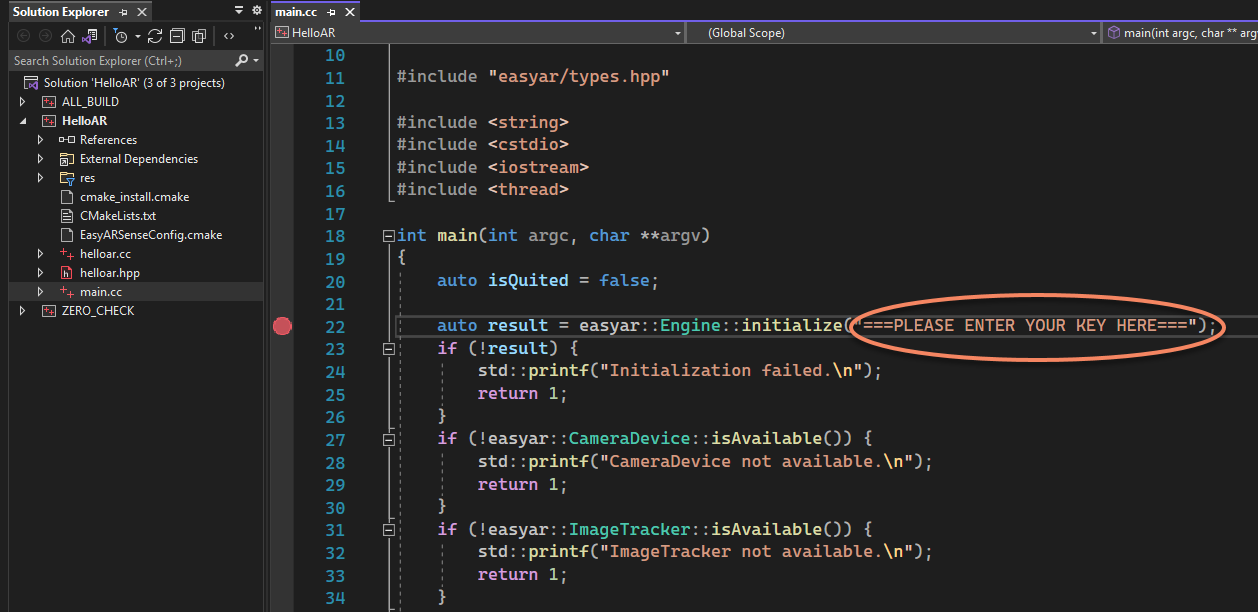
В описанном выше HelloARQt License Key вводится во время выполнения, но некоторые примеры требуют заполнить лицензию до запуска, обычно в коде
initialize, например в примере HelloAR License заполняется вmain.cc.