Как использовать возможности EasyAR на Apple Vision Pro
Это руководство проведет вас через настройку проектов Unity и Xcode, чтобы открыть для приложений Apple Vision Pro все основные возможности EasyAR, включая облачную локализацию Mega.
Перед началом
- Изучите, как использовать примеры для гарнитур
- Убедитесь, что среда разработки соответствует следующим требованиям:
- visionOS 2.0 и выше
- Xcode 16.0 и выше, соответствующий версии visionOS, с установленным visionOS simulator
- рекомендуемая версия Unity: LTS-версия 6000.0.23 или выше
Запрос enterprise-level API license у Apple Inc.
Поскольку получение изображения камеры и параметров на Apple Vision Pro является enterprise-level API, требующим entitlement, вам нужно запросить у Apple Inc. файл license, содержащий этот entitlement. Способ запроса и использования этого license см. в Building spatial experiences for business apps with enterprise APIs for visionOS.
Важно
Bundle ID в entitlement, полученном от Apple, должен полностью совпадать с тем, который был указан при создании EasyAR Sense License Key.
Как выбрать visionOS App Mode
App, работающий на visionOS, может получать данные ARKit только в Immersive Space. Для App, собранного Unity Editor, в Immersive Space нужно выбрать режим RealityKit with PolySpatial или Metal Rendering with Compositor Services в зависимости от различий в процессе рендеринга и API.
Определение Immersive Space можно посмотреть в официальной документации Apple.
Подробное описание Unity App Mode см. в документе Unity PolySpatial visionOS Platform Overview.
Совет
Рекомендации по выбору App Mode
Предпочтительная рекомендация: RealityKit with PolySpatial
Если вы впервые работаете с visionOS, рекомендуется выбрать этот режим в первую очередь. Его преимущество в глубокой интеграции с системными возможностями рендеринга visionOS, высокой стабильности и хорошем качестве рендеринга. Этот режим не поддерживает пользовательские кодовые шейдеры (HLSL/ShaderLab): необходимо использовать Shader Graph, и поддерживаются только возможности, прошедшие проверку совместимости PolySpatial (они преобразуются в MaterialX).
Встроенные в Unity шейдеры
Standard (Built-in)иLit (URP)уже заранее адаптированы официально и могут использоваться напрямую.Продвинутые/особые требования: Metal Rendering with Compositor Services
Подходит для сложных проектов, где нужно перенести большое количество существующих 3D-ресурсов или обязательно использовать пользовательские шейдеры. Поскольку в этом режиме Unity отвечает за всю логику рендеринга и обходит системный конвейер RealityKit, качество рендеринга обычно уступает RealityKit, а также могут возникать непредвиденные проблемы рендеринга.
Рекомендация по подключению EasyAR:
При попытке подключить EasyAR сначала обязательно запустите базовый процесс в режиме RealityKit with PolySpatial. Это помогает эффективно изолировать переменные и избежать ситуации, когда проблемы низкоуровневой адаптации Metal смешиваются с AR-проблемами, из-за чего становится трудно найти причину сбоя.
Настройка в проекте Unity
В проекте Unity нужно выполнить следующие настройки:
Импорт необходимых Package в проект Unity
Unity 6 (рекомендуется):
com.unity.xr.visionos(2.0.4+)com.unity.polyspatial(2.0.4+)com.unity.polyspatial.visionos(2.0.4+)
Важно
Номера версий всех Package должны строго совпадать.
Рекомендуется в первую очередь использовать Unity 6; некоторые ранние версии Unity 2023.x еще не поддерживают visionOS.
Unity 2022.3:
com.unity.xr.visionos(1.2.3)com.unity.polyspatial(1.2.3)com.unity.polyspatial.visionos(1.2.3)
Важно
Номера версий всех Package должны строго совпадать.
Версии 1.3.x не поддерживаются, обязательно зафиксируйте 1.2.3.
Выбор Build Platform
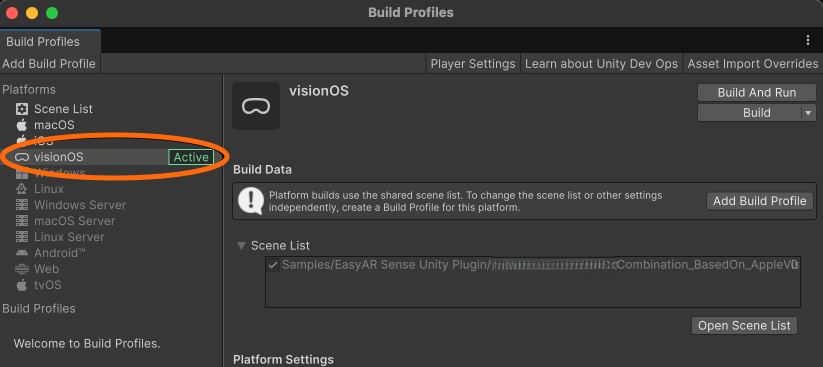
В меню нажмите File > Build Profiles и переключите Platform на visionOS.
Настройка Input System
Убедитесь, что используется новый Input System Package:
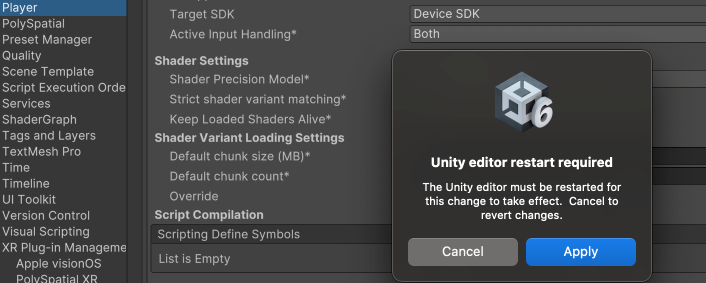
В меню нажмите Edit > Project Settings > Player и установите слот Active Input Handling в Input System Package(New).
После этого Unity может запросить перезапуск проекта; нажмите Apply, чтобы изменения вступили в силу.
Настройка XR Plug-in Management
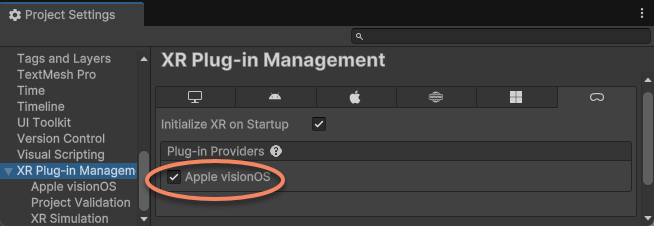
В меню нажмите Edit > Project Settings > XR Plug-in Management, на вкладке visionOS в Plug-in Providers отметьте Apple visionOS.
Настройка плагина Apple visionOS
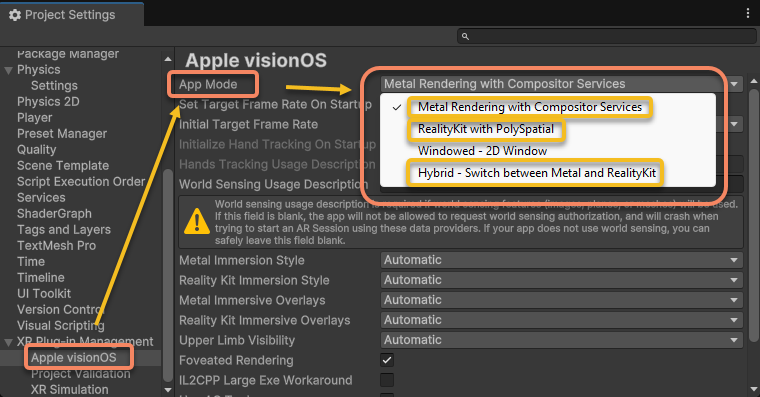
В меню нажмите Edit > Project Settings > XR Plug-in Management > Apple visionOS.
Выберите подходящий App Mode согласно описанию выше.
Примечание
Режим Windowed не работает в Immersive Space, поэтому не может использовать AR-возможности.
Режим Hybrid означает, что разработчику нужно вручную переключаться между режимами Metal и RealityKit. Из-за сравнительно сложного использования он не рекомендуется; подробнее см. официальное описание этого режима Unity.
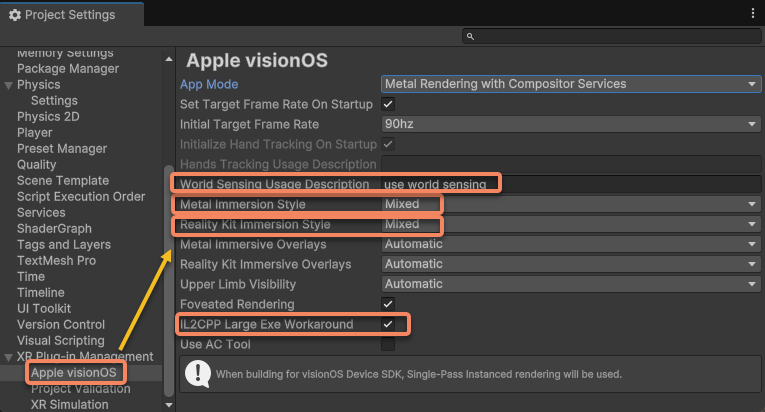
Далее на той же странице выполните следующие изменения:
Добавьте описание в слот World Sensing Usage Description.
Установите Metal Immersion Style в Mixed.
Установите Reality Kit Immersion Style в Mixed.
Отметьте IL2CPP Large Exe Workaround.
[Только для режима RealityKit] Импорт TextMesh Pro Essentials
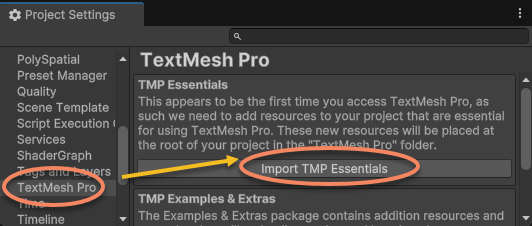
В меню нажмите Edit > Project Settings > TextMesh Pro > нажмите Import TMP Essentials
Примечание
В настоящее время режим RealityKit with PolySpatial поддерживает только текст TextMesh Pro; если не импортировать этот пакет, текст не будет отображаться.
[Только для режима RealityKit] Настройки PolySpatial
В меню нажмите Edit > Project Settings > PolySpatial и выполните на этой странице следующие изменения:
Установите Default Volume Camera Window Config в
Default Unbounded Configuration.Отметьте Auto-Create Volume Camera
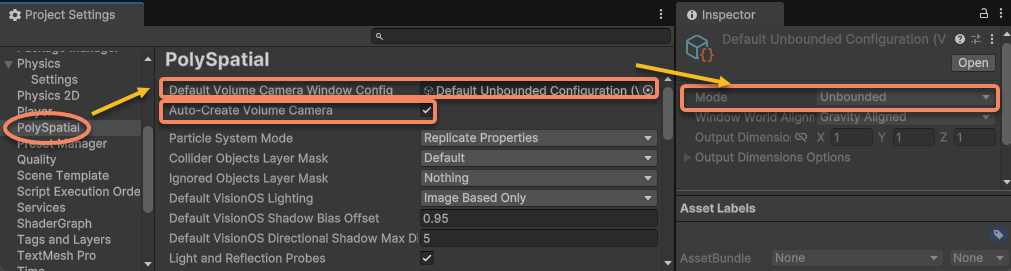
Если нужно указать другой Default Volume Camera Window Config, обязательно убедитесь, что его Mode установлен в Unbounded.
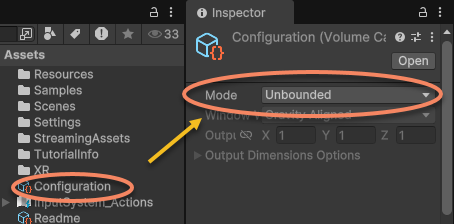
Если в сцене есть Volume Camera, удалите его.
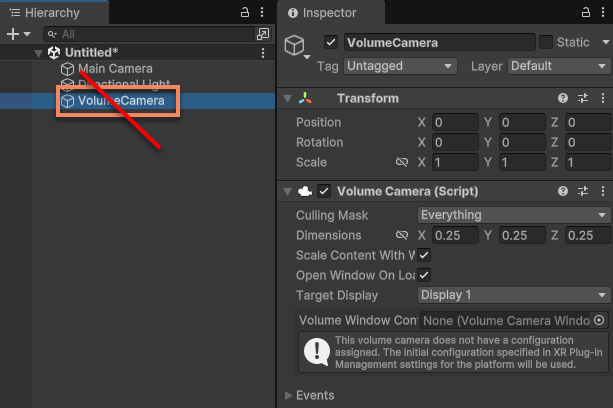
Предупреждение
Volume Camera, у которого значениеWorld Transformне равноidentity, не поддерживается.- Если по особым причинам нужно добавить в сцену единственный пользовательский
Volume Camera, обязательно:- установите его
World Transformвidentity; - убедитесь, что
ModeегоVolume Camera Window Configurationустановлен вUnbounded; - используйте его только при полном понимании смысла и назначения, описанных в официальной документации Unity.
- установите его
[При использовании Mega] Добавление Location Usage Description
Осторожно
Если в настройках EasyAR включено разрешение Location (при использовании функции Mega), необходимо добавить описание разрешения, иначе Build завершится ошибкой.
Поскольку сейчас поле Location Usage Description не отображается во вкладке Project Settings > Player > visionOS в Unity, выполните настройку так:
- Переключите вкладку платформы: временно переключите вкладку на iOS.
- Введите описание: в слот Location Usage Description введите необходимое описание назначения разрешения.
- Вернитесь на visionOS: переключите вкладку обратно на visionOS; введенная настройка автоматически сохранится и вступит в силу.
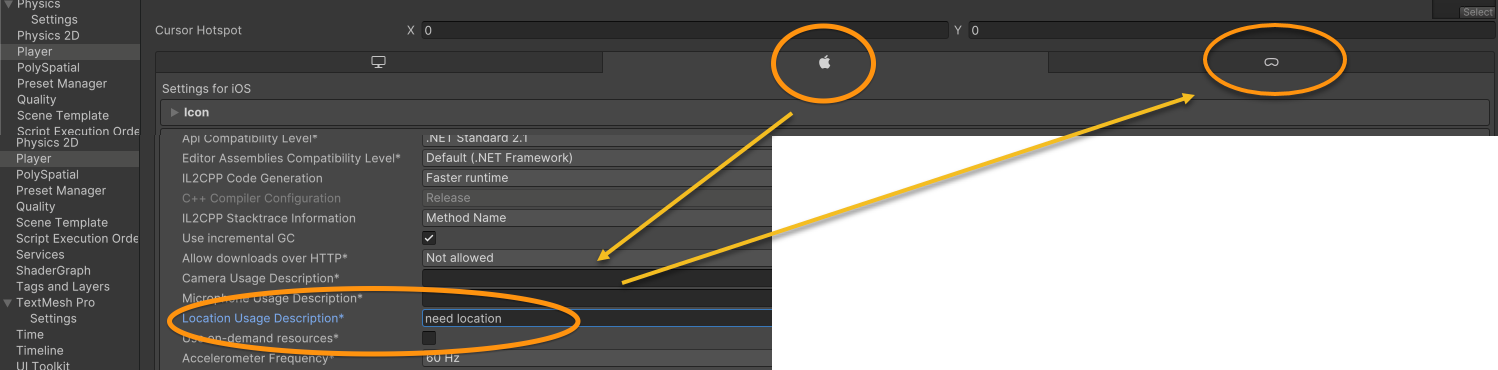
Настройка в проекте Xcode
В Xcode-проекте, полученном сборкой Unity, нужно выполнить следующие настройки:
Настройка entitlement для данных камеры
Скопируйте полученный файл
Enterprise.licenseв каталог файлов Xcode-проекта.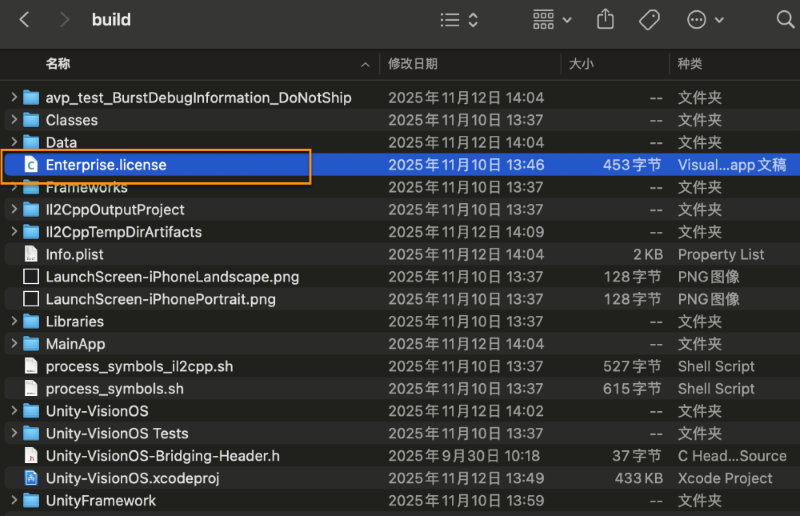
Перетащите
Enterprise.licenseиз каталога файлов Xcode-проекта в Xcode-проект.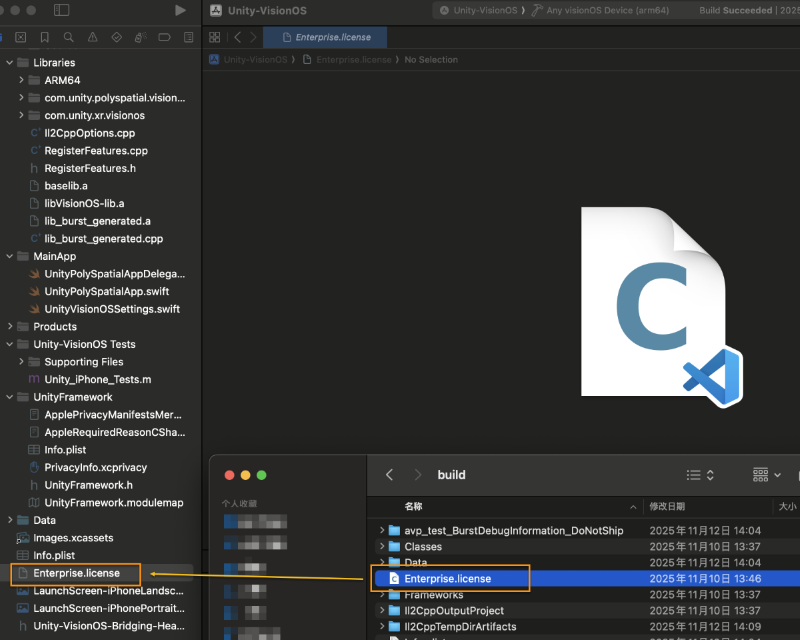
Изменение info.plist, чтобы приложение могло сохранять и передавать файлы
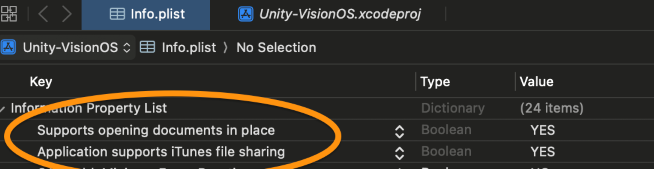
Если нужно записывать EIF в приложении и передавать его на компьютер или другие устройства через приложение Files в visionOS, добавьте и измените в Info.plist следующие поля:
Добавьте
LSSupportsOpeningDocumentsInPlaceи установите значениеtrue.Добавьте
UIFileSharingEnabledи установите значениеtrue.
Совет
После добавления полей Key, отображаемый в интерфейсе Xcode, может отличаться от строки, добавленной вручную (например, вы ввели LSSupportsOpeningDocumentsInPlace, а отображается Supports opening documents in place). Это нормально.