Использование примеров EasyAR на XR-шлемах или очках
EasyAR предоставляет единые примеры для всех шлемов. В примерах нет кода; все поведение реализовано через конфигурацию сцены. Как использовать сами функции, можно посмотреть в реализациях соответствующих примеров на телефонах Android/iOS.
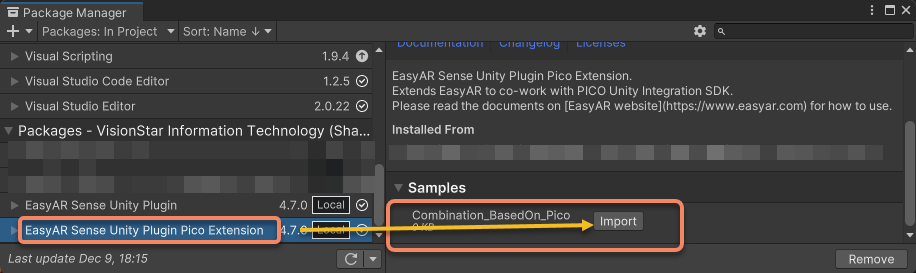
Имя примера для шлема имеет вид Combination_BasedOn_*, например пример для Pico называется Combination_BasedOn_Pico. Этот пример демонстрирует большинство функций EasyAR в одной сцене. Их можно динамически включать и выключать, использовать по отдельности или включать одновременно.
Подготовка
- Убедитесь, что ваш шлем или очки сейчас находятся в списке поддержки EasyAR.
- Загрузите и импортируйте пакет EasyAR Unity.
- Загрузите и импортируйте пакет расширения устройств EasyAR Unity XR.
- Получите лицензию EasyAR, подходящую для XR-шлемов или очков. Доступные типы License для шлемов или очков:
- EasyAR Sense 4.x XR License trial version (пробная версия, самостоятельно включается на сайте EasyAR)
- EasyAR Sense 4.x XR License official version (используется после оплаты; для покупки и включения свяжитесь с отделом продаж)
- EasyAR Sense 4.x XR License enterprise version (для использования enterprise SDK)
Осторожно
На шлемах и очках разрешено использовать только XR License. Обычная License не может использовать функции EasyAR.
Импорт официальных примеров
Примеры для встроенно поддерживаемых устройств находятся в пакете EasyAR Unity. Импортируйте нужные примеры отдельно в соответствии с устройством.
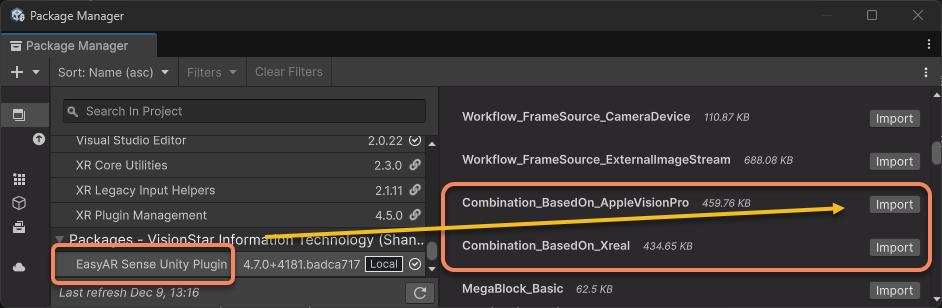
Примеры для устройств, поддерживаемых через расширения, распространяются вместе с соответствующими расширениями шлемов. Можно импортировать примеры в проект через Unity. В качестве примера используется Pico.
Сборка и запуск примера
Выполните настройку проекта для шлема и инструкции по использованию примера.
Строго следуйте официальной документации и инструкциям соответствующего шлема для нужной настройки. Документация EasyAR не покрывает это содержание.
Настройте каждую платформу согласно документации EasyAR.
Android: см. настройку проекта Android
visionOS: см. настройку проекта visionOS
Помимо настроек платформы Android, для Meta XR/Quest также требуется конфигурация проекта Meta XR/Quest
Для XREAL помимо настроек платформы Android дополнительно требуется настройка проекта XREAL
Сборка примера Соберите пример в Unity и разверните его на устройстве для запуска. Подробности см. в Запуск примеров в Unity.
Использование
В примере встроено несколько кнопок. Их функции приведены ниже.
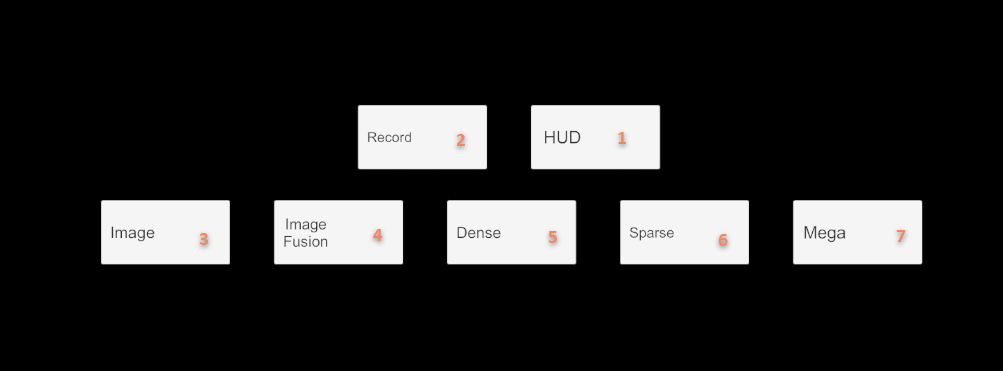
- Кнопка 1
HUD: переключает режим отображения UI. В начальном состоянии UI закреплен в реальном мире. После включения HUD UI всегда отображается перед глазами. - Кнопка 2
Record: включает или выключает запись EIF. После включения ее обязательно нужно выключить, чтобы записать корректный EIF-файл; иначе записанный файл нельзя будет использовать. - Кнопка 3
Image: включает или выключает image tracking. - Кнопка 4
Image Fusion: включает или выключает режим image tracking + motion fusion. - Кнопка 5
Dense: включает или выключает dense spatial mapping. - Кнопка 6
Sparse: включает или выключает sparse spatial mapping. - Кнопка 7
Mega: включает или выключает Mega.
Подробности функций
Переключатели функций по умолчанию
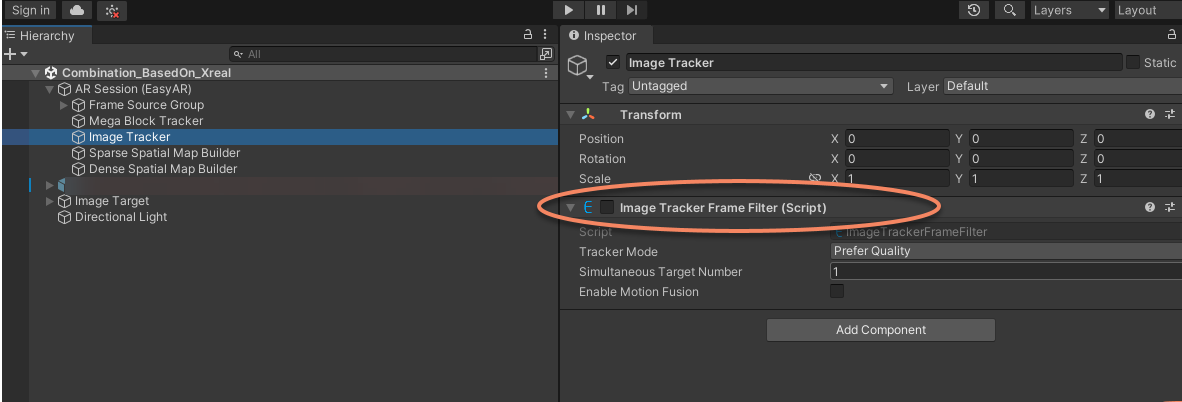
Все функции при запуске по умолчанию выключены. Это реализовано отключением соответствующих скриптов в редакторе. Кнопки включают или отключают соответствующие скрипты. Можно настроить функции, включенные по умолчанию, в соответствии с примером, который фактически нужно запускать.
Ориентир начала системы координат
В примере в начале системы координат motion tracking размещена неподвижная модель панды для проверки состояния motion tracking. Эта модель помогает разделять проблемы. Например, при запуске Mega некоторые быстрые дрейфы вызваны motion tracking устройства (то есть собственными недостатками устройства). В этом случае эта модель тоже будет дрейфовать вместе с ним. При необходимости можно настроить или удалить модель панды.
Использование распознаваемого изображения для встроенного image tracking
В примере заранее задан размер изображения для planar image tracking. Нужно напечатать namecard.jpg на бумаге A4. Сохраняйте пропорции изображения, не растягивайте и не обрезайте его, по возможности заполните лист (как показано ниже).

Измерьте длину рисунка визитной карточки на напечатанном листе. По результату измерения установите
ScaleуImage Targetв сцене Unity равным реальному физическому размеру (единица: метры).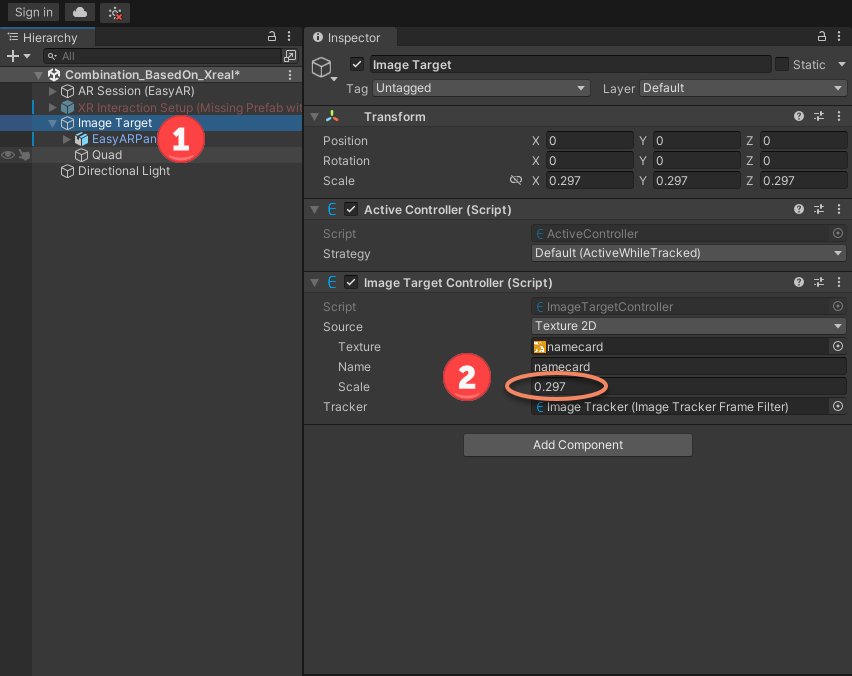
Когда включен
EasyAR motion fusion, можно отслеживать только изображения в фиксированном положении (неподвижные). Если motion fusion выключен, изображение не будет отслеживаться после выхода из поля зрения.Иногда вид в очках плохо отражает размер изображения камеры. Если распознавание не срабатывает, попробуйте приблизить камеру очков к изображению. На практике рекомендуется отслеживать более крупные изображения, например размером 5 м * 5 м.
Примечание
На шлемах независимо от того, включен или выключен EasyAR motion fusion, параметр Scale у image target должен быть установлен в реальный физический размер; иначе позиция отображения будет неправильной.
Конфигурация Mega
Если вы используете EasyAR Mega, см. Mega Unity quickstart.