Справочник по инструменту редактора Mega block
Примечание
Этот инструмент доступен только в версиях >= 4003.
Инструмент редактора можно использовать только после импорта пакета com.easyar.mega.
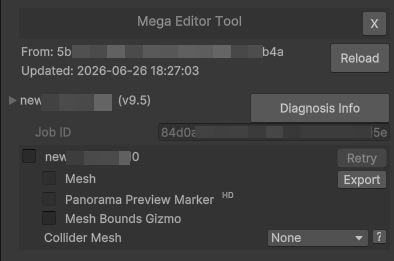
Снимок инструмента при стандартных условиях после успешного создания.
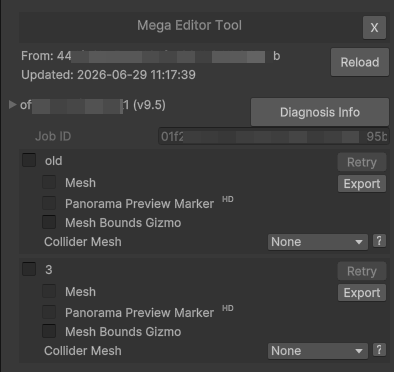
Снимок инструмента, когда block содержит несколько групп mesh.
Совет
Один block может содержать несколько групп mesh. Blocks, созданные с помощью Large Space Fusion или Incremental Update, могут содержать несколько групп mesh. Каждую группу mesh можно загружать и выгружать независимо. Области перекрытия границ разных групп mesh не совпадают идеально. Выбирайте, какие группы mesh загружать, исходя из реальных требований.
| Имя | Описание |
|---|---|
| X | Удаляет инструмент редактора. |
| From | App ID текущего подключенного сервиса. |
| Updated | Время подключения к сервису. |
| Reload | Повторно подключает сервис. Если block ID указан и block существует в сервисе, откроется интерфейс инструмента редактора Mega block. Иначе продолжит отображаться интерфейс ошибки. |
| Mega Go[*] | Действительно только для Mega Go. Информация Mega Go. В свернутом виде отображается краткая информация. |
| Trial | Действительно только для Mega Go. Указывает, являются ли данные пробными. |
| Expire Date | Действительно только для Mega Go. Дата истечения срока. Пробные данные нельзя использовать после истечения срока. Для непробных данных после истечения срока становится недоступно только подключение к сервису для получения данных редактора; остальные функции не затрагиваются. |
| [block name] (v) | Показывает имя и версию block. Нажмите кнопку слева, чтобы развернуть или свернуть подробную информацию block. |
| Diagnosis Info | Экспортирует диагностическую информацию. |
| Block ID | Block ID. |
| Job ID | ID задачи mapping для этого block. |
| [mesh group name] | Показывает имя группы mesh. Нажмите флажок, чтобы загрузить или выгрузить данные mesh. |
| Retry | Если загрузка mesh не удалась, нажмите эту кнопку для повторной загрузки. |
| Mesh | Показывает или скрывает block mesh. |
| Export | Экспортирует block mesh. |
| Panorama Preview Marker | Показывает или скрывает точки маркеров предпросмотра панорамы. |
| Mesh Bounds Gizmo | Показывает или скрывает gizmo границ mesh. |
| Collider Mesh | Настройка mesh для обнаружения столкновений. Параметры: None: не поддерживает ray detection и загружается быстрее всего. Min LOD: LOD низкой точности, только для ray detection, переключение LOD не зависает. Match LOD: соответствует текущему LOD; при переключении LOD возможны небольшие рывки.
|
Узлы сцены
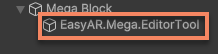
Данные инструмента редактора хранятся в узле EasyAR.Mega.EditorTool. Удаление этого узла эквивалентно удалению данных инструмента редактора.
Осторожно
Не изменяйте напрямую содержимое узла EasyAR.Mega.EditorTool, особенно его Transform. Иначе инструмент редактора может работать неправильно, либо позиция отображения контента во время tracking может оказаться неверной.
Основная информация
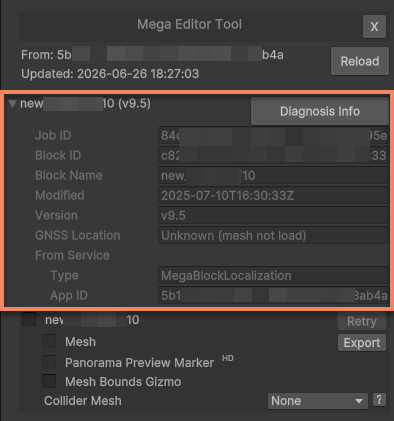
| Имя | Описание |
|---|---|
| Block ID | Block ID. |
| Job ID | ID задачи mapping для этого block. |
| Block Name | Имя block. |
| Modified | Время изменения block. |
| Version | Версия mapping block. |
| GNSS Location | Координаты GNSS (GPS, Beidou и т. д.). Корректные значения отображаются только после загрузки block mesh. |
| Latitude | Координата широты GNSS. Отображается только если данные mapping block создали координаты GNSS. |
| Longitude | Координата долготы GNSS. Отображается только если данные mapping block создали координаты GNSS. |
| Altitude | Координата высоты GNSS. Отображается только если данные mapping block создали координаты GNSS. |
| From Service | Информация сервиса, использованная при получении block. |
| Type | Тип сервиса. |
| App ID | App ID сервиса. |
Mesh
Block mesh выровнен с пространством target tracking для block, поэтому 3D-контент можно размещать прямо на модели.
Данные block mesh хранятся в узле инструмента, существуют только в режиме редактора и не будут упакованы в итоговое приложение.
Загрузка
Нажмите флажок рядом с именем группы mesh, чтобы начать загрузку этой группы данных. После загрузки mesh текущей группы можно увидеть в окне Scene.
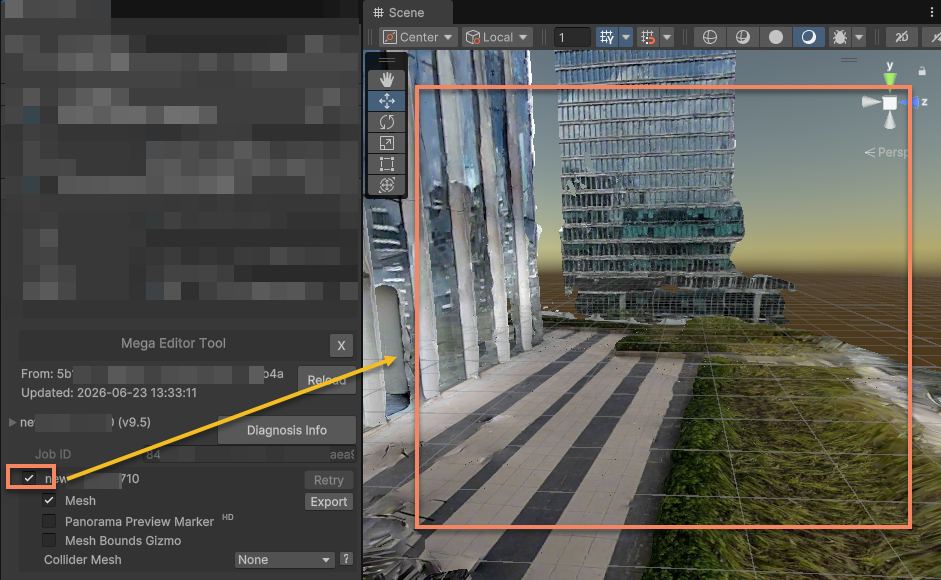
Снятие флажка выгрузит эту группу данных.
Во время загрузки в левом нижнем углу окна Scene отображается анимация загрузки.
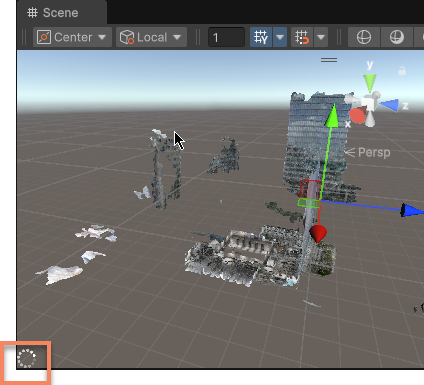
Block mesh переключает LOD в зависимости от положения камеры. Во время использования сохраняйте подключение к сети, чтобы избежать ошибок переключения LOD.
Если загрузка или переключение LOD завершается ошибкой, границы mesh, которые не удалось загрузить, отображаются в окне Scene gizmo теплых цветов. В окне Console показывается подробная информация об ошибке.
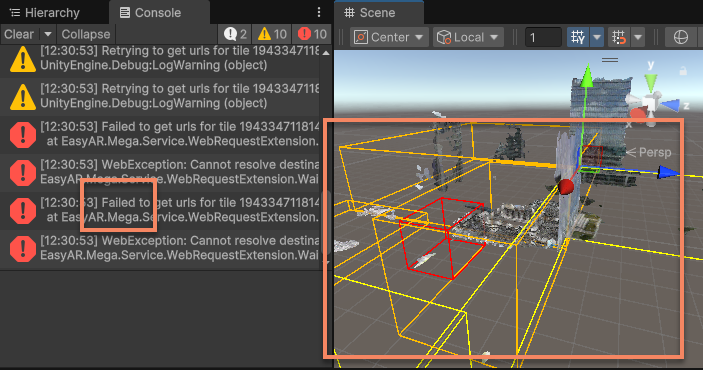
После устранения проблемы нажмите кнопку Retry, чтобы загрузить повторно.
После загрузки mesh кэшируется локально. Путь к кэшу:
var cachePath = Path.Combine(Application.persistentDataPath, "MegaStudio/cache")
Показать/Скрыть
Нажмите флажок Mesh, чтобы показать или скрыть mesh текущей группы. После загрузки mesh этот параметр выбран по умолчанию.
Показ или скрытие mesh не влияет на позицию рендеринга 3D-контента и на состояние узла block.
Gizmo границ
Нажмите флажок Mesh Bounds Gizmo, чтобы показать или скрыть gizmo границ mesh текущей группы. По умолчанию этот параметр выключен.
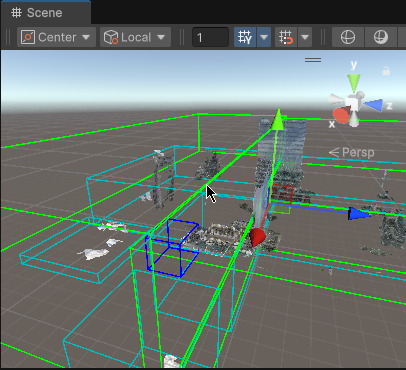
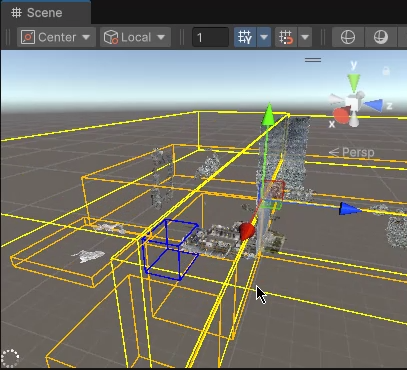
Gizmos разных цветов обозначают разные LOD. Холодные цвета обозначают загруженные mesh, теплые цвета обозначают mesh, загруженные не полностью, включая ошибки загрузки.
Обнаружение столкновений
Если для взаимодействия с mesh нужна ray detection, настройте параметр Collider Mesh. По умолчанию он установлен в None, то есть ray detection не поддерживается.
Экспорт
Нажмите кнопку Export, чтобы экспортировать данные mesh текущей группы.
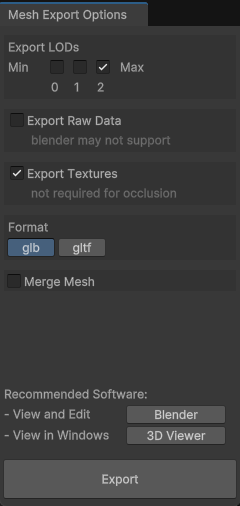
| Имя | Описание |
|---|---|
| Export LODs | Выберите точность LOD экспортируемой модели. Чем меньше число, тем ниже четкость. Если Merge mesh не отмечен, можно выбрать несколько вариантов; если Merge mesh отмечен, доступен только один вариант. |
| Export Raw Data | Указывает, экспортировать ли исходные данные. Некоторые программы, например Blender, могут не загрузить исходные данные, потому что не поддерживают часть расширений glTF. |
| Export Textures | Указывает, экспортировать ли текстуры. Если модель нужна только для occlusion или collision detection, текстуры можно не экспортировать. |
| Format | Указывает, будет ли формат отдельного экспортируемого файла glb или gltf. |
| Merge mesh | Указывает, объединять ли все mesh в один файл при экспорте. Доступно только при выборе одного LOD. Процесс объединения и объединенный mesh требуют больше видеопамяти. |
| Export | Нажмите, чтобы начать экспорт. |
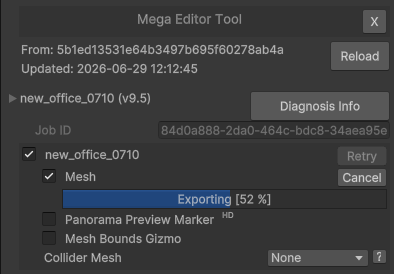
Во время экспорта под флажком Mesh отображается индикатор прогресса.
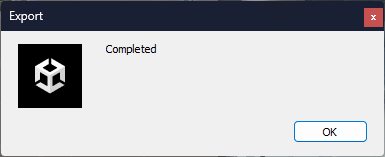
После завершения экспорта появится всплывающее окно с сообщением Completed.
Панорама
Панорамные маркеры и панорамные данные хранятся в узле инструмента, существуют только в режиме редактора и не будут упакованы в итоговое приложение.
Основная информация
Некоторые данные не поддерживают панорамы. В этом случае рядом с Panorama Preview Marker отображается Data not supported.
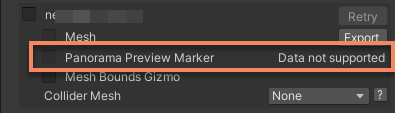
Точки маркеров
Нажмите флажок Panorama Preview Marker, чтобы показать или скрыть точки маркеров предпросмотра панорамы. После загрузки mesh этот параметр по умолчанию выключен.
Точки маркеров предпросмотра панорамы отображаются в окне Scene.
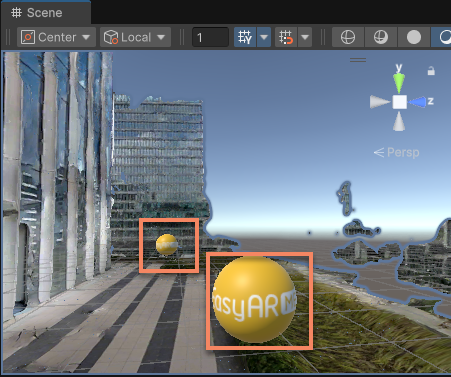
После нажатия на точку маркера откроется окно MegaPanorama. При нажатии на разные точки маркеров содержимое окна MegaPanorama сразу переключается на соответствующую панораму.
Окно панорамы
После нажатия на точку маркера откроется окно MegaPanorama и покажет панораму, соответствующую этой точке.
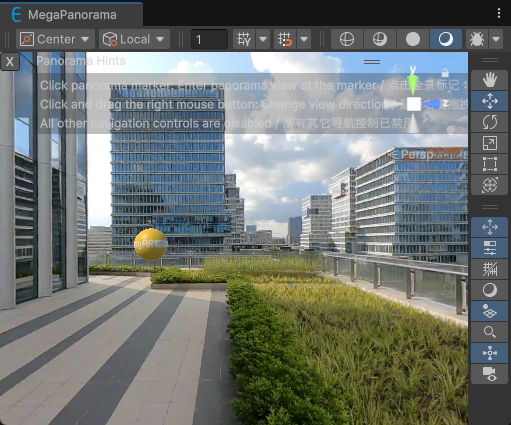
Окно MegaPanorama также является разновидностью окна Scene. В нем можно перетаскивать правой кнопкой мыши, чтобы вращать вид. Другие элементы управления, такие как масштабирование и перемещение, в этом окне отключены.
Когда Mesh включен, отображение в окне MegaPanorama сохраняет occlusion на основе пространственной модели mesh.
Совет
- Эта функция остается доступной после перехода редактора в режим play, но точность occlusion на основе пространственной модели mesh зависит от отключенного переключения LOD.
В окне MegaPanorama также можно нажимать другие точки маркеров, и содержимое сразу переключится на соответствующую панораму.
Диагностическая информация
Нажмите кнопку Diagnosis Info, чтобы экспортировать диагностическую информацию. Она включает базовую информацию текущего block, сведения о сервисе, которому принадлежит block, и т. д.
Важно
При отправке проблемы в EasyAR рекомендуется приложить диагностическую информацию, чтобы быстрее локализовать проблему.